
Пользователь хочет запустить тяжелый проект с PS5 или Xbox, находясь в другой комнате или в дороге. Рынок мобильного гейминга предлагает множество решений, но задержка ввода часто портит впечатление от процесса. Сегодня доступно несколько технологических подходов к этой задаче, однако каждый требует специфической настройки сети и железа. Чтобы комфортно играть в консольные игры на телефоне без лагов, необходимо правильно подобрать метод передачи данных и оптимизировать оборудование.
Преимущества мобильного гейминга и доступ к библиотекам
Возможность запускать консольные проекты на смартфоне стирает границы между стационарными системами и портативными устройствами. Главный плюс заключается в мобильности: библиотека игр становится доступной в любом месте, где есть стабильный сигнал. Это избавляет от необходимости сидеть перед телевизором, позволяя проходить сюжетные кампании в перерывах или поездках. Современные технологии сжатия потока позволяют передавать изображение в высоком разрешении с минимальными потерями качества. Такой подход дает доступ к эксклюзивам крупных брендов без покупки нескольких дорогостоящих приставок.
Варианты запуска консольных игр на смартфоне
Существует три основных пути реализации этой задачи. Облачный гейминг переносит все вычисления на удаленный сервер, передавая на экран только видеопоток. Локальный стриминг использует мощность собственной консоли, которая работает в режиме ожидания и транслирует изображение на телефон. Эмуляция задействует ресурсы самого смартфона для имитации архитектуры консоли, что позволяет играть полностью офлайн.
| Метод | Где происходят вычисления | Требование к интернету | Необходимое оборудование | Зависимость от железа телефона |
|---|---|---|---|---|
| Облачный гейминг | Удаленный сервер | Очень высокое | Только смартфон | Низкая |
| Локальный стриминг | Ваша консоль/ПК | Среднее (локально) | Консоль + смартфон | Низкая |
| Эмуляция | Процессор смартфона | Не требуется | Мощный смартфон | Очень высокая |
| Удаленный доступ | ПК или консоль | Высокое | ПК/Консоль + смартфон | Низкая |
| Виртуализация | Сервер/ПК | Высокое | Специальный софт | Средняя |
Технические требования для игры без задержек
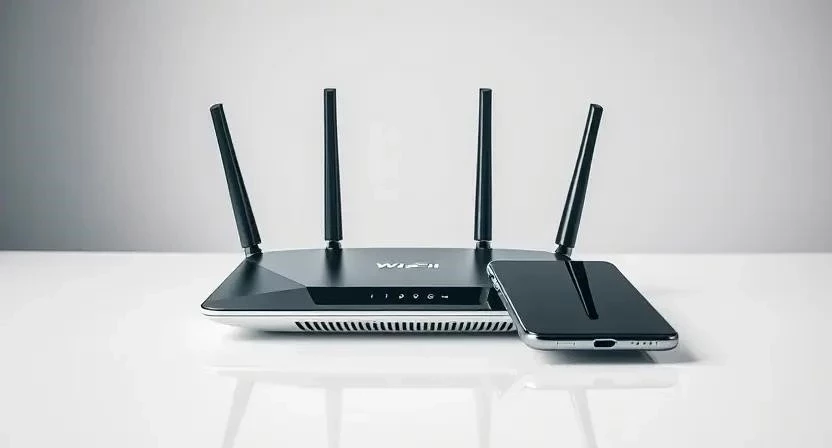
Стабильность картинки и отсутствие лагов зависят от трех факторов: пропускной способности сети, задержки (пинга) и мощности устройства. Для облачных сервисов критична скорость интернета и отсутствие пропусков пакетов. При локальном стриминге ключевую роль играет частота Wi-Fi. Частота 2.4 ГГц часто перегружена, что вызывает фризы, поэтому актуальный стандарт 5 ГГц является обязательным. Мощность процессора, например, Snapdragon серии 8 или Apple A-series, влияет на скорость декодирования видеопотока и работу эмуляторов.
| Параметр | Минимальные требования | Рекомендуемые параметры | На что влияет |
|---|---|---|---|
| Скорость интернета | 15 Мбит/с | 50+ Мбит/с | Разрешение и четкость |
| Частота Wi-Fi | 2.4 ГГц | 5 ГГц / Wi-Fi 6 | Стабильность, отсутствие фризов |
| Пинг (задержка) | до 100 мс | до 30 мс | Отклик управления (input lag) |
| Оперативная память | 4 ГБ | 8 ГБ и более | Работа фоновых процессов |
| Процессор | Средний сегмент | Флагманский (Snapdragon  |
FPS в эмуляторах, декодинг |
Я протестировал GeForce Now на своем старом смартфоне и заметил, что даже при слабом процессоре картинка была плавной благодаря облаку, но при переключении на 2.4 ГГц Wi-Fi начались разрывы.
Для оптимизации сетевого подключения рекомендую выполнить следующие действия:
- Переключить роутер в режим вещания только на частоте 5 ГГц.
- Использовать статический IP-адрес для консоли и смартфона.
- Отключить все фоновые загрузки и обновления на всех устройствах в сети.
- Разместить смартфон в прямой видимости от роутера без стен.
- Отключить функцию энергосбережения на телефоне, чтобы процессор работал на максимум.
- Очистить кэш приложений для стриминга перед запуском.
- Настроить приоритезацию игрового трафика (QoS) в настройках роутера.
Аксессуары и дополнительные возможности
Экранный интерфейс редко подходит для сложных консольных игр. Внешние геймпады превращают смартфон в полноценную портативную консоль. Системы охлаждения становятся актуальными при использовании эмуляторов, так как высокая нагрузка на процессор вызывает троттлинг (сброс частот), что ведет к падению FPS. Приложения для управления сетью помогают мониторить пинг в реальном времени и переключаться между точками доступа.
- Телескопические геймпады (например, Razer Kishi) — обеспечивают эргономику как у Nintendo Switch.
- Bluetooth-контроллеры (DualSense, Xbox Controller) — универсальный вариант с привычным управлением.
- Активные кулеры на смартфон — предотвращают перегрев при эмуляции тяжелых игр.
- Специальные чехлы-держатели — позволяют закрепить телефон на любом геймпаде.
- USB-C хабы с Ethernet-портом — для подключения интернета по кабелю для нулевых лагов.
- Защитные стекла с олеофобным покрытием — улучшают скольжение пальцев в сенсорных меню.
- Внешние аккумуляторы (Power Bank) — стриминг и эмуляция быстро разряжают батарею.
- Приложения-анализаторы сети (Ping Tools) — для поиска оптимального сервера.
Подбор метода под конкретные задачи
Выбор способа зависит от имеющегося железа и условий подключения. Для владельцев слабых телефонов идеальным вариантом станет облачный гейминг, так как вся нагрузка ложится на сервер. Мощные флагманы позволяют использовать эмуляторы для запуска игр с PSP, Nintendo Switch или PS2 без интернета. Если планируется игра через мобильный интернет 4G/5G, стоит выбирать сервисы с сильным сжатием потока. Для стационарного использования дома лучше всего подходит локальный стриминг с собственной приставки.
Я однажды скачал неофициальный эмулятор и чуть не поймал вирус, поэтому теперь ищу софт только на проверенных форумах и официальных репозиториях.
Бюджет и стоимость решений
Стоимость входа в мобильный консольный гейминг варьируется от бесплатного до ежемесячных подписок. Эмуляторы и локальные приложения вроде Steam Link или PS Remote Play бесплатны, но требуют наличия самой консоли или ПК. Облачные сервисы предлагают разные тарифы: от бесплатных с очередями до премиальных с приоритетным доступом к мощным видеокартам.
| Сервис / Метод | Тип оплаты | Средняя стоимость | Что включено |
|---|---|---|---|
| PS Remote Play | Бесплатно | 0 руб. | Доступ к своей PS4/PS5 |
| Steam Link | Бесплатно | 0 руб. | Стриминг игр со своего ПК |
| Xbox Cloud Gaming | Подписка | ~500-1000 руб./мес. | Библиотека игр + облако |
| GeForce Now | Фримиум | 0 — 1500 руб./мес. | Доступ к своим играм из Steam/Epic |
| Эмуляторы | Бесплатно | 0 руб. | Запуск ROM-файлов игр |
Популярные платформы и инструменты
На рынке доминируют несколько крупных игроков. Xbox Cloud Gaming интегрирован в подписку Game Pass и предоставляет огромную библиотеку. PS Remote Play предназначен строго для владельцев консолей Sony. Steam Link позволяет транслировать любую игру с компьютера на телефон. NVIDIA GeForce Now выделяется лучшим качеством картинки и минимальной задержкой за счет мощных серверных GPU. В сегменте эмуляции популярны решения для Android, позволяющие запускать игры от старых поколений консолей.
- Xbox Cloud Gaming: огромная библиотека, не нужна консоль, но высокая зависимость от региона.
- PS Remote Play: идеальная синхронизация с PS5, бесплатно, требует владельца консоли.
- Steam Link: гибкость настроек, поддержка любого ПК, работает в локальной сети.
- GeForce Now: поддержка RTX, высокое разрешение, работает с разными магазинами игр.
- Эмуляторы (PPSSPP, Yuzu и др.): полная автономность, возможность ускорять игру, сложная настройка.
- Remote Desktop (AnyDesk/TeamViewer): крайний вариант, высокая задержка, только для простых игр.
- Облачные ПК (Shadow): полноценная Windows в облаке, дорого, но максимально функционально.
Установка и поиск приложений
Официальные приложения для стриминга доступны в Google Play и App Store. При поиске эмуляторов следует быть осторожным, так как многие из них распространяются через APK-файлы на сторонних сайтах. Чтобы избежать подделок, рекомендуется использовать проверенные ресурсы, такие как GitHub или официальные сайты разработчиков. После установки эмулятора потребуется поиск образов игр (ROM), которые должны быть совместимы с архитектурой вашего устройства.
Разбор частых ошибок и причин лагов
Основная причина лагов — высокий пинг или потеря пакетов данных. Это часто происходит при использовании Wi-Fi 2.4 ГГц или при слабом сигнале 4G. Разрывы соединения могут быть связаны с агрессивным энергосбережением смартфона, которое «усыпляет» сетевой модуль. Проблемы с синхронизацией геймпада обычно решаются обновлением прошивки контроллера или переподключением через Bluetooth.
Если вы столкнулись с задержками, попробуйте следующее:
- Снизьте разрешение потока с 1080p до 720p в настройках приложения.
- Отключите VPN, так как он значительно увеличивает путь сигнала до сервера.
- Перезагрузите роутер и очистите кэш системы.
- Проверьте, не запущены ли в фоне тяжелые приложения (соцсети, обновления).
- Попробуйте сменить сервер в настройках облачного сервиса на ближайший к вам.
Рекомендованные связки для разных целей
Для достижения максимального эффекта важно сочетать правильное железо с подходящим сервисом. Я собрал комплект из Razer Kishi и PS Remote Play, что позволило мне проходить эксклюзивы Sony, лежа на диване, без малейших задержек.
| Цель | Смартфон | Способ запуска | Аксессуар |
|---|---|---|---|
| Максимальный комфорт | S23 Ultra / iPhone 15 | Xbox Cloud Gaming | Телескопический геймпад |
| Игра в свои эксклюзивы | Любой современный | PS Remote Play | DualSense |
| Бюджетный/Ретро гейминг | Xiaomi Poco / Realme | Эмуляторы | Bluetooth-джойстик |
| Стриминг с ПК | Pixel 7 / Samsung A-серия | Steam Link | Xbox Controller |
| Высокая графика (RTX) | Флагман с 5G | GeForce Now | Охлаждающий кулер |
FAQ: Ответы на частые вопросы
Что такое задержка ввода (input lag)?
Это время между нажатием кнопки на геймпаде и реакцией персонажа на экране. В облачном гейминге она выше, чем в локальном.
Легальны ли эмуляторы?
Само использование эмулятора легально, но скачивание платных игр (ROM-файлов) из неофициальных источников может нарушать авторские права.
Будет ли работать стриминг на iOS?
Да, PS Remote Play и Xbox Cloud (через браузер) отлично работают на iPhone и iPad.
Можно ли играть через 4G без лагов?
Можно, если сигнал стабильный и пинг до сервера составляет менее 50-60 мс. Рекомендуется использовать 5G для лучшего опыта.
Почему игра тормозит, хотя интернет быстрый?
Скорость (Мбит/с) отвечает за качество картинки, а за плавность отвечает пинг и стабильность соединения. Проверьте задержку в приложениях-анализаторах.
Нужен ли мощный процессор для облачного гейминга?
Нет, процессор должен только уметь декодировать видеопоток. Подойдет даже устройство среднего сегмента.
Как убрать размытие картинки при стриминге?
Увеличьте битрейт в настройках приложения и убедитесь, что используете Wi-Fi 5 ГГц.
Какой геймпад лучше выбрать для телефона?
Для максимальной эргономики выбирайте телескопические модели, которые зажимают телефон по центру.




