
Многие геймеры сталкиваются с тем, что сенсорное управление в сложных мобильных экшенах или гонках оказывается неудобным. Пальцы часто перекрывают часть экрана, а точность наведения стиком на стекле оставляет желать лучшего. Современный рынок предлагает сотни моделей джойстиков, что делает выбор сложным. Популярность внешних аксессуаров растет из-за стремления к консольному опыту на смартфоне. Разберемся, как настроить контроллер на android, чтобы геймплей стал максимально точным и комфортным. Эта инструкция поможет запустить любое устройство за несколько минут.
Преимущества внешнего управления
Использование геймпада полностью меняет восприятие мобильных игр. Основное преимущество заключается в эргономике: руки не устают, а физический отклик кнопок позволяет совершать действия быстрее. Точность управления стиками недостижима для экранных джойстиков. Это особенно критично в шутерах или файтингах. Кроме того, освобождается полезная площадь экрана, что дает тактическое преимущество в соревновательных матчах.
Начало работы и сопряжение устройства
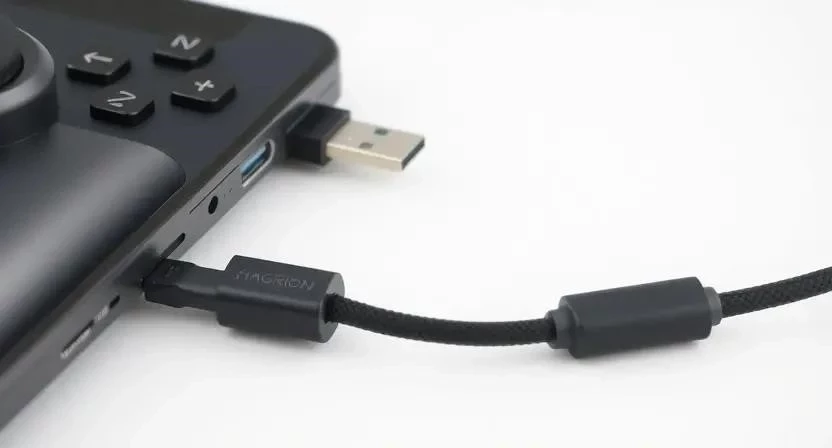
Процесс подготовки начинается с распаковки и базовой проверки. Важно убедиться, что аккумулятор заряжен, так как при низком уровне энергии Bluetooth-модуль может работать нестабильно. Для беспроводного подключения используется режим сопряжения (pairing mode), который активируется определенной комбинацией клавиш (обычно Home + Share или специальная кнопка Sync). Если смартфон поддерживает USB-OTG (On-The-Go — технология, позволяющая подключать периферию напрямую), можно использовать проводное соединение через переходник.
Я протестировал несколько моделей и заметил, что проводное подключение через OTG всегда работает стабильнее и быстрее настраивается.
- Извлеките контроллер из упаковки и снимите защитные пленки.
- Подключите устройство к зарядному устройству на 30-60 минут.
- Зайдите в системные настройки Android и перейдите в раздел «Bluetooth».
- Активируйте поиск новых устройств на смартфоне.
- Зажмите кнопку сопряжения на геймпаде до начала мигания индикатора.
- Выберите найденное устройство из списка доступных в меню телефона.
- Подтвердите создание пары в появившемся окне запроса.
Базовая проверка и системные функции
После сопряжения необходимо убедиться, что Android корректно распознал устройство. Проверить работоспособность кнопок можно даже без запуска игр — попробуйте перемещаться по системному меню или использовать кнопки навигации. Система Android определяет большинство современных контроллеров как стандартные HID-устройства (Human Interface Device), что обеспечивает базовую совместимость.
Лучше всего геймпады работают в приложениях с нативной поддержкой. Это значит, что разработчик уже встроил поддержку API контроллеров в код игры, и вам не нужно ничего настраивать вручную. В таких случаях управление активируется автоматически при запуске приложения.
| Кнопка/Элемент | Стандартное назначение в Android | Применение в играх |
|---|---|---|
| Левый стик | Навигация по меню | Перемещение персонажа |
| Правый стик | Прокрутка страниц | Поворот камеры / Прицеливание |
| Кнопка A / Cross | Подтверждение выбора | Прыжок / Взаимодействие |
| Кнопка B / Circle | Отмена / Назад | Атака / Отмена действия |
| Курки (L2/R2) | Без системного назначения | Стрельба / Газ в гонках |
Продвинутая настройка и маппинг клавиш
Не все мобильные игры поддерживают геймпады нативно. В таких ситуациях выручает маппинг — процесс назначения физической кнопки контроллера на определенную точку сенсорного экрана. Для этого используется стороннее ПО, например, Octopus или Mantis. Эти приложения создают виртуальный слой поверх игры, имитируя касания пальцев.
Я настроил маппинг в тяжелом шутере и обнаружил, что чувствительность стиков можно подстроить под себя, что значительно улучшило точность стрельбы.
- Установите приложение для маппинга из проверенного источника.
- Предоставьте программе все необходимые разрешения в меню доступности.
- Запустите нужную игру через интерфейс приложения-эмулятора.
- Откройте меню настройки клавиш внутри приложения.
- Перетащите виртуальную кнопку на область сенсорного джойстика.
- Нажмите соответствующую физическую кнопку на геймпаде для привязки.
- Отрегулируйте зону «мертвой зоны» стика для исключения дрейфа.
- Сохраните профиль настроек для конкретного жанра игры.
Рекомендации по эксплуатации
Одной из главных проблем беспроводных устройств является input lag — задержка ввода. Это время между нажатием кнопки и реакцией персонажа на экране. Чтобы ее уменьшить, рекомендуется отключить лишние Bluetooth-аксессуары (например, смарт-часы), которые могут создавать помехи. Для экономии заряда батареи геймпада стоит отключать виброотклик в настройках, если он не критичен для геймплея.
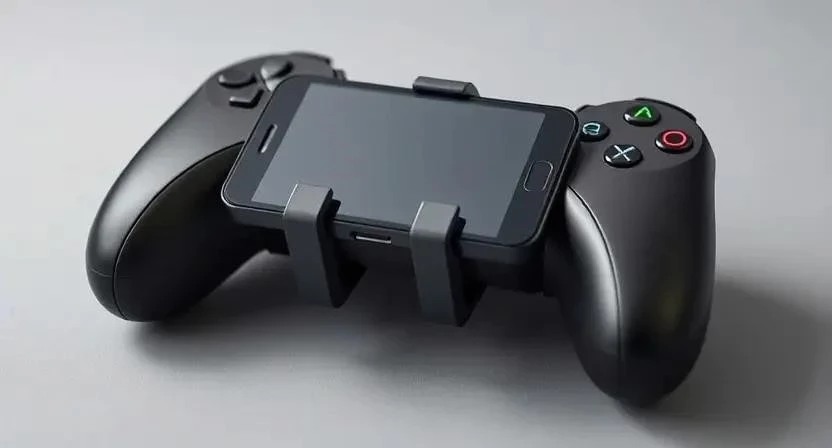
Я рекомендую использовать специальные держатели-клипсы для смартфона. Это превращает телефон в подобие портативной консоли, что избавляет от необходимости опирать устройство о стену или стол.
Уход, обслуживание и обновление
Чтобы контроллер служил долго, за ним нужно правильно ухаживать. Пыль и ворс часто попадают под основание стиков, что приводит к их износу или появлению «дрифта» (самопроизвольного движения). Регулярная чистка сжатым воздухом решает эту проблему. Также важно следить за прошивкой устройства — производители часто выпускают обновления, которые исправляют ошибки совместимости с новыми версиями Android OS.
- Очищайте зазоры стиков ватной палочкой, смоченной в изопропиловом спирте.
- Заряжайте устройство только до 80-90% для продления жизни аккумулятора.
- При длительном хранении (более месяца) оставляйте заряд на уровне 50%.
- Проверяйте наличие обновлений ПО через официальное приложение бренда.
- Храните геймпад в плотном чехле, чтобы избежать повреждения курков.
Решение типичных проблем
Иногда возникают сложности с сопряжением или работой кнопок. Самая частая причина — конфликт режимов. Многие контроллеры поддерживают X-input (стандарт Xbox) и DirectInput (универсальный стандарт). Android лучше всего работает с X-input. Если устройство не видится в игре, попробуйте сменить режим переключателем на корпусе или комбинацией клавиш.
Я столкнулся с проблемой инверсии осей стиков в одной из гоночных игр. Проблема решилась простым переключением параметра «Инверсия» в настройках самой игры, а не в системе.
| Проблема | Причина | Способ решения |
|---|---|---|
| Контроллер не виден в Bluetooth | Не включен pairing mode | Зажать кнопку Sync до мигания индикатора |
| Кнопки работают некорректно | Неверный режим (DirectInput) | Переключить устройство в режим X-input |
| Сильная задержка ввода | Помехи Bluetooth-сигнала | Удалить другие Bluetooth-устройства рядом |
| Игра не реагирует на геймпад | Отсутствие нативной поддержки | Использовать приложение Mantis или Octopus |
| Стик ведет в сторону (дрифт) | Загрязнение датчика | Продуть стик сжатым воздухом |
Меры предосторожности и запреты
Неправильная эксплуатация может быстро вывести дорогой аксессуар из строя. Особенно опасно использование мощных зарядных устройств от ноутбуков или современных смартфонов с функцией сверхбыстрой зарядки, если геймпад их не поддерживает. Высокое напряжение может сжечь контроллер питания на плате устройства.
- Не используйте неоригинальные блоки питания с напряжением выше 5V.
- Запрещено пытаться прошить устройство ПО от другой модели.
- Не прилагайте чрезмерных усилий к куркам L2/R2 при нажатии.
- Избегайте попадания жидкостей в щели между кнопками.
- Не разбирайте корпус, если устройство находится на гарантии.
- Не оставляйте геймпад на прямых солнечных лучах (перегрев АКБ).
- Не используйте агрессивные растворители для очистки пластика.
FAQ: Ответы на популярные вопросы
Работают ли геймпады от PS4/Xbox на Android?
Да, большинство современных моделей DualShock 4 и Xbox Wireless Controller полностью совместимы с Android через Bluetooth.
Нужны ли Root-права для маппинга?
Нет, современные приложения вроде Mantis работают через отладку по USB (ADB), Root-права не требуются.
Как переключить режим X-input на DirectInput?
Обычно это делается зажатием кнопки Home в течение 5-10 секунд или специальным тумблером на задней панели.
Почему геймпад быстро разряжается?
Причиной может быть активный виброотклик или низкое качество аккумулятора в бюджетных моделях.
Можно ли подключить два геймпада одновременно?
Да, Android поддерживает несколько HID-устройств, но игра также должна поддерживать локальный мультиплеер.
| Параметр | Bluetooth-подключение | USB-OTG подключение |
|---|---|---|
| Задержка (Input Lag) | Средняя/Высокая | Минимальная |
| Стабильность | Зависит от помех | Максимальная |
| Мобильность | Полная свобода | Ограничена кабелем |
| Питание | От АКБ контроллера | От аккумулятора смартфона |
| Сложность настройки | Требуется сопряжение | Plug-and-Play (вставил и играй) |




