
Желание продолжить прохождение сложного уровня в другой комнате или в поездке знакомо многим геймерам. Сейчас существует множество способов перенести игровой процесс на мобильный экран, что делает гейминг более гибким. Понимание того, как настроить Xbox Remote Play на Android и iOS, позволяет превратить обычный смартфон в полноценный портативный экран консоли. Это решение существенно расширяет возможности использования приставки, позволяя играть удаленно без покупки дорогостоящих портативных устройств.
Для начала работы необходимо правильно подготовить оборудование. Я заметил, что большинство ошибок возникает именно на этапе настройки питания. В меню консоли нужно перейти в раздел настроек и активировать функцию удаленного управления. Важнейшим пунктом здесь является выбор режима энергосбережения — необходимо установить «Режим сна» (Sleep mode). В этом состоянии консоль потребляет минимум энергии, но остается доступной для сетевых запросов. После этого на смартфон с Android или iOS устанавливается актуальное приложение Xbox из Google Play или App Store. Завершающим этапом первой настройки становится авторизация. Я использовал свою основную учетную запись Microsoft, чтобы синхронизировать сохранения и список игр.
Процесс сопряжения смартфона с консолью происходит достаточно быстро, если оба устройства находятся в одной сети. После входа в аккаунт в приложении выбирается опция удаленного управления. Смартфон сканирует локальную сеть, находит доступную приставку и устанавливает с ней связь. Интерфейс управления в мобильной версии повторяет стандартное меню консоли, что упрощает навигацию. Базовые команды позволяют запускать игры, менять настройки профиля и управлять медиафайлами.
Для стабильного подключения я рекомендую следовать этому алгоритму:
- Запуск официального приложения Xbox на смартфоне.
- Авторизация под учетной записью Microsoft.
- Переход в раздел «Удаленное управление».
- Поиск консоли, которая находится в режиме сна.
- Подтверждение запроса на сопряжение устройств.
- Ожидание синхронизации интерфейса консоли с экраном телефона.
- Выбор игры из библиотеки для начала трансляции.
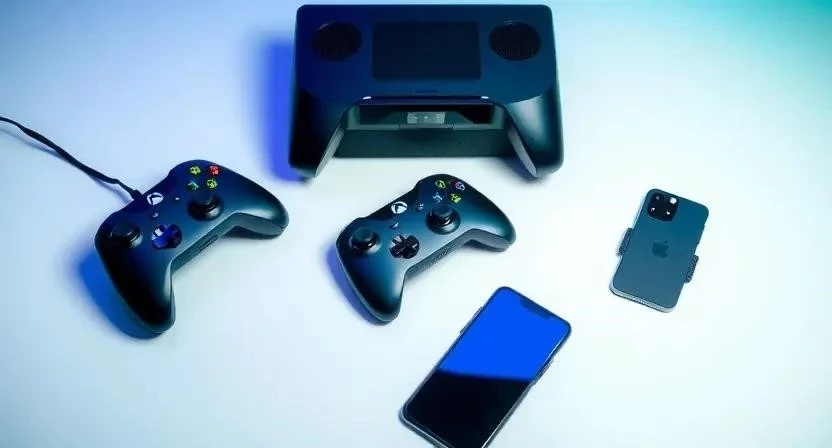
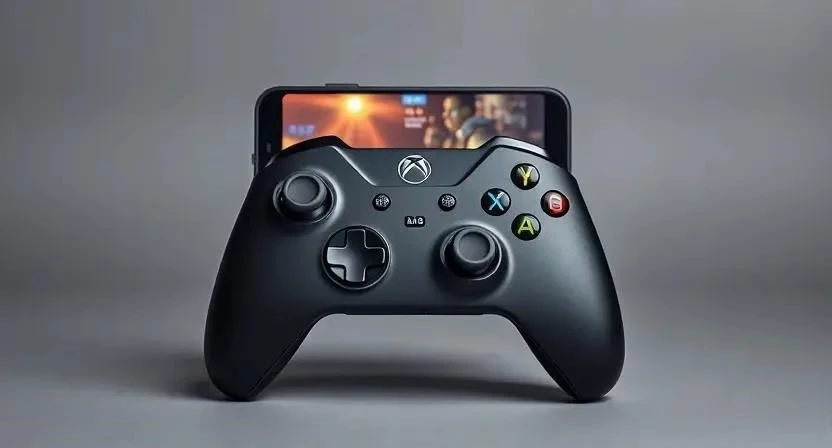
Для комфортной игры сенсорного управления часто бывает недостаточно. Я попробовал использовать виртуальные кнопки, но в динамичных экшенах это оказалось неудобно. Оптимальным решением становится подключение физического геймпада через Bluetooth (беспроводной протокол передачи данных). Современные смартфоны поддерживают большинство контроллеров. Также в приложении можно настроить качество потока, чтобы сбалансировать четкость изображения и задержку ввода. Если в доме несколько пользователей, предусмотрена функция переключения между профилями прямо с экрана смартфона.
Я протестировал различные контроллеры и составил список совместимых устройств:
- Оригинальный Xbox Wireless Controller.
- DualSense от PlayStation 5.
- Razer Kishi (вставляется в корпус смартфона).
- Backbone One.
- GameSir X2.
- Logitech F710.
- SteelSeries Nimbus.
- Любой сертифицированный Bluetooth-геймпад.
Стабильность стриминга напрямую зависит от сетевой инфраструктуры. Я рекомендую использовать Wi-Fi с частотой 5 ГГц, так как стандарт 2.4 ГГц часто перегружен соседними сетями и бытовыми приборами. Для самой консоли идеальным вариантом будет подключение через Ethernet-кабель. Это минимизирует инпут-лаг (задержку между нажатием кнопки и действием на экране). Чтобы смартфон не разрядился слишком быстро, стоит снизить яркость экрана и отключить лишние фоновые уведомления.
Чтобы уменьшить задержку в игре, примените следующие меры:
- Переключите роутер в режим вещания только на 5 ГГц.
- Соедините Xbox с роутером с помощью LAN-кабеля.
- Закройте все ресурсоемкие приложения на смартфоне.
- Отключите функцию автоматического обновления игр на консоли.
- Установите статический IP-адрес для приставки в настройках роутера.
Регулярный уход за программной частью предотвращает сбои. Важно следить за тем, чтобы системное ПО консоли и версия приложения на смартфоне были актуальными. Я столкнулся с тем, что после обновления прошивки Xbox приложение начало работать стабильнее. Если стриминг начинает «заикаться» или выдавать артефакты, помогает очистка кэша приложения в настройках Android или переустановка программы на iOS. Проверка стабильности сети с помощью тестов пинга также поможет выявить проблемные узлы связи.
Рекомендуемый список действий по обслуживанию:
- Еженедельная проверка обновлений системы Xbox.
- Обновление приложения Xbox через магазин приложений.
- Перезагрузка Wi-Fi роутера раз в несколько дней.
- Очистка временных файлов (кэша) приложения.
- Проверка свободного места в памяти смартфона.
- Обновление прошивки Bluetooth-контроллера.
- Проверка актуальности пароля учетной записи Microsoft.
Иногда возникают технические сложности. Самая частая проблема — черный экран при запуске трансляции. Обычно это связано с ошибкой декодирования видеопотока или временным сбоем авторизации. Разрывы соединения часто происходят из-за переключения смартфона между разными точками доступа Wi-Fi. Если консоль не видна в сети, первым делом проверьте, не перешла ли она в режим полного выключения вместо режима сна. Медленный отклик обычно лечится переходом на более высокоскоростной канал связи.
| Ошибка | Причина | Способ исправления |
|---|---|---|
| Черный экран | Сбой видеопотока | Перезапуск приложения Xbox |
| Разрыв связи | Нестабильный Wi-Fi | Переход на частоту 5 ГГц |
| Ошибка входа | Сбой авторизации | Повторный вход в аккаунт Microsoft |
| Консоль не видна | Режим «Выключено» | Смена настроек на «Режим сна» |
| Высокий пинг | Загруженность сети | Отключение лишних устройств от Wi-Fi |
Существуют действия, которые могут привести к полной невозможности игры. Я категорически не рекомендую использовать нестабильные мобильные сети 3G, так как скорость передачи данных там слишком низкая для стриминга видео в реальном времени. Игнорирование обновлений безопасности может привести к блокировке удаленного доступа. Также стоит избегать использования бесплатных или слабых VPN-сервисов, которые создают дополнительные узлы маршрутизации, что увеличивает пинг до неприемлемых значений.
Для понимания возможностей системы изучите таблицу функций:
| Функция | Как активировать | Результат |
|---|---|---|
| Удаленный запуск | Настройки питания -> Режим сна | Консоль включается по сети |
| Стриминг экрана | Кнопка «Удаленное управление» | Изображение передается на телефон |
| Виртуальный геймпад | Выбор управления на экране | Игра без физического контроллера |
| Смена профиля | Меню учетных записей в приложении | Переключение пользователя удаленно |
| Настройка качества | Параметры потока в приложении | Оптимизация под скорость интернета |
Выбор качества трансляции зависит от ваших технических условий:
| Режим качества | Требуемая скорость сети | Ожидаемый пинг |
|---|---|---|
| Низкое | 5-10 Мбит/с | 100-150 мс |
| Среднее | 15-25 Мбит/с | 60-100 мс |
| Высокое | 30-50 Мбит/с | 30-60 мс |
| Максимальное | 50+ Мбит/с | 15-40 мс |
| Проводное (LAN) | 100+ Мбит/с | менее 20 мс |
FAQ: Ответы на популярные вопросы
Поддерживается ли разрешение 4К?
Нет, удаленная игра обычно ограничена разрешением 1080p для обеспечения стабильности потока.
Сколько трафика расходует Remote Play?
Расход очень высокий, от 2 до 10 ГБ в час в зависимости от качества настроек. При использовании мобильного интернета будьте осторожны с лимитами.
Работает ли функция с Xbox One и Xbox Series?
Да, технология поддерживается как на актуальных Series X/S, так и на моделях семейства Xbox One.
Нужен ли платный Game Pass для Remote Play?
Нет, для самой функции удаленного доступа подписка не требуется. Она нужна только для доступа к играм из каталога Game Pass.
Можно ли играть через мобильный интернет 4G/5G?
Да, при наличии стабильного сигнала и высокой скорости (от 15 Мбит/с) игра возможна, но задержка будет выше, чем в Wi-Fi.
Будет ли работать стриминг, если консоль выключена полностью?
Нет, консоль должна находиться в режиме сна, чтобы принять сигнал на включение.
Можно ли подключить два геймпада к одному смартфону?
Технически это возможно через Bluetooth, но приложение Xbox оптимизировано под одного игрока.




