
Пользователь покупает игровой монитор с заявленными 144 Гц, но картинка в движении кажется дерганой. Часто устройство работает в стандартном режиме 60 Гц из-за заводских настроек системы или ограничений кабеля. Рынок предлагает сотни моделей с разной частотой развертки, что усложняет первичную настройку для новичка. Понимание того, как проверить герцовку монитора, позволяет использовать весь потенциал железа. Правильная диагностика исключает ошибки в работе видеокарты и интерфейсов подключения.
Анализ текущих настроек системы
Первым делом стоит заглянуть в свойства системы, чтобы понять, какое значение определила операционная система. Часто данные в меню «О системе» дают лишь общее представление о разрешении, но не всегда показывают активную частоту обновления. Я однажды купил мощный экран и неделю играл на 60 Гц, просто потому что не зашел в глубокие настройки свойств дисплея. Для получения точных сведений нужно перейти в расширенные параметры экрана.
В этом меню отображается текущее разрешение и частота развертки (Гц). Герцы — это количество раз, которое экран обновляет изображение в секунду. Если цифра ниже заявленной в паспорте устройства, значит, монитор работает в ограниченном режиме. Проблема может крыться в драйверах или самом кабеле.
Пошаговая проверка через параметры Windows 10/11
Стандартные средства актуальной ОС позволяют быстро изменить частоту обновления без стороннего софта. Процесс идентичен для большинства сборок Windows. Я рекомендую делать это сразу после подключения нового монитора.
- Нажмите правой кнопкой мыши на пустом месте рабочего стола.
- Выберите пункт «Параметры экрана» из выпадающего списка.
- Прокрутите страницу вниз до раздела «Раздел сопутствующих параметров» и нажмите «Расширенные параметры дисплея».
- Найдите строку «Выберите частоту обновления».
- Нажмите на выпадающий список с доступными значениями Гц.
- Выберите максимально доступное число (например, 144 Гц или 165 Гц).
- Подтвердите действие, нажав кнопку «Сохранить изменения» в появившемся окне.
Если в списке нет нужного значения, проблема может быть в видеокарте или версии интерфейса. Иногда система ограничивает выбор из-за установленного низкого разрешения. Проверьте, чтобы разрешение экрана соответствовало родному (Native) значению матрицы.
Использование онлайн-сервисов и стороннего ПО
Программные методы дают более точную картину, так как они замеряют реальное время обновления кадра, а не просто считывают данные из реестра. Самым популярным инструментом является TestUFO. Я использовал этот сервис, чтобы проверить наличие разрывов кадра и плавность анимации на разных режимах.
- Визуализация движения объектов в реальном времени.
- Сравнение разных частот обновления на одном экране.
- Проверка наличия гостинга (шлейфов за объектами).
- Тестирование плавности прокрутки текста.
- Определение реального FPS (кадров в секунду), которые выдает браузер.
- Анализ задержки ввода (input lag) через визуальные тесты.
- Проверка синхронизации кадров.
- Диагностика мерцания подсветки.
| Сервис/Программа | Основная функция | Тип доступа | |
|---|---|---|---|
| TestUFO | Замер реальной герцовки через браузер | Онлайн | |
| AIDA64 | Детальный отчет о железе и мониторе | ПО (Платное) | |
| GPU-Z | Мониторинг работы видеокарты и интерфейса | ПО (Бесплатное) | |
| Монитор NVIDIA/AMD | Управление частотой через драйвер | Драйвер | |
| Refresh Rate Checker | Простая проверка частоты обновления | Онлайн |
Панель управления NVIDIA или AMD Radeon предоставляет более глубокий контроль. Там можно создать пользовательское разрешение, если стандартные настройки Windows не видят максимальную частоту. Я заметил, что через панель управления видеокарты настройка частоты происходит стабильнее.
Выбор кабеля и настройка BIOS/UEFI
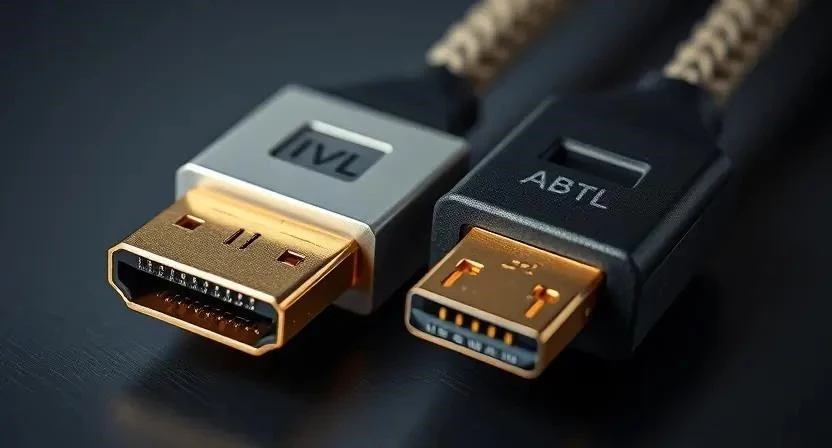
Интерфейс подключения напрямую влияет на пропускную способность. HDMI и DisplayPort имеют разные версии, которые поддерживают разные значения Гц при конкретном разрешении. Я столкнулся с тем, что старый кабель HDMI 1.4 не позволял запустить 144 Гц на 2K мониторе, ограничивая меня 60-ю герцами.
| Интерфейс | Версия | Макс. частота (1080p) | Макс. частота (4K) | Особенности |
|---|---|---|---|---|
| HDMI | 1.4 | 120 Гц | 30 Гц | Базовый стандарт |
| HDMI | 2.0 | 240 Гц | 60 Гц | Поддержка HDR |
| HDMI | 2.1 | 480 Гц | 120 Гц | Высокая пропускная способность |
| DisplayPort | 1.2 | 240 Гц | 60 Гц | Стандарт для ПК |
| DisplayPort | 1.4 | 360 Гц | 120 Гц | Поддержка DSC |
При выборе кабеля следуйте этим правилам:
- Проверяйте версию порта на видеокарте.
- Подбирайте кабель с маркировкой, соответствующей версии порта (например, DP 1.4).
- Избегайте слишком длинных кабелей (более 3-5 метров) без активного усиления.
- Отдавайте предпочтение DisplayPort для игровых мониторов.
- Используйте сертифицированные провода от проверенных брендов.
В редких случаях настройки частоты могут быть ограничены в BIOS/UEFI, особенно в ноутбуках с гибридной графикой. Проверьте режим работы видеокарты (Discrete/Hybrid), так как встроенное графическое ядро может резать герцовку.
Обновление драйверов и обслуживание
Программное обеспечение обеспечивает связь между ОС и железом. Устаревшие драйверы видеокарты часто становятся причиной того, что монитор работает не на полную мощность. Регулярная проверка обновлений помогает избежать конфликтов с новыми версиями Windows.
- Обновление драйверов NVIDIA Game Ready или AMD Software.
- Установка специфического драйвера монитора с сайта производителя.
- Проверка актуальности прошивки (firmware) самого монитора.
- Очистка портов подключения от пыли.
- Обновление чипсета материнской платы.
- Проверка совместимости ОС с версией драйвера.
- Сброс настроек монитора до заводских через OSD-меню.
Причины низкой частоты обновления
Существует несколько факторов, которые мешают достичь максимальных Гц. Самый частый — несоответствие разрешения и пропускной способности кабеля. Например, при 4K разрешении даже современный HDMI может не потянуть 144 Гц.
| Разрешение | Рекомендуемый интерфейс | Макс. частота (обычно) |
|---|---|---|
| 1920×1080 (Full HD) | HDMI 2.0 / DP 1.2 | 144 — 240 Гц |
| 2560×1440 (2K/QHD) | DP 1.4 | 144 — 165 Гц |
| 3840×2160 (4K/UHD) | HDMI 2.1 / DP 1.4 | 60 — 144 Гц |
| 3440×1440 (UltraWide) | DP 1.4 | 100 — 165 Гц |
| 1366×768 (Laptop) | Внутренний eDP | 60 Гц |
| Проблема | Причина | Решение |
|---|---|---|
| Нет выбора высокой Гц | Неподдерживаемый кабель | Заменить на DisplayPort 1.4 |
| Экран гаснет при смене Гц | Нестабильный разгон матрицы | Снизить частоту на 1-2 Гц |
| Низкая герцовка в играх | Ограничение V-Sync | Отключить вертикальную синхронизацию |
| Серый пункт выбора частоты | Драйвер видеокарты не установлен | Установить актуальный драйвер |
| Картинка размыта | Неродное разрешение экрана | Выставить Native разрешение |
Риски и запреты при настройке
Попытки искусственно увеличить частоту обновления (разгон монитора) могут привести к печальным последствиям. Я пробовал использовать дешевый переходник с HDMI на DisplayPort, и в итоге получил постоянное мерцание экрана и артефакты. Такие устройства часто не поддерживают высокую пропускную способность.
Нельзя устанавливать частоты, которые значительно превышают заводские лимиты через сторонний софт (например, CRU). Это вызывает перегрев контроллера матрицы и может привести к появлению «битых» пикселей или полному выходу экрана из строя. Также опасно использовать некачественные китайские кабели без экранирования — они создают помехи и заставляют систему сбрасывать частоту до 60 Гц для стабильности.
FAQ: Часто задаваемые вопросы
Чем отличается частота обновления от FPS?
FPS (Frames Per Second) — это количество кадров, которые видеокарта генерирует в секунду. Частота обновления (Гц) — это то, сколько кадров монитор физически может показать. Если видеокарта выдает 300 FPS, а монитор имеет 60 Гц, вы увидите только 60 кадров.
Почему в играх герцы ниже, чем в настройках?
Это происходит из-за включенной вертикальной синхронизации (V-Sync) или недостаточной мощности видеокарты. В таком случае реальный FPS падает, и плавность изображения снижается, хотя монитор продолжает работать на своей частоте.
Как проверить герцовку на macOS?
Зайдите в «Системные настройки» $
ightarrow$ «Дисплеи». В выпадающем списке «Частота обновления» выберите нужное значение. На MacBook с технологией ProMotion частота меняется автоматически.
Влияет ли кабель на герцы?
Да, напрямую. Кабель — это «труба» для данных. Если пропускная способность кабеля мала, он просто не пропустит достаточное количество информации для высокой частоты обновления при высоком разрешении.




