
Стример запускает эфир, но замечает, что чат реагирует на его слова с огромным опозданием. Такая ситуация портит динамику общения и отталкивает зрителей. Мобильный стриминг становится всё популярнее, однако нестабильность сетей создает серьезные сложности для авторов контента. Чтобы понять, как уменьшить задержку при стриминге на телефон, нужно оптимизировать все звенья цепи: от аппаратной части до настроек софта. Правильный подход позволяет добиться почти мгновенного отклика и плавности картинки.
Подготовка устройства к эфиру
Стабильный поток начинается с чистого состояния системы. Я всегда начинаю с полной очистки оперативной памяти, так как фоновые процессы могут забирать ресурсы процессора, необходимые для кодирования видео. Лишние приложения создают нагрузку на ОЗУ и могут вызвать внезапные скачки пинга.
Перед запуском трансляции важно проверить базовое интернет-соединение. Скорость отдачи (Upload) является критическим параметром. Если она колеблется, зрители увидят фризы или задержку сигнала. Я заметил, что даже один открытый браузер с тяжелыми вкладками может замедлить обработку пакетов данных.
Для обеспечения максимальной производительности рекомендую выполнить следующие действия:
- Закрыть все мессенджеры и социальные сети.
- Отключить автоматическое обновление приложений в Google Play или App Store.
- Выключить синхронизацию облачных хранилищ (Google Drive, iCloud).
- Очистить кэш стримингового приложения.
- Перевести телефон в режим «Не беспокоить», чтобы уведомления не вызывали лаги.
- Проверить уровень заряда аккумулятора (ниже 20% часто включается энергосбережение, снижающее частоту процессора).
- Отключить VPN, если он не требуется для доступа к платформе.
- Завершить работу всех виджетов, работающих в реальном времени.
Оптимизация сетевого подключения
Выбор типа сети напрямую влияет на задержку стрима на телефоне. Мобильный интернет 4G/5G удобен, но подвержен влиянию внешних факторов: погоды, нагрузки на вышку или препятствий в виде стен. Wi-Fi обеспечивает большую стабильность, если роутер современный и находится рядом.
Важным моментом является частота сети. Диапазон 2.4 ГГц имеет большую зону покрытия, но он забит сигналами соседних роутеров и бытовых приборов. Частота 5 ГГц обеспечивает гораздо более высокую пропускную способность и низкий пинг, что критично для стриминга без задержек. Я рекомендую использовать именно 5 ГГц, даже если придется сидеть в одной комнате с роутером.
| Тип подключения | Средняя задержка | Стабильность | Рекомендуемое использование |
|---|---|---|---|
| Wi-Fi 2.4 ГГц | Средняя | Низкая | Домашний стриминг при отсутствии 5 ГГц |
| Wi-Fi 5 ГГц | Низкая | Высокая | Основной вариант для качественного эфира |
| 4G / LTE | Высокая | Средняя | Стримы на улице, в движении |
| 5G | Очень низкая | Высокая | Профессиональный мобильный стриминг |
| Ethernet (адаптер) | Минимальная | Максимальная | Стационарный стриминг с телефона |
Чтобы убедиться в готовности сети, используйте этот алгоритм проверки:
- Запустите любой сервис замера скорости (например, Speedtest).
- Обратите внимание на показатель Upload (отдача) — он должен быть минимум в 1.5 раза выше вашего битрейта.
- Проверьте пинг (Ping) до ближайшего сервера; значение до 30 мс считается отличным.
- Проведите тест в течение 5 минут, чтобы увидеть, нет ли резких просадок скорости.
- Переключитесь между Wi-Fi и мобильными данными, чтобы сравнить стабильность.
- Проверьте уровень сигнала (количество «палочек» или dBm).
- Убедитесь, что в сети нет других активных пользователей, которые качают тяжелые файлы.
Тонкая настройка программного обеспечения
Оптимизация стрима на Android или iPhone требует баланса между качеством картинки и нагрузкой на устройство. Слишком высокий битрейт при слабом канале связи приводит к накоплению очереди пакетов, что и вызывает задержку. Битрейт — это количество данных, передаваемых за одну секунду (измеряется в кбит/с).
Разрешение 1080p выглядит отлично, но требует мощного процессора и быстрого интернета. Для большинства мобильных трансляций оптимальным выбором будет 720p. Это снижает нагрузку на кодек и уменьшает вероятность лагов при стриминге с телефона. Частота кадров (FPS) обычно составляет 30 или 60. Для динамичных игр нужно 60 FPS, для разговорных стримов достаточно 30.
| Разрешение | Рекомендуемый битрейт | FPS | Нагрузка на CPU |
|---|---|---|---|
| 480p | 1500–2500 кбит/с | 30 | Низкая |
| 720p | 3000–5000 кбит/с | 30/60 | Средняя |
| 1080p | 6000–9000 кбит/с | 60 | Высокая |
| 1440p | 10000+ кбит/с | 60 | Критическая |
| Автоматически | Динамический | Переменный | Средняя |
При настройке софта обратите внимание на следующие параметры:
- Кодек: используйте H.264 (наиболее совместимый) или H.265 (более эффективный, но тяжелый).
- Аппаратное ускорение: всегда включайте эту опцию, чтобы разгрузить основной процессор.
- Буферизация: установите минимальное значение для снижения задержки.
- Развертка: выбирайте прогрессивную (p), а не чересстрочную.
- Протокол передачи: RTMP является стандартом, но SRT работает стабильнее при плохой сети.
- Настройка аудио: битрейт 128 кбит/с достаточно для чистого звука.
- Кэширование: отключите расширенное кэширование в настройках платформы.
- Частота ключевых кадров: установите значение 2 секунды для стабильного потока.
Методы снижения пинга
Пинг — это время, за которое пакет данных доходит от вашего телефона до сервера и возвращается обратно. Высокий пинг делает невозможным живое общение со зрителями. Одним из самых эффективных способов борьбы с этим является использование проводных адаптеров. USB-C Ethernet адаптер позволяет подключить телефон к интернету кабелем, полностью исключая помехи Wi-Fi.
Я протестировал USB-C Ethernet адаптер на своем смартфоне и заметил, что задержка сигнала упала с 60 мс до 15 мс. Это кардинально меняет ощущение от стрима. Также критически важно выбрать ближайший сервер стриминг-платформы. Если вы находитесь в Европе, а сервер выбран в США, задержка будет огромной из-за физического расстояния.
Как правильно выбрать сервер для минимизации задержки:
- Откройте список доступных серверов в настройках приложения.
- Выберите город или страну, максимально близкую к вашему местоположению.
- Если есть возможность, используйте команду
ping [адрес сервера]через терминал для проверки. - Сравните задержку на разных серверах в течение 2-3 минут.
- Зафиксируйте сервер с наименьшим временем отклика.
Борьба с перегревом и троттлингом
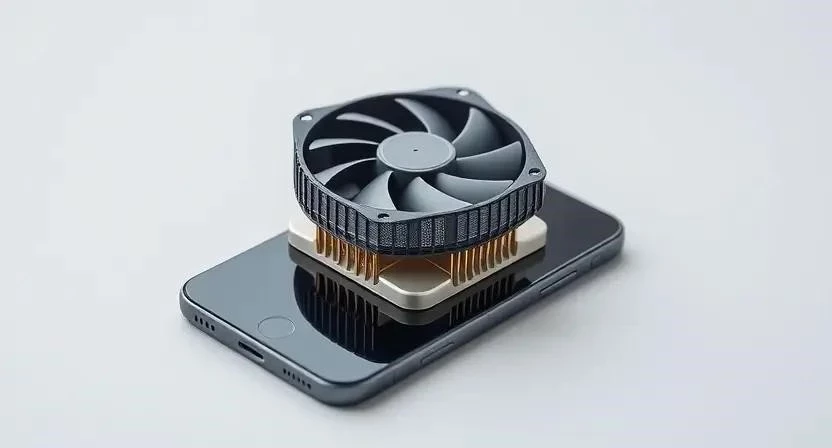
Троттлинг — это механизм защиты процессора, который снижает его тактовую частоту при достижении критической температуры. Когда процессор замедляется, он перестает успевать кодировать видео в реальном времени. В результате возникают пропуски кадров и резкое увеличение задержки.
Я обнаружил, что при нагреве корпуса до 42-45 градусов FPS в эфире начинает падать. Снятие плотного силиконового чехла помогает немного, так как пластик работает как термоизолятор. Однако для серьезных трансляций этого недостаточно. Внешние кулеры (вентиляторы, прикрепляемые к задней крышке) реально спасают ситуацию, поддерживая температуру в норме.
Способы охлаждения устройства во время эфира:
- Использование активного внешнего кулера с элементами Пельтье.
- Снятие защитного чехла перед началом стрима.
- Размещение телефона в зоне действия кондиционера или вентилятора.
- Снижение яркости экрана до минимума (экран — один из главных источников тепла).
- Отключение ненужных функций, таких как NFC или Bluetooth.
- Использование темной темы интерфейса (для OLED-экранов).
- Избегание зарядки телефона во время стрима (аккумулятор сильно греется при токе).
Диагностика причин задержек
Чтобы эффективно убрать лаги при эфире, нужно точно определить источник проблемы. Задержка может возникать на трех этапах: на самом устройстве, в сети или на стороне сервера платформы. Если картинка дергается, но звук идет ровно — скорее всего, проблема в мощности процессора или битрейте.
Если же стрим замирает полностью, а затем «ускоряется», чтобы догнать реальное время — это явный признак потери пакетов данных в сети. Я рекомендую использовать встроенные инструменты мониторинга в приложениях для стриминга, где отображается текущий FPS и статус соединения.
| Симптом | Вероятная причина | Способ решения |
|---|---|---|
| Резкие скачки изображения, «замирания» | Нестабильный интернет (потеря пакетов) | Снизить битрейт, перейти на 5 ГГц или кабель |
| Постепенное увеличение отставания | Перегрузка процессора (троттлинг) | Охладить устройство, закрыть фоновые программы |
| Низкий FPS при стабильной сети | Слишком высокое разрешение | Снизить разрешение с 1080p до 720p |
| Звук опережает видео | Ошибка кодека или перегрузка ОЗУ | Перезагрузить приложение, сменить кодек |
| Высокий пинг в чате | Удаленный сервер платформы | Выбрать ближайший к вам сервер |
Типичные ошибки при настройке
Многие новички пытаются выжать максимум из своего устройства, ставя максимальный битрейт даже при слабом сигнале. Это грубая ошибка. Когда канал не справляется с потоком данных, пакеты начинают скапливаться в очереди, что создает огромную задержку. Лучше иметь стабильную картинку в 720p, чем лагающее 1080p.
Использование бесплатных VPN-сервисов также вредит качеству. Они добавляют лишние узлы в маршрут прохождения сигнала, что увеличивает пинг в несколько раз. Я крайне не рекомендую использовать такие инструменты для стриминга. Я убедился в этом на практике: задержка выросла с 50 мс до 300 мс сразу после включения бесплатного прокси.
| Мощность устройства | Рекомендуемое разрешение | Оптимальный битрейт | Ожидаемый результат |
|---|---|---|---|
| Бюджетный (4-6 ГБ ОЗУ) | 480p | 2000 кбит/с | Стабильный поток без лагов |
| Средний (8 ГБ ОЗУ) | 720p | 4000 кбит/с | Хорошее качество, низкий пинг |
| Флагман (12+ ГБ ОЗУ) | 1080p | 6000-8000 кбит/с | Профессиональная картинка |
| Игровой смартфон | 1080p / 60 FPS | 8000 кбит/с | Плавный геймплей в эфире |
| Устаревшие модели | 480p / 30 FPS | 1500 кбит/с | Минимальный риск вылета |
FAQ
Влияет ли заряд батареи на задержку?
Да, многие современные телефоны снижают тактовую частоту процессора при низком заряде (обычно ниже 15-20%), чтобы сэкономить энергию. Это приводит к троттлингу и лагам.
Какой провайдер лучше для стримов?
Лучшим будет тот, кто обеспечивает стабильный Upload и имеет низкий пинг до серверов вашей платформы. Оптоволокно (FTTH) всегда предпочтительнее медных кабелей.
Как настроить задержку в OBS Mobile?
В настройках вывода ищите пункт «Задержка» (Latency). Выберите режим «Низкая задержка» (Low Latency) или «Ультра низкая задержка» для максимально быстрого взаимодействия с чатом.
Помогает ли режим «Игровой режим» в телефоне?
Да, он приоритизирует сетевой трафик для выбранного приложения и ограничивает фоновые процессы, что снижает вероятность скачков пинга.
Можно ли стримить через 4G без задержек?
Полностью убрать задержку невозможно, но её можно минимизировать, выбрав битрейт до 3000 кбит/с и находясь в зоне уверенного приема сигнала.
Что делать, если телефон сильно греется?
Снимите чехол, используйте внешний кулер и снизьте яркость экрана. Если не помогает — уменьшите разрешение трансляции.
Нужно ли обновлять прошивку перед стримом?
Обновления часто содержат оптимизации драйверов сети и видеоядра. Однако не обновляйте систему прямо перед эфиром, чтобы избежать непредвиденных багов.
Влияет ли количество зрителей на задержку?
Нет, количество зрителей обрабатывается серверами платформы. Ваша задержка зависит только от вашего устройства и качества вашего интернет-канала.




