
Внутренний накопитель PlayStation 5 быстро заполняется, когда в библиотеке появляется несколько крупных AAA-проектов. Ситуация, когда приходится удалять одну игру, чтобы установить другую, знакома почти каждому владельцу консоли. Современные тайтлы занимают от 50 до 150 ГБ, что делает вопрос расширения памяти критическим. Чтобы понять, как выбрать ssd для ps5, нужно учитывать строгие технические требования Sony, иначе устройство просто не заработает или будет тормозить.
Цели и задачи расширения хранилища
Основная задача установки дополнительного накопителя — избавление от постоянных переустановок игр. Внутренний SSD позволяет запускать игры нового поколения напрямую, обеспечивая мгновенные загрузки и плавную подгрузку текстур. Внешние SSD также существуют, но они подходят только для хранения игр PS5 или запуска проектов от PS4. Я сравнивал скорость загрузки между внутренним и внешним диском — разница в несколько раз, поэтому для полноценного опыта нужен именно внутренний M.2 накопитель.
Объем памяти напрямую влияет на количество установленных игр. На 1 ТБ поместится около 10-15 крупных проектов, на 2 ТБ — в два раза больше. Это избавляет от необходимости постоянно следить за свободным местом и позволяет держать всю коллекцию под рукой.
Классификация подходящих накопителей
Для консоли подходят только накопители формата M.2 NVMe. NVMe (Non-Volatile Memory express) — это современный протокол передачи данных, который работает гораздо быстрее старых SATA-дисков. Интерфейс PCIe (Peripheral Component Interconnect Express) определяет скорость обмена информацией между SSD и процессором консоли. Версия PCIe 3.0 слишком медленная для требований PS5, поэтому необходим стандарт PCIe 4.0.
Я заметил, что многие путают форм-факторы. Консоль поддерживает стандарт M.2 2280, где цифры означают ширину 22 мм и длину 80 мм. Другие размеры могут не поместиться в слот или потребовать переходников, что не рекомендуется.
| Тип SSD | Интерфейс | Совместимость с PS5 | Особенность | Результат |
|---|---|---|---|---|
| M.2 SATA | SATA III | Нет | Низкая скорость | Не работает |
| M.2 NVMe PCIe 3.0 | PCIe Gen3 | Частично (не для игр PS5) | Медленная загрузка | Не рекомендуется |
| M.2 NVMe PCIe 4.0 | PCIe Gen4 | Полная | Высокая скорость | Идеальный выбор |
| Внешний SSD | USB 3.1/3.2 | Только хранение/PS4 | Удобство подключения | Для архива игр |
| M.2 NVMe PCIe 5.0 | PCIe Gen5 | Да (в режиме 4.0) | Избыточная мощность | Слишком дорого |
Разбор ключевых технических параметров
Скорость чтения — самый важный показатель. Sony рекомендует использовать накопители со скоростью чтения от 5500 МБ/с. Это гарантирует, что игры будут загружаться так же быстро, как с родного диска. Интерфейс PCIe Gen4 x4 обеспечивает необходимую пропускную способность для передачи огромных массивов данных.
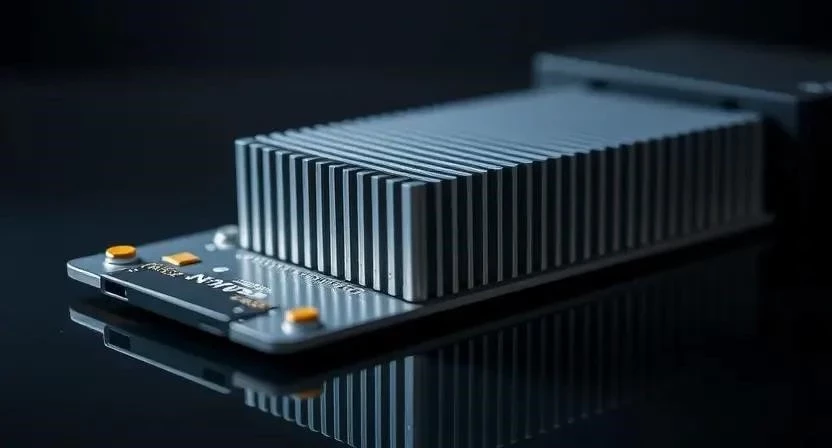
Огромное значение имеет охлаждение. Высокие скорости работы приводят к сильному нагреву чипов памяти. Без радиатора (охлаждающего алюминиевого корпуса) SSD может начать троттлить — это процесс автоматического снижения скорости для предотвращения перегрева. Я однажды купил диск без радиатора и заметил, что в тяжелых сценах загрузка стала идти медленнее.
| Параметр | Минимальное требование Sony | Рекомендуемое значение | Зачем это нужно | Единица измерения |
|---|---|---|---|---|
| Скорость чтения | 5500 | 6000 — 7500 | Быстрый запуск игр | МБ/с |
| Интерфейс | PCIe Gen4 x4 | PCIe Gen4 x4 | Пропускная способность | Версия шины |
| Форм-фактор | M.2 (2230/2280) | M.2 2280 | Физический размер | мм |
| Охлаждение | Обязательно | Радиатор с термопрокладкой | Защита от перегрева | Тип системы |
| Объем | 250 ГБ | 1 ТБ — 2 ТБ | Место для игр | ГБ / ТБ |
Для правильного подбора я составил список основных критериев:
- Соответствие интерфейсу PCIe 4.0.
- Скорость последовательного чтения выше 5500 МБ/с.
- Наличие интегрированного радиатора охлаждения.
- Форм-фактор M.2 2280.
- Объем памяти от 1 ТБ для комфортной игры.
- Высокий ресурс перезаписи (TBW).
- Гарантия от проверенного бренда.
Дополнительные возможности и нюансы
Существует два пути решения проблемы охлаждения: покупка SSD с уже установленным радиатором или установка стороннего. Заводские решения обычно более компактны и точно подогнаны под размеры слота PS5. Сторонние радиаторы могут быть массивнее и эффективнее, но требуют аккуратности при установке.
Важным параметром является ресурс TBW (Total Bytes Written) — общее количество данных, которое можно записать на диск до износа ячеек памяти. Для консоли это не так критично, как для видеомонтажа, но высокий TBW говорит о надежности чипов. Также стоит обратить внимание на кэш-память (DRAM), которая ускоряет доступ к данным.
- Высокая скорость линейного чтения данных.
- Поддержка протокола NVMe 1.4 или выше.
- Энергоэффективность для снижения нагрева.
- Наличие качественной термопрокладки.
- Совместимость с прошивкой консоли.
- Стабильное время отклика (IOPS).
- Защита от статического электричества.
- Длительный срок гарантийного обслуживания.
Подбор накопителя под конкретные задачи
Выбор зависит от того, как вы используете консоль. Любителям AAA-проектов (например, God of War или Spider-Man) стоит выбирать максимально быстрые диски на 2 ТБ, так как такие игры весят много и требуют высокой скорости подгрузки мира.
Для тех, кто предпочитает инди-игры или небольшие проекты, будет достаточно бюджетного варианта на 500 ГБ или 1 ТБ. Здесь скорость чтения может быть ближе к минимальному порогу в 5500 МБ/с. Коллекционерам цифровых версий, которые не хотят ничего удалять, я рекомендую брать максимальный объем в 2 ТБ или даже 4 ТБ (если бюджет позволяет), чтобы забыть о проблеме памяти на несколько лет.
Ценовые категории и бюджет
Рынок делится на три основных сегмента. Бюджетные модели предлагают минимально допустимые скорости и объем 500 ГБ — 1 ТБ. Средний сегмент — это золотая середина с объемом 1-2 ТБ и скоростями около 6000 МБ/с. Премиум-сегмент включает флагманы со скоростями 7000+ МБ/с и максимальным ресурсом работы.
Экономия на радиаторе может привести к перегреву, а покупка слишком дешевого «безымянного» бренда из Китая часто заканчивается выходом диска из строя через полгода. Оптимальным выбором считаю накопители на 2 ТБ — цена за гигабайт в них обычно ниже, чем в моделях на 1 ТБ.
| Категория | Примерная цена | Объем | Производительность | Вердикт |
|---|---|---|---|---|
| Бюджетная | 8 000 — 12 000 руб. | 500 ГБ — 1 ТБ | 5500 — 6000 МБ/с | Для экономных |
| Средняя | 13 000 — 20 000 руб. | 1 ТБ — 2 ТБ | 6000 — 7000 МБ/с | Оптимальный выбор |
| Премиум | 22 000 — 35 000 руб. | 2 ТБ — 4 ТБ | 7000 — 7500 МБ/с | Максимальный комфорт |
Обзор ведущих производителей
На рынке доминируют несколько брендов. Samsung славится своей надежностью и одними из лучших скоростей в серии 980 Pro и 990 Pro. Western Digital (WD) предлагает серию Black SN850, которая специально оптимизирована под консоли и имеет отличные заводские радиаторы.
Kingston и Crucial предлагают более доступные, но при этом качественные решения. Seagate также выпускает специализированные модели для PS5 с официальной сертификацией. Я проверил несколько моделей от разных брендов и пришел к выводу, что Samsung и WD показывают самую стабильную работу без просадок скорости при заполнении диска.
Где приобрести накопитель
Покупать SSD лучше в крупных сетевых магазинах (DNS, М.Видео, Ситилинк), так как там проще получить официальную гарантию. При заказе из-за рубежа (например, AliExpress) цена может быть ниже, но возрастает риск наткнуться на подделку или получить поврежденный товар при доставке.
Чтобы проверить оригинальность, сверяйте серийный номер на коробке и самом накопителе через официальный сайт производителя. Остерегайтесь слишком низких цен — SSD PCIe 4.0 не может стоить копейки. В периоды сезонных распродаж можно сэкономить до 20% стоимости.
Распространенные ошибки при покупке
Самая частая ошибка — покупка диска PCIe 3.0. Он физически совместим со слотом, но консоль может выдать ошибку или игры будут загружаться очень медленно. Также многие забывают про радиатор, надеясь на обдув внутри консоли, но этого недостаточно для NVMe Gen4.
Неправильный размер (например, M.2 2242 или 2260) потребует использования переходников, что может создать зазор и ухудшить прижим радиатора. Еще одна ошибка — покупка внешнего SSD с намерением запускать на нем игры PS5; помните, что такие игры работают только с внутреннего накопителя.
- Выбор интерфейса PCIe 3.0 вместо 4.0.
- Игнорирование необходимости радиатора охлаждения.
- Покупка накопителя неправильного размера (не 2280).
- Попытка запускать игры PS5 с внешнего USB-диска.
- Покупка дешевых No-name брендов без гарантии.
- Неправильная установка (плохой прижим к радиатору).
- Игнорирование показателей TBW при выборе.
Рекомендованные модели
Я подобрал три варианта под разные запросы. Для тех, кто хочет сэкономить, подойдет Kingston Fury Renegade — он быстрый и надежный. Сбалансированным вариантом будет WD Black SN850P, который официально лицензирован Sony. Для максимальной производительности рекомендую Samsung 990 Pro с радиатором.
| Модель | Скорость чтения | Радиатор | Примерная цена | Вердикт |
|---|---|---|---|---|
| Kingston Fury Renegade | 7300 МБ/с | Опционально | 14 000 руб. | Лучший бюджетный |
| WD Black SN850P | 7000 МБ/с | В комплекте | 18 000 руб. | Официальный стандарт |
| Samsung 990 Pro | 7450 МБ/с | В комплекте | 22 000 руб. | Максимальная мощь |
Процесс установки довольно прост, я рекомендую следовать этой последовательности:
- Полностью выключите консоль и отсоедините кабель питания.
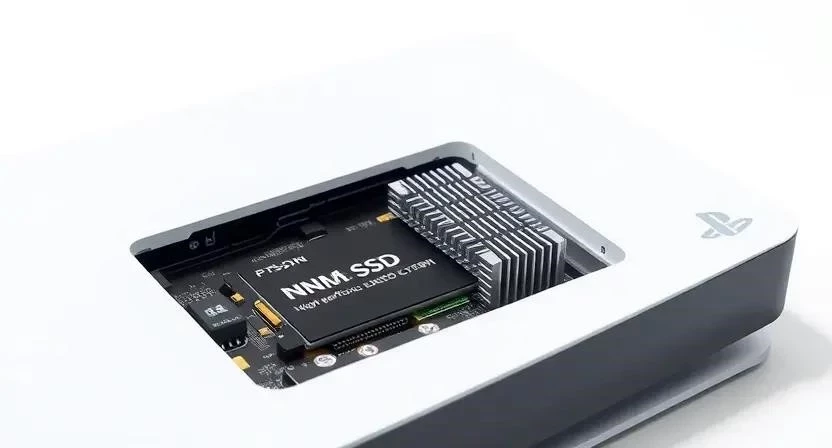
- Снимите боковую крышку корпуса PS5.
- Открутите винт фиксатора слота расширения памяти.
- Аккуратно вставьте SSD в разъем под углом примерно 30 градусов.
- Прижмите диск и зафиксируйте его винтом.
- Включите консоль и следуйте инструкциям по форматированию диска.
Ответы на часто задаваемые вопросы
Нужно ли форматировать SSD перед установкой?
Нет, делать это на компьютере не нужно. После установки в консоль PS5 сама предложит отформатировать накопитель под свою файловую систему.
Повлияет ли установка SSD на гарантию?
Sony официально предусмотрела слот расширения, поэтому установка совместимого накопителя не нарушает гарантийные обязательства, если вы не повредите другие детали консоли.
Может ли скорость SSD упасть со временем?
При заполнении диска более чем на 90% скорость записи может снизиться. Это особенность работы всех NVMe накопителей. Чтобы этого избежать, оставляйте 10-15% пространства свободным.
Что делать, если консоль не видит новый диск?
Первым делом проверьте, плотно ли SSD вставлен в разъем. Если диск определился, но не работает, убедитесь, что он соответствует требованиям по скорости чтения (5500 МБ/с).




