
Поиск одного экрана для офисных задач и вечернего гейминга часто превращается в компромисс. Один монитор идеален для таблиц, но тормозит в шутерах, другой — слишком яркий для работы с текстом. Огромное количество моделей на рынке путает покупателя. Понимание того, как выбрать монитор, помогает избежать лишних трат. Правильный подбор характеристик обеспечивает комфорт глаз и высокую производительность.
Потребности универсального пользователя
Человек, который совмещает карьеру и хобби за одним столом, сталкивается с разными требованиями к изображению. Для работы в офисных программах или программирования важна четкость шрифтов, большая площадь рабочего стола и отсутствие мерцания. В играх на первый план выходят плавность движений, скорость отклика и глубокий черный цвет.
Использование двух разных устройств занимает много места. Универсальный монитор решает эту проблему, предлагая баланс между цветопередачей и скоростью. Важно найти модель, которая не будет утомлять зрение при восьмичасовом рабочем дне, но позволит насладиться графикой в современных проектах. Я считаю, что такой подход к выбору экономит не только деньги, но и нервы при организации рабочего пространства.
Классификация типов матриц
Тип панели определяет, как будут выглядеть цвета и насколько быстро будет обновляться картинка. Сегодня доминируют три технологии, каждая из которых имеет свои особенности.
IPS-панели славятся точной цветопередачей и широкими углами обзора. Это лучший вариант для дизайнеров и тех, кто работает с графикой. VA-матрицы обеспечивают высокую контрастность и глубокий черный, что идеально для просмотра кино и атмосферных RPG. OLED-экраны предлагают мгновенный отклик и бесконечный контраст, но стоят значительно дороже и требуют осторожности, чтобы избежать выгорания пикселей.
| Тип матрицы | Контрастность | Цветопередача | Скорость отклика | Основное назначение |
|---|---|---|---|---|
| IPS | Средняя | Высокая | Средняя | Дизайн, офис, универсальный гейминг |
| VA | Высокая | Средняя | Низкая/Средняя | Кино, RPG, работа с текстом |
| OLED | Идеальная | Очень высокая | Мгновенная | Премиум-гейминг, HDR-контент |
| TN | Низкая | Низкая | Очень высокая | Киберспорт, шутеры |
| Mini-LED | Высокая | Высокая | Высокая | Профессиональный HDR, монтаж |
Разбор ключевых технических параметров
Разрешение экрана напрямую влияет на плотность пикселей (PPI). Full HD (1920×1080) подходит для диагоналей до 24 дюймов. Для 27 дюймов оптимальным считается 2K (2560×1440), так как изображение остается четким. 4K (3840×2160) необходим для работы с видео или на больших панелях от 32 дюймов.
Частота обновления (Гц) определяет плавность. Офисные стандарты — 60-75 Гц. Для комфортной игры в шутеры нужно 144 Гц и выше. Время отклика (мс) отвечает за отсутствие «шлейфов» за движущимися объектами. Для работы достаточно 4-5 мс, для гейминга стремятся к 1 мс.
| Параметр | Значение | Влияние на опыт | Приоритет для работы | Приоритет для игр |
|---|---|---|---|---|
| Разрешение | 4K | Максимальная четкость | Высокий | Средний |
| Частота | 144 Гц | Плавность анимации | Низкий | Высокий |
| Отклик | 1 мс | Отсутствие размытия | Низкий | Высокий |
| Диагональ | 27 дюймов | Обзорная область | Средний | Средний |
| Яркость | 400 нит | Видимость при свете | Средний | Средний |
Чтобы не ошибиться с технической частью, я рекомендую следовать этому алгоритму:
- Определите размер рабочего стола для выбора диагонали.
- Выберите разрешение, исходя из мощности вашей видеокарты.
- Подберите тип матрицы под основные задачи (цвет или контраст).
- Установите минимальный порог частоты обновления (от 75 Гц для комфорта).
- Проверьте наличие необходимых портов (HDMI, DisplayPort).
- Оцените эргономику подставки (регулировка по высоте).
- Сравните время отклика с требованиями ваших любимых игр.
Дополнительные возможности и технологии
Современные устройства оснащаются функциями, которые делают эксплуатацию проще. HDR (High Dynamic Range) расширяет диапазон яркости и цветов, что заметно в качественных фильмах и играх. Технологии G-Sync (Nvidia) и FreeSync (AMD) убирают разрывы кадра, синхронизируя монитор с видеокартой.
Для тех, кто работает с ноутбуком, критически важен USB-C с функцией Power Delivery. Этот порт позволяет передавать изображение и заряжать устройство одним кабелем. Защита зрения реализуется через Flicker-Free (отсутствие мерцания) и Low Blue Light (фильтрация синего спектра).
- HDR10 для глубоких теней и ярких бликов.
- Adaptive-Sync для плавности в динамичных сценах.
- USB-C Power Delivery до 65-90 Вт.
- Режим чтения с теплым оттенком экрана.
- Матовое покрытие для борьбы с бликами.
- Встроенные динамики для простых уведомлений.
- Регулировка наклона и поворота экрана (Pivot).
- Интеллектуальный датчик освещенности.
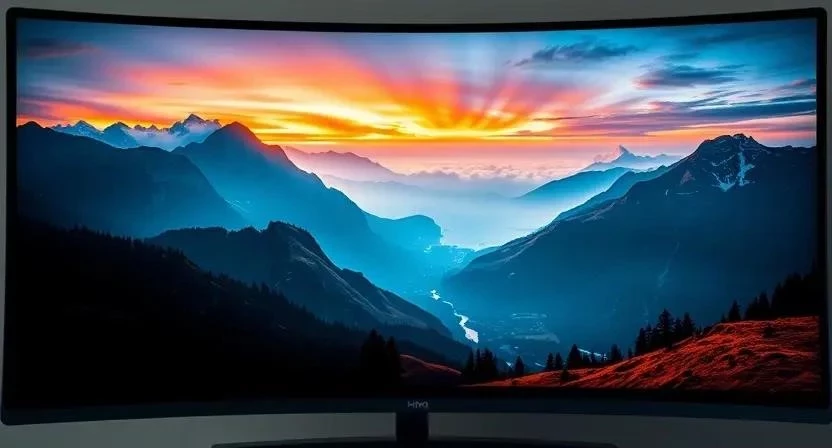
Подбор монитора под конкретные задачи
Программисты часто выбирают модели с разрешением 2K или 4K и возможностью поворота экрана в вертикальный режим. Это позволяет видеть больше строк кода без постоянного скроллинга. Дизайнерам важен охват sRGB и Adobe RGB, поэтому их выбор — только IPS с заводской калибровкой.
Любители шутеров отдают предпочтение высокой герцовке (240 Гц) и минимальному отклику. Для фанатов RPG важнее размер экрана и насыщенность цветов. Я перепробовал несколько 27-дюймовых панелей и понял, что для кода 2K разрешение — это минимум, при котором глаза не устают от зернистости.
Ценовые категории и бюджет
Рынок четко разделен на сегменты. Бюджетные модели предлагают базовый функционал, средний сегмент — оптимальный баланс, а премиум — передовые технологии.
| Сегмент | Цена (руб.) | Матрица | Герцовка | Разрешение |
|---|---|---|---|---|
| Бюджетный | 10 000 – 20 000 | IPS/VA | 60-75 Гц | Full HD |
| Средний | 20 000 – 40 000 | IPS | 144-165 Гц | 2K (QHD) |
| Премиум | 40 000 – 80 000 | IPS/OLED | 165+ Гц | 4K (UHD) |
| Ultra | 80 000+ | OLED | 240+ Гц | 4K (UHD) |
| Офисный | 12 000 – 18 000 | IPS | 60 Гц | Full HD |
Обзор основных производителей
Бренды имеют свою специализацию. Dell и LG считаются эталонами в области профессиональных IPS-панелей. Samsung лидирует в сегменте изогнутых VA-экранов и инновационных OLED-решений. ASUS и AOC создают мощные игровые линейки с акцентом на скорость и агрессивный дизайн.
Я долго пользовался мониторами одного бренда и заметил, что их калибровка «из коробки» сильно разнится даже внутри одной серии. Поэтому всегда стоит смотреть обзоры конкретной модели, а не доверять только имени производителя.
Рекомендации по покупке и проверке
Приобретать технику лучше в крупных сетях, таких как DNS, Ситилинк или через проверенных продавцов на Ozon и Яндекс.Маркете. Это гарантирует официальную гарантию и возможность легкого возврата.
Проверка в пункте выдачи — самый важный этап. Я рекомендую использовать специальные онлайн-тесты для поиска битых пикселей. Пролистайте экран разными однотонными цветами (белым, черным, красным, зеленым, синим), чтобы заметить любые дефекты матрицы.
- Запустите тест на заливку экрана белым цветом (поиск темных точек).
- Проверьте черный фон на наличие светящихся пикселей.
- Оцените равномерность подсветки по углам (отсутствие засветов).
- Проверьте работу всех портов подключения.
- Убедитесь в отсутствии люфтов в корпусе и подставке.
Распространенные ошибки при выборе
Многие покупатели переплачивают за характеристики, которые не используют. Например, покупка 4K монитора при наличии слабой видеокарты приведет к низкому FPS в играх. Другая ошибка — выбор глянцевого экрана для комнаты с большим количеством окон.
Я однажды купил монитор с глянцевым покрытием и страдал от бликов от окна весь день, что сделало работу с текстом невыносимой. Также часто игнорируют эргономику, покупая экран без регулировки по высоте, что ведет к болям в шее.
- Покупка 4K разрешения для диагонали 24 дюйма (слишком мелкий шрифт).
- Выбор TN-матрицы для работы с цветом.
- Игнорирование частоты обновления в пользу разрешения.
- Покупка слишком большого экрана для маленького стола.
- Отсутствие проверки на битые пиксели при получении.
- Переплата за «геймерский» дизайн без реального прироста характеристик.
- Выбор монитора без поддержки Flicker-Free для долгой работы.
Рекомендованные модели
Для разных сценариев использования подойдут разные решения. Ниже представлена таблица с актуальными вариантами.
| Модель | Сценарий | Матрица | Разрешение | Цена (примерно) |
|---|---|---|---|---|
| LG UltraGear 27GP850 | Универсальный | Nano-IPS | 2K | 35 000 руб. |
| Dell UltraSharp U2723QE | Работа/Дизайн | IPS Black | 4K | 55 000 руб. |
| Samsung Odyssey G7 | Гейминг/Кино | VA | 2K | 42 000 руб. |
| AOC 24G2SP | Бюджетный старт | IPS | Full HD | 16 000 руб. |
| ASUS ROG Swift OLED | Премиум | OLED | 4K | 90 000 руб. |
Ответы на частые вопросы
Что делать, если нашли один битый пиксель?
Согласно стандартам большинства производителей, один или два пикселя могут не считаться браком. Однако в крупных магазинах при проверке на месте можно потребовать замену устройства.
Влияет ли размер экрана на зрение?
Сам по себе размер не вредит, но важна плотность пикселей. Если разрешение низкое, а экран огромный, глаза будут напрягаться из-за рыхлости картинки. Оптимально — 27 дюймов для 2K.
Нужна ли калибровка монитора?
Для обычного пользователя и геймера — нет. Если вы занимаетесь профессиональной ретушью или печатью, заводской настройки недостаточно, потребуется аппаратный калибратор для точного соответствия цветов.




