Многие пользователи хотят скрыть IP-адрес через роутер, чтобы реже получать навязчивую рекламу, меньше попадать под сканирование и сделать домашнюю сеть безопаснее. Полностью «спрятать» адрес нельзя: он нужен, чтобы данные вообще доходили до ваших устройств. Зато можно существенно сократить объём информации, которую сеть раскрывает наружу, и закрыть лазейки, через которые ею интересуются посторонние. В статье разберём, как устроены адреса, какие настройки роутера действительно работают и как проверить результат.
Что такое IP-адрес и что он раскрывает
IP-адрес — это числовой идентификатор вашего подключения к интернету. Сайты и сервисы видят его при каждом обращении. По нему можно примерно определить регион, а также название провайдера. Точный домашний адрес или имя владельца из IP получить нельзя: такими данными располагает только оператор связи.
Тем не менее адрес не стоит оставлять без внимания. Автоматические сканеры постоянно перебирают публичные адреса и ищут открытые порты, устаревшие прошивки и слабые пароли. Поэтому разумная цель — не «исчезнуть из сети», а сделать так, чтобы ваш роутер выглядел для внешнего мира закрытой и малоинтересной дверью.
Внешний и внутренний адрес: что уже делает роутер
У любой домашней сети есть два уровня адресации:
- Внешний (публичный) адрес — его выдаёт провайдер, и именно его видят сайты.
- Внутренние адреса — обычно вида 192.168.x.x. Их получают телефоны, ноутбуки, телевизоры и умные устройства внутри сети.
Роутер использует технологию NAT: все устройства выходят в интернет под одним внешним адресом, а внутренние адреса снаружи не видны. Это уже базовая защита. Задача пользователя — не нарушить её лишними открытыми портами и небезопасными функциями.
Настройки роутера, которые снижают видимость сети
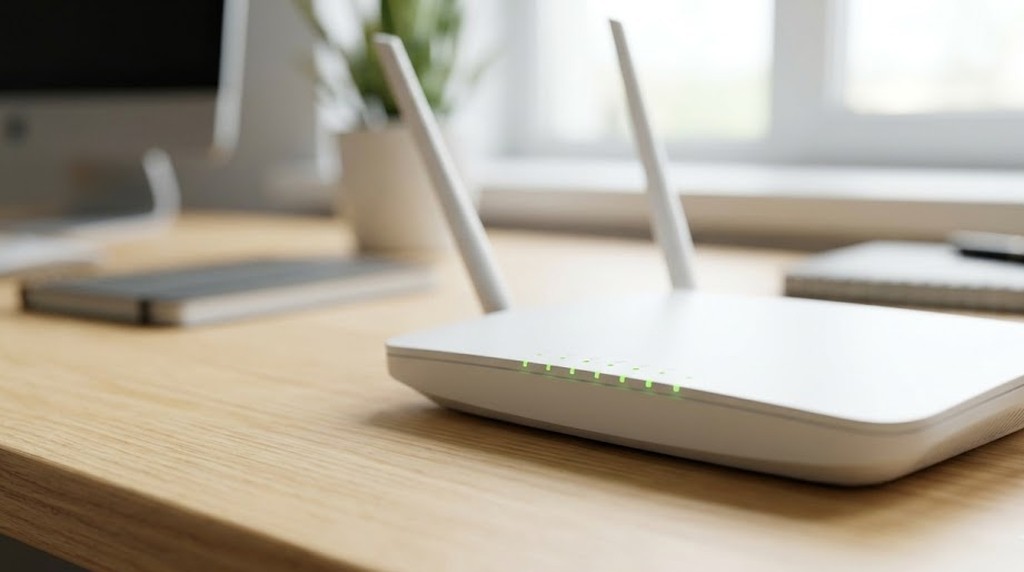
Основная работа выполняется в веб-интерфейсе роутера. Его адрес обычно указан на наклейке на корпусе. Пройдитесь по следующим пунктам.
Смените пароль администратора
Заводской пароль вроде admin — первое, что проверяют злоумышленники. Задайте уникальный пароль длиной от двенадцати символов и по возможности измените стандартное имя пользователя.
Отключите удалённое управление
Если доступ к панели настроек открыт из интернета, любой желающий может попытаться подобрать пароль. Найдите в разделе администрирования пункт удалённого доступа (Remote Management, WAN-доступ) и выключите его. Управлять роутером можно и из домашней сети.
Выключите UPnP, если он не нужен
Функция UPnP позволяет программам самостоятельно открывать порты на роутере. Это удобно для игр, но создаёт риск: неизвестное приложение может открыть доступ без вашего ведома. Если вы не пользуетесь сервисами, которым это необходимо, отключите функцию.
Отключите WPS
Подключение по кнопке или PIN-коду удобно, но имеет известные уязвимости. Достаточно один раз ввести пароль Wi-Fi вручную, а WPS оставить выключенным.
Закройте ответы на ping из внешней сети
В настройках файрвола есть опция ответа на ICMP-запросы со стороны WAN. Когда она отключена, роутер не откликается на проверочные обращения, и автоматическим сканерам сложнее заметить устройство.
Обновите прошивку
Производители регулярно закрывают уязвимости. Проверьте раздел обновления и включите автоматическую установку, если такая возможность есть. Устаревшая прошивка — одна из самых частых причин взломов домашних сетей.
Динамический адрес и вопросы к провайдеру
Большинство операторов выдаёт домашним абонентам динамический адрес, который периодически меняется. Это естественным образом затрудняет долгосрочное отслеживание. Статический адрес обычно нужен только тем, кто размещает свои сервисы, и чаще всего оформляется как платная опция.
Если вы хотите минимизировать публичную «заметность», уточните у оператора:
- какой тип адреса назначен вашему договору — динамический или статический;
- можно ли отказаться от статического адреса, если он вам не нужен;
- есть ли услуги защиты от сетевых атак и фильтрации вредоносного трафика;
- как сменить адрес по запросу, если вы заподозрили его компрометацию.
Перезагрузка роутера нередко приводит к выдаче нового динамического адреса, но это зависит от политики конкретного оператора.
Безопасный DNS и фильтрация на роутере
DNS-серверы переводят названия сайтов в адреса. По умолчанию роутер использует серверы провайдера, и они видят список ваших запросов. Вы можете выбрать надёжного публичного DNS-провайдера с защитой от фишинга и вредоносных доменов, указав его адреса в настройках роутера. Современные прошивки поддерживают шифрование DNS-запросов, что мешает постороннему наблюдению внутри канала.
Полезные дополнения, которые есть во многих моделях:
- родительский контроль и списки запрещённых категорий сайтов;
- встроенная защита от вредоносных адресов;
- журнал подключённых устройств, чтобы быстро заметить чужого клиента.
Гостевая сеть и разделение устройств
Умные розетки, камеры и телевизоры часто получают обновления редко и становятся слабым звеном. Создайте отдельную гостевую сеть и подключайте к ней гостей и «умную» технику. Включите изоляцию клиентов, чтобы устройства не видели друг друга. Тогда взлом одного гаджета не даст доступа к компьютеру с рабочими файлами и документами.
Для основной сети используйте шифрование WPA3, а если оно не поддерживается — WPA2 с длинным паролем. Старые режимы WEP и открытые сети лучше не применять вовсе.
Как проверить результат и каких ошибок избежать
После настройки проверьте, что изменилось:
- Откройте любой сервис проверки внешнего адреса и убедитесь, что видите адрес именно провайдера, а не внутренний.
- Воспользуйтесь онлайн-проверкой открытых портов для своего внешнего адреса. В идеале все порты должны быть закрыты, кроме тех, что вы открывали сознательно.
- Просмотрите список подключённых устройств и удалите незнакомые.
- Проверьте правила переадресации портов и уберите устаревшие записи.
Распространённые ошибки:
- оставлять пароль от Wi-Fi и пароль администратора одинаковыми;
- не обновлять прошивку годами;
- открывать порты «на всякий случай» и забывать о них;
- использовать роутеры, снятые с поддержки производителем;
- устанавливать сомнительные сторонние прошивки без проверки источника.
Вывод
Скрыть IP-адрес полностью через роутер невозможно, но реально сделать домашнюю сеть малозаметной и защищённой. Смените пароли, отключите удалённый доступ, UPnP и WPS, обновляйте прошивку, настройте безопасный DNS и разделите устройства по сетям. Затем проверьте открытые порты. Эти шаги занимают меньше часа и надёжно снижают риск несанкционированного доступа.