При необходимости сохранить важную информацию или перенести рабочий проект возникает вопрос выбора подходящего носителя. На рынке представлено множество вариантов, от компактных USB-накопителей до массивных внешних дисков. Чтобы определить, внешний диск против флешки: что надежнее для данных, необходимо учитывать технические нюансы и сценарии эксплуатации. Правильный выбор устройства поможет избежать потери файлов и обеспечит удобный доступ к архивам.
Общая информация о накопителях
Для эффективного хранения информации используют два основных типа устройств: внешние диски и USB-флешки. Внешние диски делятся на HDD (жесткие диски с магнитными пластинами) и SSD (твердотельные накопители на базе полупроводниковой памяти). Флешки работают на основе технологии NAND-память, которая представляет собой тип энергонезависимой памяти, позволяющей хранить данные без питания. В зависимости от сегмента, устройства различаются по назначению: флешки чаще служат для быстрой передачи файлов, а диски — для полноценного резервного копирования.
Внешний вид и портативность
Габариты устройств напрямую влияют на их мобильность. Флешки отличаются экстремально малыми размерами, их легко носить в кармане или на связке ключей. Внешние диски значительно крупнее. Современные HDD могут иметь корпус из пластика или металла, а защищенные модели оснащаются резиновыми накладками для ударостойкости. Я заметил, что компактные флешки гораздо удобнее для ежедневного переноса документов, но их легко потерять из-за малого размера. При выборе стоит обращать внимание на материалы корпуса: металлические корпуса лучше отводят тепло, что важно для скоростных SSD.
Технические характеристики и технологии записи
Принципиальная разница между носителями заключается в физике процесса записи. В HDD используется магнитный диск, на который считывающая головка записывает данные. Это делает их уязвимыми к механическим ударам. Флешки и SSD используют полупроводниковые технологии, где данные хранятся в ячейках памяти. Это обеспечивает высокую устойчивость к вибрациям, но ограничивает ресурс перезаписи — количество циклов, которое может выдержать ячейка перед износом памяти.
| Параметр | HDD (Внешний диск) | SSD (Внешний диск) | USB-флешка |
|---|---|---|---|
| Тип технологии | Магнитная запись | NAND-память (полупроводник) | NAND-память (полупроводник) |
| Скорость чтения/записи | Средняя (до 150 МБ/с) | Высокая (до 1000+ МБ/с) | Низкая/Средняя |
| Ударостойкость | Низкая | Высокая | Очень высокая |
| Ресурс перезаписи | Высокий (механический износ) | Ограничен (износ ячеек) | Ограничен (низкий ресурс) |
| Интерфейс | USB 3.0/3.1/Type-C | USB 3.1/Type-C/Thunderbolt | USB 2.0/3.0/Type-C |
Функциональные возможности
Возможности устройств различаются по объему и способам использования. Внешние диски позволяют создавать полноценные бэкапы (резервные копии) всей системы или огромных медиаархивов. Флешки чаще используются как загрузочные устройства для установки операционных систем или как временные хранилища.
- Большой объем памяти (от 1 ТБ и выше у дисков).
- Поддержка различных файловых систем (NTFS, exFAT, APFS).
- Возможность создания зашифрованных разделов.
- Работа с несколькими операционными системами.
- Использование в качестве расширения памяти ноутбука.
- Поддержка протоколов шифрования данных.
- Возможность подключения к мобильным устройствам через Type-C.
- Использование в качестве внешнего модуля для работы с видео.
Производительность при работе с файлами
Скорость передачи данных критична при копировании больших объемов информации. Когда я тестировал скорость передачи тяжелых видеофайлов, внешний SSD показал себя значительно лучше флешки, которая начала перегреваться и замедляться через несколько минут работы. При копировании мелких документов (текстовые файлы, таблицы) разница менее заметна, но при работе с базами данных или профессиональным софтом преимущество у дисков очевидно.
Для выбора правильного устройства при выполнении конкретных задач рекомендую следовать алгоритму:
- Определите общий объем данных, которые нужно хранить.
- Оцените частоту записи новых файлов (ресурс перезаписи).
- Выберите тип интерфейса (USB 3.0 или Type-C для скорости).
- Проверьте наличие защиты от ударов, если планируете носить устройство в рюкзаке.
- Уточните поддерживаемые файловые системы для вашей ОС.
- Сравните цены на разные бренды с одинаковым объемом.
- Изучите отзывы о надежности контроллера конкретной модели.
Удобство использования и эргономика
Эргономика флешки заключается в ее «невидимости»: вставил и забыл. Она не требует кабелей и занимает минимум места. Внешний диск требует подключения через USB-интерфейс, что делает его менее мобильным, но более стабильным при длительных сессиях записи. Я заметил, что при работе с внешним HDD важно обеспечить его неподвижность на столе, чтобы избежать повреждения магнитных пластин.
Комплектация устройств
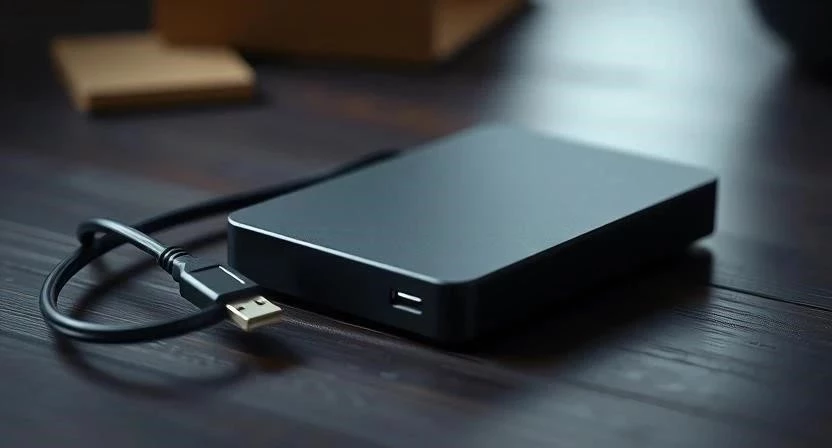
Комплект поставки зависит от типа устройства. Флешки часто поставляются в минимальной упаковке, иногда с защитным колпачком. Внешние диски обычно комплектуются кабелем (USB-A на USB-3.0 или USB-C на USB-C).
- Внешний диск: кабель подключения, краткое руководство, иногда защитный чехол.
- USB-флешка: защитный колпачок или выдвижной механизм, упаковка.
Анализ стоимости и цен
При расчете стоимости важно смотреть не на цену устройства, а на стоимость одного гигабайта. Флешки с малым объемом могут казаться дешевыми, но в пересчете на единицу памяти они часто проигрывают дискам.
| Объем памяти | Примерная цена (руб) | Тип устройства | Эффективность цены |
|---|---|---|---|
| 32–64 ГБ | 300–700 | Флешка | Низкая (для переноса) |
| 256–512 ГБ | 2500–5000 | SSD / Флешка | Средняя |
| 1–2 ТБ | 5000–9000 | HDD | Высокая (для архива) |
| 1–2 ТБ | 8000–15000 | SSD | Средняя (для скорости) |
| 4 ТБ и более | 15000+ | HDD | Максимальная (для бэкапа) |
Сводная таблица плюсов и минусов
| Тип носителя | Преимущества | Недостатки |
|---|---|---|
| USB-флешка | Компактность, низкая цена, высокая ударостойкость. | Низкий объем, малый ресурс памяти, риск потери. |
| Внешний HDD | Огромный объем, низкая цена за ГБ, стабильность. | Чувствительность к ударам, низкая скорость, громоздкость. |
| Внешний SSD | Максимальная скорость, высокая надежность, компактность. | Высокая цена, ограниченный ресурс перезаписи. |
Рекомендации: что выбрать под ваши задачи
Выбор зависит от того, как именно вы планируете использовать накопитель. Не существует универсального решения, подходящего для всего сразу.
| Сценарий использования | Рекомендуемый носитель | Почему это подходит |
|---|---|---|
| Перенос документов в офис/университет | USB-флешка | Удобно носить, быстро вставить в любой порт. |
| Создание резервной копии всей системы | Внешний HDD | Дешево хранить огромные объемы данных. |
| Работа с видеомонтажом или фото | Внешний SSD | Высокая скорость чтения/записи без задержек. |
| Долговременное хранение семейного архива | Внешний HDD | Оптимальное соотношение цены и объема. |
Чтобы не совершить ошибку, избегайте следующих действий:
- Покупка флешек неизвестных брендов (высокий риск подделки).
- Использование HDD в движущемся транспорте без защиты.
- Хранение единственной копии важных данных только на флешке.
- Частая перезапись данных на дешевые флешки (быстрый износ).
- Отключение устройства во время процесса записи.
- Игнорирование проверки файловой системы.
- Хранение накопителей в местах с экстремальными температурами.
FAQ: Часто задаваемые вопросы
Как долго данные могут храниться без питания?
Для флешек и SSD этот срок ограничен. Из-за особенностей NAND-памяти заряд в ячейках может постепенно утекать. При хранении без питания более года данные могут начать деградировать. HDD в этом плане надежнее, так как информация записана магнитно.
Влияют ли магниты на работу устройств?
Магниты крайне опасны для HDD, так как могут размагнитить поверхность диска и привести к полной потере данных. На флешки и SSD магнитные поля практически не влияют.
Можно ли восстановить данные, если флешка перестала определяться?
Шансы есть, если вышла из строя только файловая система. Если же сгорел контроллер или повреждены чипы памяти, восстановление будет крайне сложным и дорогим процессом в специализированных сервисах.
Что делать, если устройство работает медленно?
Проверьте, не переполнен ли объем памяти. Также стоит проверить состояние через диагностические утилиты и убедиться, что вы используете скоростной порт (USB 3.0 и выше).