При работе за небольшим устройством часто возникает потребность в дополнительном пространстве, когда стандартных возможностей перестает хватать для комфортного выполнения задач. Выбор между использованием встроенного дисплея и покупкой дополнительного оборудования напрямую влияет на комфорт и скорость выполнения дел. Современные решения предлагают огромное разнообразие вариантов, от компактных портативных панелей до массивных стационарных дисплеев. Понимание того, что лучше — внешний монитор или экран ноутбука — поможет правильно организовать рабочее место.
Особенности использования встроенного экрана и концепция подключения
Ноутбук изначально задуман как мобильное устройство, где все компоненты — от клавиатуры до дисплея — собраны в одном корпусе. Это обеспечивает максимальную портативность, позволяя работать в любом месте. Однако такая конструкция накладывает ограничения на размер рабочего пространства. Внешний монитор выступает как элемент стационарного места, который позволяет значительно расширить визуальные границы и превратить мобильное устройство в полноценную рабочую станцию.
Габариты и организация рабочего пространства
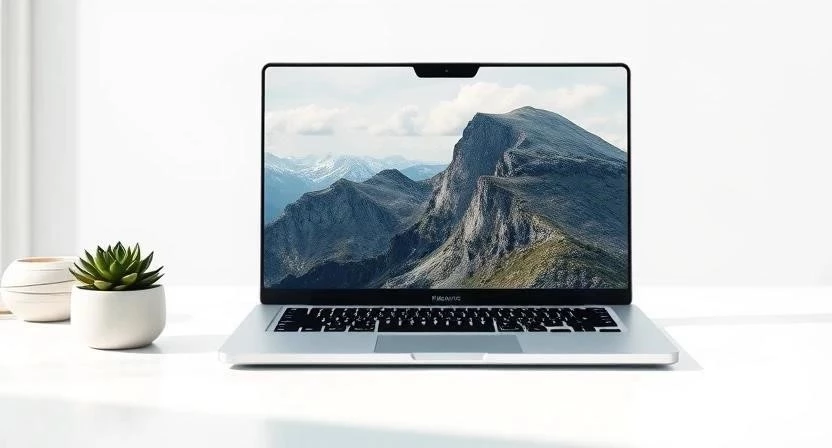
Компактность ноутбука позволяет легко брать его в поездки, не занимая много места на столе. Это идеальный вариант для тех, кто постоянно перемещается. В то же время, монитор требует выделенного пространства, но он позволяет создать эстетичное и организованное место. Использование дополнительного экрана меняет саму структуру стола, добавляя к нему периферию, но взамен дарит ощущение порядка и профессионального подхода к рабочему процессу.
Сравнение технических параметров
Параметры экрана определяют качество картинки, четкость текста и общую нагрузку на зрение. Важно учитывать не только диагональ, но и разрешение, а также тип матрицы, который отвечает за цветопередачу и углы обзора.
| Параметр | Ноутбук | Внешний монитор | Значение для пользователя |
| Диагональ | 13–17 дюймов | 24–34+ дюйма | Размер рабочей области |
| Разрешение | Full HD / 4K | Full HD / 2K / 4K / 5K | Четкость деталей и текста |
| Частота обновления | 60–144 Гц | 60–240+ Гц | Плавность движений |
| Тип матрицы | IPS, OLED | IPS, VA, OLED | Цветопередача и контраст |
| Яркость | 250–500 нит | 250–1000+ нит | Читаемость при разном свете |
При выборе стоит обратить внимание на современные типы матриц, каждая из которых имеет свои особенности:
- IPS — обеспечивает отличные углы обзора и естественные цвета;
- VA — отличается высокой контрастностью и глубоким черным цветом;
- OLED — предлагает идеальный черный и бесконечную контрастность;
- TN — обладает высокой скоростью отклика, но слабыми углами обзора;
- Mini-LED — сочетает высокую яркость и точный контроль зон подсветки;
- QLED — расширяет цветовой охват за счет квантовых точек;
- eIPS — улучшенная версия IPS с более точной цветопередачей;
- MicroLED — самая современная и перспективная технология.
Возможности работы и многозадачность
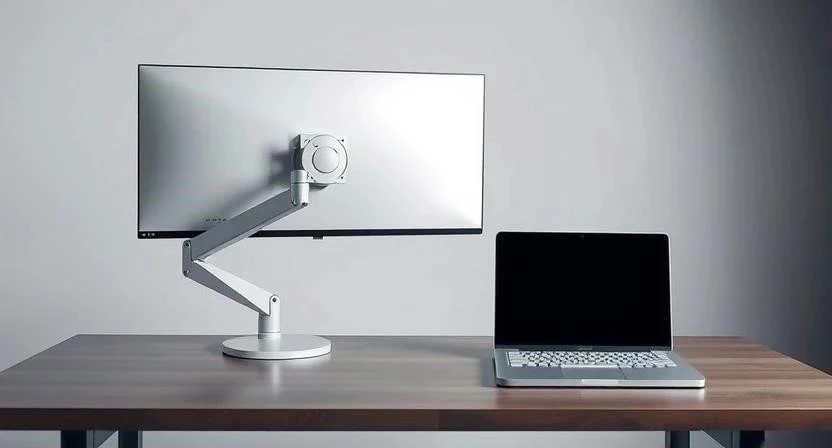
Использование одного экрана заставляет пользователя постоянно переключаться между вкладками и окнами. Расширение рабочего стола позволяет разместить несколько приложений одновременно, что критически важно для сложных задач. Вы можете держать на одном экране код, а на другом — документацию или браузер.
Для правильной настройки режима расширения рабочего стола выполните следующие действия:
- Подключите монитор к ноутбуку через доступный интерфейс;
- Нажмите комбинацию клавиш Win + P на клавиатуре;
- Выберите режим «Расширить» (Extend);
- Перейдите в системные настройки дисплея;
- Установите правильное положение монитора относительно ноутбука;
- Настройте масштаб текста для удобства чтения;
- Отрегулируйте частоту обновления в настройках графики.
Влияние на производительность и рабочее пространство
Площадь обзора напрямую влияет на эффективность выполнения задач. Профессионалам в области дизайна или программирования критически важно видеть детали и большие объемы информации без лишних манипуляций с окнами. Большой экран снижает когнитивную нагрузку, так как информация всегда перед глазами.
Когда я только начал заниматься веб-разработкой, я пытался уместить редактор кода и браузер на 13-дюймовом экране. Это было крайне неудобно: постоянно приходилось переключаться между окнами, что сильно сбивало темп работы.
Эргономика и комфорт использования
Длительная работа за ноутбуком часто приводит к неправильной осанке, так как экран расположен слишком низко. Это вызывает напряжение в шее и спине. Внешний монитор позволяет поднять уровень глаз, что значительно снижает нагрузку на позвоночник. Правильная высота установки дисплея — залог долгой и продуктивной работы без усталости.
Раньше я часто жаловался на боли в шее после рабочего дня. Я заметил, что проблема практически исчезла, как только я купил монитор и поднял его на уровень глаз, перестав постоянно смотреть вниз на клавиатуру.
Для поддержания здоровья при работе за столом следуйте этим правилам:
- Расположите верхний край монитора на уровне глаз;
- Соблюдайте дистанцию до экрана в пределах 50–70 см;
- Следите за тем, чтобы спина была прямой;
- Настройте освещение, чтобы избежать бликов на экране;
- Делайте короткие перерывы каждые 45–60 минут.
Необходимое оборудование для подключения
Для создания модульной системы вам потребуется определенный набор аксессуаров. В зависимости от модели ноутбука, интерфейсы могут отличаться.
В стандартный комплект для подключения обычно входят:
- Кабель HDMI для передачи видео и звука;
- Разъем DisplayPort для высокой частоты обновления;
- Кабель USB-C (или Thunderbolt) для передачи данных и питания;
- Специальные переходники или адаптеры;
- Док-станция для подключения множества устройств;
- Подставка для ноутбука для выравнивания высоты;
- Кабель питания для монитора.
Стоимость и соотношение цены и качества
Покупка монитора — это инвестиция в продуктивность. Бюджетные решения подходят для офисных задач, в то время как премиум-модели необходимы профессионалам для точной работы с цветом. Стоимость оборудования всегда должна соотноситься с тем, насколько оно поможет вам выполнять задачи быстрее и качественнее.
| Категория | Ценовой диапазон | Для каких задач подходит |
| Бюджетные | Низкая | Офисная работа, просмотр видео, учеба |
| Средний сегмент | Средняя | Фриланс, программирование, повседневные задачи |
| Профессиональные | Высокая | Графический дизайн, видеомонтаж, цветокоррекция |
| Геймерские | От средней до высокой | Киберспорт, современные игры с высокой частотой |
| Премиум | Очень высокая | Студии, работа с 8K контентом, сверхвысокая точность |
Анализ преимуществ и недостатков
Выбор зависит от того, что для вас важнее: возможность работать в любой точке мира или максимальный комфорт на стационарном месте. Оба варианта имеют свои сильные и слабые стороны.
Протестировав оба варианта в разных условиях, я пришел к выводу, что для полноценной работы мне необходим монитор, а ноутбук я использую лишь как вспомогательное устройство в дороге.
| Вариант | Преимущества | Недостатки |
| Экран ноутбука | Высокая мобильность, компактность, все в одном корпусе | Маленькая диагональ, плохая эргономика, риск усталости глаз |
| Внешний монитор | Большая площадь, отличная эргономика, высокая четкость | Привязка к рабочему месту, необходимость в кабелях и проводах |
Рекомендации по выбору в зависимости от задач
Чтобы не ошибиться, определите свой основной сценарий использования. Если вы постоянно в разъездах, ваш выбор — только ноутбук. Если же у вас есть постоянное рабочее место, монитор станет лучшим дополнением.
| Профессия / Стиль жизни | Рекомендуемый вариант | Почему это эффективно |
| Цифровой кочевник | Только ноутбук | Легкость перемещения и автономность |
| Программист | Внешний монитор | Возможность видеть больше строк кода одновременно |
| Дизайнер / Художник | Монитор с IPS/OLED | Точная цветопередача и большой масштаб |
| Геймер | Монитор с высокой герцовкой | Плавность картинки и высокая скорость отклика |
| Офисный сотрудник | Один или два монитора | Удобство работы с таблицами и документами |
Часто задаваемые вопросы
Как подключить монитор к ноутбуку?
Используйте подходящий кабель (HDMI, DisplayPort или USB-C) для соединения портов устройства и дисплея.
Влияет ли подключение монитора на износ ноутбука?
Напрямую это не влияет, но при работе с тяжелой графикой нагрузка на видеокарту и аккумулятор может возрасти.
Какой размер монитора будет оптимальным?
Для большинства задач универсальным считается размер 24 или 27 дюймов.
Можно ли использовать два внешних монитора?
Да, если ваш ноутбук поддерживает соответствующее количество видеовыходов или подключение через док-станцию.
Нужно ли настраивать разрешение после подключения?
Да, крайне важно убедиться, что выставлено родное разрешение монитора для четкости изображения.
Поможет ли монитор снизить нагрузку на глаза?
Да, если монитор имеет качественную матрицу, высокую яркость и позволяет настроить правильную высоту.