Обычные веб-камеры часто выдают плоскую картинку с цифровым шумом и отсутствием глубины. Профессиональный контент требует размытого фона и правильной цветопередачи. Беззеркалка как веб-камера позволяет добиться студийного качества в домашних условиях. Рынок предлагает множество способов интеграции фотоаппарата в систему ПК. Правильный выбор метода подключения определяет итоговую задержку и четкость изображения.
Первый запуск и техническое оснащение
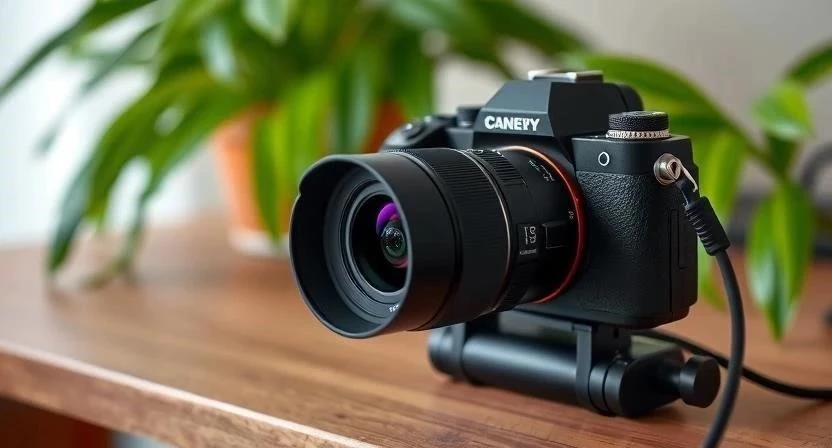
Процесс начинается с подготовки аппаратной части. Я протестировал подключение через USB и HDMI, заметив колоссальную разницу в стабильности сигнала. Первый вариант проще, но второй обеспечивает профессиональный уровень передачи данных. Для работы потребуется определенный набор компонентов, чтобы устройство не выключилось в середине важного звонка.
- Беззеркальный фотоаппарат с поддержкой чистого HDMI-выхода.
- Кабель Micro-HDMI или Mini-HDMI (зависит от разъема камеры).
- Карта захвата (например, Elgato Cam Link 4K).
- USB-кабель для прямого подключения (если поддерживается софтом бренда).
- Надежный штатив или настольный пантограф.
- Сетевой адаптер питания (dummy battery).
- Карта памяти (для некоторых моделей она обязательна даже при стриминге).
- Компьютер с установленными актуальными драйверами.
Алгоритм первого подключения выглядит следующим образом:
- Распаковка всех кабелей и проверка их целостности.
- Установка камеры на штатив на уровне глаз.
- Подключение HDMI-кабеля к фотоаппарату и карте захвата.
- Вставка карты захвата в USB 3.0 порт компьютера.
- Установка фирменного ПО от производителя камеры или OBS Studio.
- Включение устройства и перевод его в режим видеозаписи.
- Выбор источника видео в настройках приложения для звонков.
| Метод подключения | Оборудование | Качество картинки | Задержка (Latency) | Сложность настройки |
|---|---|---|---|---|
| USB-софт (Webcam Utility) | Только USB-кабель | Среднее (сжатое) | Средняя | Низкая |
| Карта захвата (HDMI) | HDMI кабель + Cam Link | Высокое (Full HD/4K) | Минимальная | Средняя |
| Wi-Fi / Беспроводное | Приложение-мост | Низкое | Высокая | Высокая |
| Встроенный USB-UVC | USB-кабель | Высокое | Низкая | Очень низкая |
| Профессиональный микшер | HDMI + ATEM Mini | Максимальное | Почти нулевая | Высокая |
Базовые параметры изображения
После того как сигнал пошел на монитор, необходимо настроить технические параметры. Разрешение определяет четкость, а частота кадров (FPS) влияет на плавность движений. Для комфортного общения достаточно 1080p при 30 кадрах в секунду. Стриминг динамичного контента требует 60 FPS.
Экспозиция состоит из трех компонентов: выдержки, диафрагмы и ISO. Я заметил, что автоматический режим часто ошибается, создавая эффект «дышащего» света. Ручная настройка позволяет зафиксировать яркость. Диафрагма (f-число) отвечает за размытие фона — чем меньше число, тем сильнее боке. ISO регулирует чувствительность матрицы к свету, но высокие значения добавляют цифровой шум.
Баланс белого критически важен для естественного тона кожи. Неправильный выбор пресета может сделать лицо слишком синим или желтым. Рекомендую использовать ручной ввод температуры в Кельвинах. Это гарантирует, что картинка не изменится, если в комнате сменится освещение.
| Сценарий | Разрешение | Частота кадров | Диафрагма | Выдержка |
|---|---|---|---|---|
| Зум-звонки / Созвоны | 1920×1080 | 30 FPS | f/2.8 — f/4.0 | 1/50 — 1/60 |
| Стриминг (Twitch/YT) | 1920×1080 | 60 FPS | f/1.8 — f/2.8 | 1/100 — 1/125 |
| Запись онлайн-курсов | 3840×2160 (4K) | 30 FPS | f/2.8 | 1/50 |
| Вебинары с презентацией | 1280×720 | 30 FPS | f/4.0 | 1/60 |
| Интервью в студии | 1920×1080 | 25 FPS | f/1.4 — f/2.0 | 1/50 |
Профессиональный функционал и софт
Для управления потоком идеально подходит OBS Studio. Эта программа позволяет создавать разные сцены: только лицо, лицо с презентацией или захват экрана. Внутри софта можно добавить фильтры цветокоррекции, чтобы привести изображение к нужному стилю.
Современные беззеркалки поддерживают автофокус по глазам. Эта функция незаменима, если вы активно жестикулируете или двигаетесь в кадре. Камера самостоятельно удерживает фокус на зрачках, не давая картинке «замылиться». Я настроил чувствительность автофокуса на средний уровень, чтобы он не переключался на объекты, случайно попавшие в кадр.
Цветокоррекция в OBS выполняется через LUT-таблицы. Они позволяют изменить палитру одним кликом. Важно следить за тем, чтобы кожа выглядела естественно. Слишком сильное насыщение делает изображение дешевым и неестественным.
Оптимизация рабочего пространства
Качество картинки на 70% зависит от освещения, а не от цены камеры. Даже дорогой аппарат выдаст шум при плохом свете. Мягкий свет от софтбокса или кольцевой лампы убирает жесткие тени под глазами. Позиционировать источник света нужно под углом 45 градусов к лицу.
Выбор объектива определяет глубину кадра. Для размытия фона лучше использовать светосильные фикс-объективы с фокусным расстоянием от 35мм до 50мм. Я использовал объектив 35мм, и это позволило создать приятное отделение объекта от интерьера комнаты.
Рекомендации по расстановке оборудования:
- Расположите камеру строго на уровне глаз, чтобы избежать искажения пропорций лица.
- Обеспечьте расстояние между собой и фоном минимум 1.5–2 метра для усиления боке.
- Разместите основной источник света сбоку и чуть выше уровня головы.
- Добавьте контровой свет (сзади), чтобы создать световой контур вокруг плеч.
- Проверьте, чтобы в кадр не попадали лишние предметы или отражения в окнах.
- Профессиональный вид картинки.
- Возможность менять объективы под разные задачи.
- Точный контроль над цветом и светом.
- Высокая детализация кожи и текстур.
- Эффект естественного размытия фона.
- Гибкость настроек через сторонний софт.
- Возможность использовать устройство для записи контента.
- Стабильный автофокус в современных моделях.
Технический уход и стабильность
Главная проблема беззеркалок при длительной работе — перегрев матрицы. При передаче видеосигнала в высоком разрешении процессор камеры сильно нагревается. Чтобы избежать автоматического выключения, я всегда откидываю экран от корпуса. Это улучшает теплоотвод и продлевает время работы.
Питание от аккумулятора не подходит для стримов дольше 40 минут. Решением становится dummy battery — сетевой адаптер, который имитирует батарею и питает камеру напрямую от розетки. Это избавляет от необходимости менять аккумуляторы в прямом эфире.
Оптика требует регулярной чистки. Пыль на линзе или датчике создает неприятные пятна, которые особенно заметны на размытом фоне. Используйте только специальные сдуватели и салфетки из микрофибры.
Устранение технических сбоев
Задержка сигнала (latency) часто возникает при использовании дешевых карт захвата или USB-портов старого стандарта. Чтобы минимизировать лаг, используйте порты USB 3.0 (синего цвета) и качественные экранированные кабели. Если звук отстает от видео, в OBS Studio можно добавить «Смещение синхронизации» в миллисекундах.
Проблемы с распознаванием устройства обычно решаются переустановкой драйверов или сменой порта. Иногда компьютер «видит» камеру, но не выводит изображение. В таком случае проверьте, не включен ли в камере режим энергосбережения.
Мерцание света в кадре связано с разницей между частотой электросети (50 Гц в РФ) и выдержкой камеры. Чтобы убрать полосы, установите выдержку на 1/50 или 1/100 секунды.
| Проблема | Причина | Способ решения |
|---|---|---|
| Черный экран | Неправильный режим HDMI | Включить «Чистый HDMI-выход» в меню |
| Полосы на видео | Несоответствие частоты сети | Сменить выдержку на 1/50 или 1/100 |
| Камера выключается | Перегрев матрицы | Откинуть экран, использовать обдув |
| Звук отстает | Задержка обработки сигнала | Настроить Audio Offset в OBS |
| Размытое лицо | Сбой автофокуса | Включить Face/Eye Detection |
Критические ошибки при эксплуатации
Использование дешевых несертифицированных кабелей HDMI приводит к потере пакетов данных. Это проявляется в виде периодического «замирания» картинки или появления цветных пикселей. Лучше один раз купить качественный кабель с пометкой High Speed.
Работа с закрытым экраным при интенсивном нагреве может привести к деградации матрицы. Тепло скапливается внутри корпуса, что сокращает срок службы электроники. Всегда обеспечивайте свободную циркуляцию воздуха вокруг устройства.
Неправильный вольтаж питания при использовании сторонних адаптеров может сжечь плату питания. Используйте только проверенных производителей dummy battery, которые точно соответствуют вольтажу вашего аккумулятора.
Ответы на частые вопросы
Нужна ли карта захвата обязательно?
Нет, многие современные камеры поддерживают режим UVC через USB. Однако карта захвата дает более высокое качество и меньше задержек.
Какая камера лучше всего подходит для этих целей?
Оптимальны модели с хорошим автофокусом и поддержкой питания от сети, например, линейки Sony ZV или Canon EOS R.
Как убрать логотипы и иконки с экрана?
В настройках видео нужно активировать функцию «Clean HDMI Output» (Чистый HDMI-выход).
Сколько стоит базовый комплект?
Карта захвата (например, Elgato Cam Link 4K) стоит около 15 000–18 000 руб. в магазинах DNS или Ozon. Dummy battery обойдется в 2 000–4 000 руб.
Будет ли камера греться в 4K?
Да, разрешение 4K значительно нагружает процессор. Для длительных стримов рекомендую использовать Full HD.
Можно ли использовать обычный USB-кабель?
Можно, если камера поддерживает софт-драйверы производителя, но качество будет ниже, чем через HDMI.
Как избежать шума в тенях?
Снизьте значение ISO до минимума (обычно 100-400) и добавьте больше внешнего света в комнату.