Многие сталкиваются с тем, что встроенная камера ноутбука выдает зернистое изображение с плохими цветами. Это мешает создавать профессиональный образ на деловых встречах или стримах. Современное оборудование позволяет решить эту проблему, используя беззеркалку как веб-камеру. Качество картинки вырастает в разы за счет большой матрицы и качественной оптики. Правильная настройка превращает фотоаппарат в мощный инструмент для видеосвязи.
Подготовка и запуск оборудования
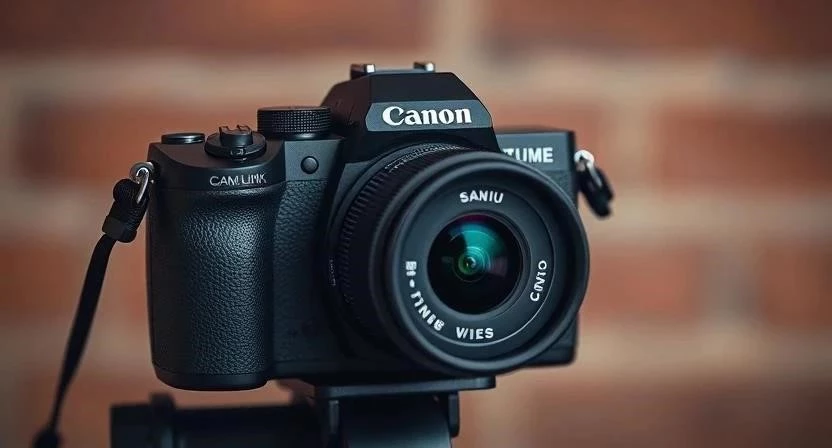
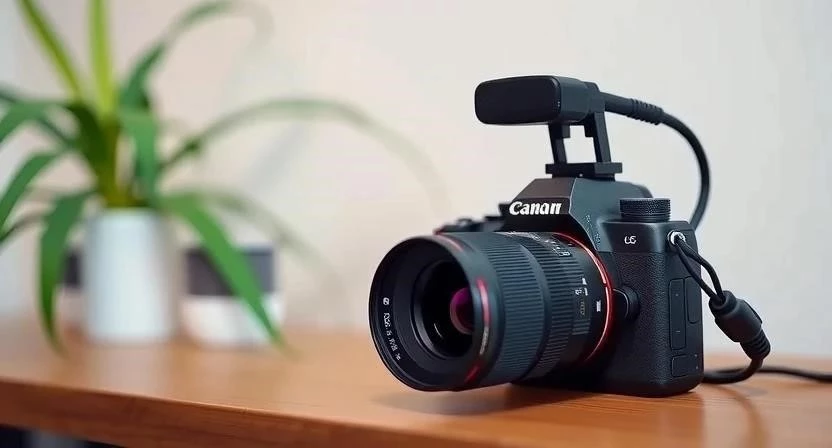
Процесс начинается с организации рабочего пространства. Сначала я распаковал камеру и установил ее на устойчивый штатив прямо перед монитором. Важно, чтобы объектив находился на уровне глаз. Далее следует выбор кабеля: USB-провод подходит для простых задач, но для высокого качества потребуется HDMI-кабель и карта захвата. Я подключил устройство к компьютеру, используя карту захвата, так как это минимизирует задержку сигнала. Завершающим этапом стал запуск специализированного софта для распознавания видеопотока.
- Достаньте камеру из чехла и снимите защитные крышки с объектива.
- Закрепите корпус на штативе или специальном настольном держателе.
- Выберите способ передачи данных: USB-кабель или HDMI.
- Подключите карту захвата к USB-порту компьютера, а HDMI-кабель — к камере.
- Установите актуальный драйвер или фирменное ПО от производителя камеры.
- Запустите программу для видеосвязи или стриминговый софт.
- Выберите в настройках источника видео вашу камеру или карту захвата.
Базовые настройки изображения
После подключения нужно настроить параметры картинки. Разрешение обычно выбирают Full HD (1920×1080), так как оно оптимально для большинства сервисов. Частота кадров в 30 или 60 fps обеспечивает плавность движений. Я обнаружил, что автоматический фокус в современных моделях работает отлично, но для статичного кадра лучше использовать ручной режим. Экспозиция настраивается так, чтобы лицо было освещено равномерно, без пересветов на лбу или глубоких теней под глазами.
| Параметр подключения | USB-подключение | HDMI + Карта захвата |
|---|---|---|
| Качество видео | Среднее/Низкое | Высокое (Full HD/4K) |
| Задержка (Lag) | Заметная | Минимальная |
| Сложность настройки | Простая | Средняя |
| Стоимость | Бесплатно (кабель в комплекте) | Требуется покупка карты |
| Стабильность | Зависит от софта | Высокая |
Продвинутые возможности и софт
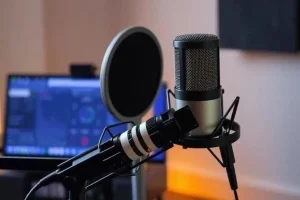
Для создания «киношного» эффекта используется размытие фона, или боке. Оно достигается за счет открытия диафрагмы и выбора подходящего фокуса. Я настроил профили изображения, чтобы кожа выглядела естественно, а цвета были насыщенными. Аудио через встроенный микрофон камеры обычно посредственное, поэтому я подключил внешний микрофон к компьютеру. Работа в OBS Studio позволяет добавлять оверлеи, переключать сцены и корректировать цветопередачу в реальном времени.
- Создание нескольких сцен для переключения между лицом и экраном.
- Применение фильтров цветокоррекции для улучшения тона кожи.
- Настройка шумоподавления для входящего аудиопотока.
- Использование горячих клавиш для управления зумом или фокусом.
- Добавление графических элементов и плашек с именем.
- Настройка битрейта для стабильной передачи видео без артефактов.
- Оптимизация разрешения выходного потока под требования платформы.
- Запись локальной копии эфира в высоком качестве.
Рекомендации по эксплуатации
Качественный свет важнее дорогой камеры. Я рекомендую использовать схему из трех источников: основной, заполняющий и контурный. Это отделяет человека от фона и придает объему. Объектив с фокусным расстоянием 35 мм или 50 мм идеально подходит для портретной съемки в комнате. Для стабилизации кадра используйте тяжелый штатив, чтобы избежать дрожания при случайном касании стола.
- Расположите основной источник света под углом 45 градусов к лицу.
- Используйте софтбокс или белый шторы для рассеивания жестких теней.
- Следите, чтобы сзади не было ярких окон, создающих силуэт.
- Подберите объектив с фиксированным фокусным расстоянием для лучшего боке.
- Проверьте композицию кадра: оставьте немного пространства над головой.
Я заметил, что использование объектива с диафрагмой f/1.8 позволяет добиться глубокого размытия даже в небольшом помещении.
Технический уход и обслуживание
При длительной работе камера может нагреваться. Чтобы избежать этого, я всегда откидываю экран от корпуса, улучшая теплоотвод. Матрицу и линзы нужно очищать специальной грушей и салфетками из микрофибры, чтобы пыль не превращалась в пятна на видео. Аккумуляторы быстро садятся, поэтому для стримов я использую dummy battery — адаптер, который питает камеру напрямую от сети.
- Регулярная очистка передней линзы от отпечатков пальцев.
- Продувка сенсора сжатым воздухом при смене объектива.
- Контроль температуры корпуса при многочасовых сессиях.
- Хранение аккумуляторов в прохладном месте при комнатной температуре.
- Проверка целостности изоляции HDMI-кабеля.
- Обновление прошивки камеры до актуальной версии.
- Использование защитных крышек при транспортировке оборудования.
Решение типичных проблем
Перегрев — самая частая беда беззеркалок. Если камера выключается, стоит снизить разрешение или использовать внешний обдув. Проблемы с автофокусом, когда камера «рыскает» и теряет лицо, решаются переключением в режим приоритета людей. Задержка звука относительно видео устраняется в настройках OBS через параметр «Смещение аудио». Если компьютер не видит устройство, я обычно первым делом проверяю плотность прилегания кабеля к разъему.
| Проблема | Причина | Способ решения |
|---|---|---|
| Перегрев устройства | Длительная запись в 4K | Снизить разрешение до 1080p, открыть экран |
| Потеря фокуса | Слишком малая дистанция до лица | Отодвинуть камеру или сменить объектив |
| Рассинхрон звука | Разная скорость обработки видео и аудио | Настройка задержки (Offset) в софте |
| Черный экран | Неправильный режим вывода HDMI | Включить «Чистый HDMI-выход» в меню |
| Мерцание света | Несоответствие частоты затвора сети | Переключить частоту на 50 или 60 Гц |
Однажды я столкнулся с тем, что камера внезапно перестала передавать сигнал в середине важного звонка. Оказалось, что кабель HDMI просто отошел из-за вибрации стола, поэтому теперь я фиксирую провода стяжками.
Запреты и меры предосторожности
Категорически нельзя использовать дешевые, несертифицированные кабели, так как они могут вызвать помехи или даже короткое замыкание в порту. Блокировка вентиляционных отверстий корпуса приведет к быстрому перегреву и сокращению срока службы матрицы. Работа от обычного аккумулятора при длительных стримах опасна внезапным отключением в самый ответственный момент. Я использовал стандартный аккумулятор для теста, и он сел всего за 40 минут активной передачи видео.
Часто задаваемые вопросы
Какая карта захвата лучше?
Для большинства задач оптимален Elgato Cam Link 4K, так как он компактен и надежен.
Можно ли обойтись без карты захвата?
Да, через USB и фирменный софт, но качество и задержка будут хуже.
Какая камера лучше подходит для веб-камеры?
Модели с постоянным питанием и качественным автофокусом по глазам.
Нужен ли дорогой объектив?
Достаточно простого «полтинника» (50мм) для красивого размытия фона.
Как избежать шума на видео?
Увеличьте количество света, чтобы снизить значение ISO на камере.
Будет ли работать любая беззеркалка?
Почти любая, имеющая HDMI-выход и функцию «чистого сигнала» (без иконок меню).
Что делать, если картинка слишком желтая?
Настройте баланс белого вручную под ваш тип освещения.
| Сценарий использования | Рекомендуемое разрешение | Частота кадров | Приоритет настройки |
|---|---|---|---|
| Zoom / Skype | 1080p | 30 fps | Четкость лица, стабильный интернет |
| Стрим на Twitch/YouTube | 1080p / 4K | 60 fps | Плавность, цветокоррекция, боке |
| Запись онлайн-курса | 4K | 30 fps | Детализация, качественный звук |
| Вебинар / Интервью | 1080p | 30 fps | Естественные тона кожи, освещение |
| Личный блог (эфиры) | 1080p | 60 fps | Динамика кадра, экспрессивный фон |