Во время важной онлайн-встречи или собеседования темный кадр, пиксели и зависания способны сорвать деловую коммуникацию. Передача четкого видеопотока в разрешении 720p требует стабильной пропускной способности канала от 1,2 Мбит/с, а для формата 1080p показатель возрастает до 2,8 Мбит/с. Разбираясь, как улучшить качество изображения в видеозвонках, необходимо учесть физические параметры оборудования, сетевое окружение и параметры программного обеспечения. Системная отладка этих компонентов позволяет получить детальную картинку без рывков.
Значение высокого качества видеосвязи при онлайн-коммуникации
Четкое видео напрямую влияет на эффективный обмен информацией. Высокое качество видеосвязи помогает корректно считывать мимику, жесты и невербальные сигналы собеседника, что повышает уровень доверия при переговорах. Размытый кадр и искаженная цветопередача вынуждают участников видеоконференции сильнее напрягать зрение. Это приводит к повышенной утомляемости и снижению концентрации внимания уже через двадцать минут общения. Профессиональный визуальный ряд формирует собранный имидж специалиста или компании, подчеркивает серьезное отношение к проекту и предотвращает недопонимания, возникающие из-за некачественной демонстрации документов или презентационных материалов.
Основные причины, почему плохое качество видео возникает во время созвонов
Факторы, ухудшающие трансляцию, делятся на четыре категории: аппаратные ограничения, недостатки освещения, проблемы с сетью и некорректная конфигурация софта. Выясняя, почему плохое качество видео мешает работе, важно последовательно протестировать каждый уровень передачи сигнала.
Типы проблем с видео и способы их решения
| Проблема | Проявление | Причина | Способ решения |
|---|---|---|---|
| Цифровой шум (зернистость) | Дрожащие цветные точки на изображении | Недостаток света, высокое значение ISO | Увеличить освещенность лица внешним источником |
| Смазанное видео | Размытые контуры при движении | Низкая частота кадров (FPS), слабый процессор | Закрыть фоновые программы, понизить разрешение в софте |
| Рассыпание на квадраты | Крупные пиксельные блоки на экране | Низкая пропускная способность, потери пакетов | Подключить сетевой кабель Ethernet вместо Wi-Fi |
| Неестественный цвет кожи | Синий или желто-зеленый оттенок лица | Неверный баланс белого в настройках | Зафиксировать баланс белого вручную на 4500K–5500K |
| Сильный засвет | Белое бессмысленное пятно вместо лица | Яркий свет позади пользователя (окно, люстра) | Пересесть лицом к источнику света или закрыть шторы |
Ключевые технические параметры, определяющие качество видеосвязи
Сравнение разрешений и требований к интернет-соединению
| Разрешение | Размер кадра в пикселях | Минимальная скорость (исходящая) | Требования к ПК | Область применения |
|---|---|---|---|---|
| SD (480p) | 640 × 480 | 600 Кбит/с | Минимальные (базовый офис) | Групповые созвоны при слабом интернете |
| HD (720p) | 1280 × 720 | 1,2 Мбит/с | Средние (2 ядра, 4 ГБ ОЗУ) | Ежедневные рабочие встречи |
| Full HD (1080p) | 1920 × 1080 | 2,8 Мбит/с | Выше средних (4 ядра, 8 ГБ ОЗУ) | Вебинары, важные переговоры, записи |
| 2K (1440p) | 2560 × 1440 | 5,0 Мбит/с | Высокие (дискретная видеокарта) | Профессиональные стримы, презентации |
| 4K (2160p) | 3840 × 2160 | 10,0 Мбит/с | Максимальные (современный ПК) | Специализированная съёмка, телемедицина |
Правильная настройка освещения для видео и ликвидация засветов
Освещение является главным фактором, формирующим качество работы матрицы. Встроенные сенсоры веб-камер обладают небольшим размером. При недостатке света софт автоматически повышает экспозицию и усиление сигнала, что неизбежно вызывает цифровой шум. Грамотные настройки освещения для видео устраняют эту проблему без покупки дорогой оптики.
Для создания чистого кадра рекомендуется придерживаться следующей последовательности действий:
- Расположите основной источник света (окно или лампу) непосредственно перед собой чуть выше уровня глаз.
- Занавесьте окно плотным тюлем или шторами для рассеивания прямого солнечного света.
- Установите кольцевую лампу или софтбокс под углом 45 градусов относительно линии взгляда.
- Настройте цветовую температуру источника света в диапазоне 4000K–5000K (нейтральный белый).
- Добавьте фоновый источник мягкого света малой мощности для отделения силуэта от заднего плана.
- Уберите источники яркого света, расположенные прямо за вашей спиной.
- Используйте матовый рассеиватель на лампе, чтобы избежать блеска на коже и жестких теней.
Схемы расстановки освещения и их эффект
| Схема света | Расположение приборов | Визуальный эффект | Сложность настройки |
|---|---|---|---|
| Фронтальный свет | Лампа строго за монитором | Равномерное освещение лица, плоский объем | Минимальная |
| Свет от окна | Лицом к окну | Естественная цветопередача, мягкие тени | Минимальная (зависит от времени суток) |
| Правило трех точек | Рисующий, заполняющий и контровой свет | Кинематографичный объем, чёткое отделение от фона | Высокая |
| Кольцевая лампа | Вокруг объектива камеры | Бестеневое лицо, характерные блики в глазах | Низкая |
| Двухточечный софтбокс | Слева и справа под углом 45° | Мягкий объем без жестких теней под носом | Средняя |
Способы оптимизировать интернет-соединение и убрать задержки
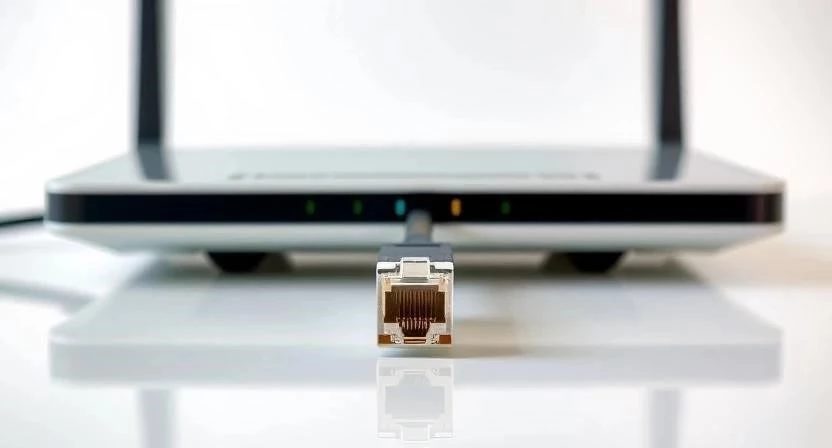
Стабильность интернет-канала критична для передачи видеопотока в реальном времени. Если пропускная способность нестабильна, кодек начинает пропускать кадры, снижать разрешение и рассинхронизировать звук. Подключение через Ethernet-кабель исключает падение скорости из-за сторонних радиопомех, свойственных Wi-Fi сетям на частоте 2,4 ГГц.
Возьмём случай, когда в домашней сети одновременно запускается скачивание крупных файлов, обновление игр и просмотр видео в высоком разрешении на сторонних устройствах. В такой ситуации пропускная способность роутера резко перегружается, а задержка сигнала вырастает с 15 мс до 200 мс, выбывая видеопоток из стабильного состояния. Для решения проблемы в настройках маршрутизатора активируют функцию Quality of Service (QoS), фиксируя приоритет трафика для рабочей программы видеосвязи.
Как выбрать и выполнить настройку камеры для видеозвонков
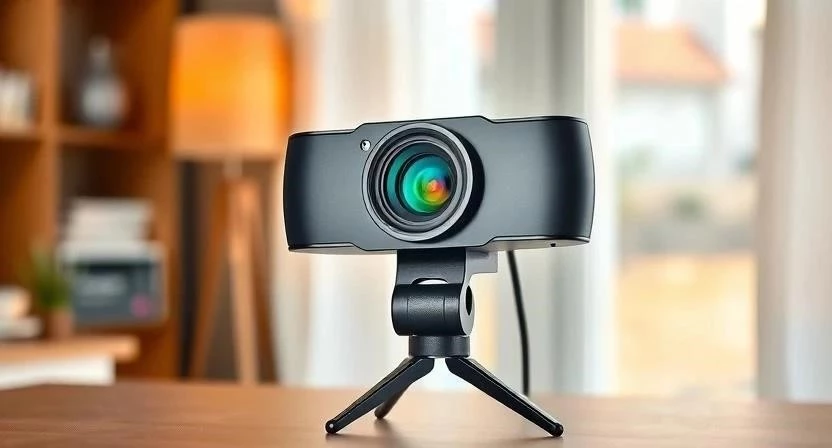
Встроенные веб-камеры большинства ноутбуков обладают базовым разрешением 720p и маленькой матрицей. Внешняя веб-камера с сенсором формата 1/2,7 дюйма и качественным стеклянным объективом обеспечивает высокое число деталей. Альтернативным решением выступает использование современного смартфона в качестве веб-камеры через программы DroidCam, EpocCam или Camo.
Грамотная настройка камеры для видеозвонков через фирменный софт требует ручной корректировки следующих параметров:
- Отключение автоматической фокусировки при частых перемещениях в кадре;
- Ручная фиксация фокуса на глазах спикера;
- Отключение автоматической экспозиции для предотвращения скачков яркости;
- Регулировка параметра Gain (усиление) до минимально возможного уровня;
- Установка баланса белого по пергаментному или белым листу бумаги;
- Включение функции шумоподавления на уровне драйвера видеокарты;
- Установка базовой частоты обновления кадров на значение 30 FPS или 60 FPS;
- Активация режима HDR только при сильном перепаде освещенности в комнате.
Настройка параметров в программах: улучшение видео в Зум, Skype и других сервисах
Разработчики приложений для видеоконференций по умолчанию включают алгоритмы сжатия для экономии ресурсов серверов. Изменение базовых настроек позволяет разблокировать передачу видео высокого качества.
Чтобы выполнить улучшение видео в зуме и аналогичных сервисах, рекомендуется последовательно выполнить действия:
- Откройте настройки видео в приложении и установите флажок напротив пункта «Включить HD».
- Отключите функции программного размытия или замены фона, если компьютер имеет слабый процессор.
- Деактивируйте автоматическую подстройку освещения при наличии внешнего света.
- Включите аппаратное ускорение обработки видео в разделе системных настроек программы.
- Проверьте, что качество изображения в skype или Teams не ограничено режимом экономии трафика.
Если необходимо понять, как увеличить разрешение видео в трансляции, следует убедиться, что в настройках вашей учетной записи климатического сервиса разрешена передача потока 1080p. В некоторых корпоративных мессенджерах эта функция требует активации администратором.
Правильная организация рабочего пространства и ракурс
Размещение объектива относительно лица прямо влияет на визуальное восприятие. Положение камеры на уровне глаз формирует прямую линию взгляда и создает контакт с собеседниками. Низкое расположение объектива визуально утяжеляет подбородок и демонстрирует потолок помещения.
Допустим, ноутбук расположен на низком столе, из-за чего объектив направлен на пользователя снизу вверх. Это не только создает невыгодный ракурс, но и захватывает яркий потолочный светильник, заставляя экспозицию автоматического режима темнеть и превращать лицо в силуэт. Использование специальной подставки, штатива или стопки книг выравнивает положение объектива строго по высоте глаз.
Регулярный уход за оптикой — простой способ устранить размытое изображение в видеозвонках. Пыль и отпечатки пальцев на защитном стекле создают ореолы вокруг источников света и снижают контрастность.
Типичные ошибки пользователей при настройке видеосвязи
При организации видеосвязи пользователи часто допускают стандартные промахи, искажающие картинку даже при наличии дорогостоящего оборудования.
Основные ошибки и советы по видеосвязи для их устранения:
- Сидение spной к не зашторенному окну в солнечный день;
- Использование Wi-Fi сети 2,4 ГГц при наличии сильных помех от соседских роутеров;
- Работа с устаревшими версиями драйверов веб-камеры и графического адаптера;
- Чрезмерное цифровое размытие фона, «съедающее» контуры прически и ушей;
- Игнорирование очистки линзы объектива перед началом видеоконференции;
- Установка лампы слишком близко к лицу, вызывающая пересвет отдельных зон;
- Попытки понять, как убрать шумы на видео с помощью цифровых фильтров софта вместо включения дополнительной лампы.
Рекомендуемые модели камер по категориям бюджета
Подбор подходящей модели зависит от поставленных задач и имеющегося бюджета. В таблице ниже приведены проверенные решения для различных сценариев использования.
Рекомендованные модели камер по категориям бюджета
| Категория | Модель | Характеристики | Ориентировочный сегмент | Кому подходит |
|---|---|---|---|---|
| Бюджетный | Canyon C3 / Defender HD | 720p, 30 FPS, фиксированный фокус | Начальный (базовый) | Студенты, редкие личные звонки |
| Базовый плюс | Logitech C920 / C922 | 1080p, 30 FPS, автофокус, стереомикрофон | Доступный средний | Ежедневная офисная работа, удаленка |
| Средний | Logitech Brio 500 / Anker PowerConf | 1080p, 60 FPS, шторка, автокоррекция света | Средний | Менеджеры, преподаватели, ведущие |
| Продвинутый | Logitech Brio 4K / Dell UltraSharp | 4K, HDR, 60 FPS в 1080p, оцифровка цвета | Премиальный | Руководители, спикеры конференций |
| Профессиональный | Sony ZV-E10 (в режиме веб-камеры) | APS-C матрица, сменная оптика, 4K | Профессиональный | Стримеры, авторы курсов, студии |
Часто задаваемые вопросы о качестве видео
1. Почему видео тормозит при хорошей скорости интернета?
Проблема может заключаться в высоких задержках (пинг) или потерях пакетов на маршруте к серверу приложения. Также причиной бывает перегрузка процессора компьютера фоновыми задачами или перегрев системного блока.
2. Как сделать картинку четкой на старом ноутбуке?
Главный способ, как сделать картинку четкой без покупки новой техники — подать на лицо больше качественного света и отключить встроенные программные эффекты (виртуальные фоны, маски), загружающие процессор.
3. Что лучше для лица: кольцевая лампа или свет из окна?
Естественный свет из окна дает наиболее мягкую цветопередачу, но он нестабилен в течение дня. Кольцевая лампа обеспечивает постоянную и управляемую яркость в любое время суток.
4. Как убрать зернистость при вечерних звонках?
Зернистость возникает из-за компенсации темноты матрицей. Включите любой источник рассеянного света перед собой и уменьшите параметр Gain в настройках камеры.
5. Рассыпается ли картинка из-за включенного виртуального фона?
Да. Алгоритмы сегментации кадра требуют значительных ресурсов. На слабых ПК это приводит к падению частоты кадров и ухудшению общего качества сжатия видеопотока.
6. Какая задержка (пинг) считается нормальной для комфортного звонка?
Оптимальным считается пинг до 50 мс. При показателях выше 150 мс появляются заметные рассинхронизации речи и изображения.
7. Стоит ли использовать смартфон вместо бюджетной веб-камеры?
Да. Основная камера любого современного смартфона превосходит по качеству матрицы и оптики большинство стандартных USB-веб-камер среднего ценового сегмента.
8. Рассмотрим ситуацию, когда при стабильном гигабитном тарифе картинка рассыпается на пиксели. В чем причина?
В данном случае узким местом выступает Wi-Fi соединение на частоте 2,4 ГГц с высокой плотностью соседских сетей. Переход на кабель Ethernet или диапазон 5 ГГц полностью решает проблему нестабильности передачи данных.