Работа с цифровыми снимками часто начинается с поиска баланса между тем, что зафиксировала матрица камеры, и художественным замыслом автора. Без базового понимания инструментов обработки даже удачный кадр может выглядеть плоским или неестественным. По статистике цифровой фотографии, более 80% профессиональных снимков проходят этап глубокой тоновой и цветовой доработки для раскрытия полного потенциала кадра. Освоение программы Adobe Lightroom открывает возможности для точного контроля каждого пикселя, позволяя превратить исходный файл в завершенное произведение визуального искусства.
Первое включение и импорт
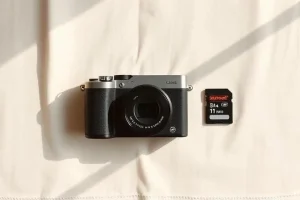
Процесс работы в программе начинается с добавления снимков в рабочий каталог. Каталог представляет собой базу данных, которая сохраняет все внесенные изменения без перезаписи оригинальных файлов. На практике стоит переносить файлы с карты памяти через специальное меню импорта, выбирая формат RAW вместо стандартного JPEG. RAW-формат сохраняет максимум информации о светах и тенях, что критически важно для дальнейшей обработки цвета в лайтрум.
Организация рабочего пространства включает в себя несколько этапов:
- Запуск приложения и создание нового каталога на жестком диске с достаточным объемом свободного пространства от 100 гигабайт.
- Подключение носителя информации и открытие модуля Library для предварительного просмотра кадров.
- Выделение нужных файлов галочками и настройка параметров добавления (копирование, перемещение или добавление без изменения локации).
- Применение встроенных пресетов коррекции объектива сразу на этапе импорта для устранения искажений.
- Создание коллекций и меток для удобной сортировки материала по проектам или датам съемки.
- Настройка параметров предпросмотра (Standard или 1:1) для быстрой работы без задержек при просмотре.
- Переход в модуль Develop после завершения загрузки для непосредственной работы с визуальными данными.
Допустим, требуется обработать серию пейзажных снимков. Пользователь создает отдельную папку в каталоге, импортирует файлы с расширением CR2 или NEF, исключая дубликаты с помощью встроенного фильтра программы.
Базовые функции света и контраста
Панель Basic в модуле редактирования содержит основные ползунки для управления экспозицией, контрастом, светлыми и темными областями. Экспозиция отвечает за общую яркость кадра, измеряемую в ступенях (EV). Контраст усиливает разницу между светлыми и темными участками. Света (Highlights) и тени (Shadows) позволяют проработать детали в пересвеченных участках или глубоких провалах.
Гистограмма в верхней части панели показывает распределение пикселей по яркости от черного к белому. Анализ графика помогает понять, есть ли потеря деталей. Если график упирается в левый край, образуется провал в тенях; если в правый — происходит потеря информации в светах.
| Инструмент панели Basic | Диапазон значений | Влияние на изображение |
|---|---|---|
| Exposure | от -5 до +5 EV | Регулирует общую яркость всей композиции |
| Contrast | от -100 до +100 | Увеличивает или уменьшает разницу яркостей |
| Highlights | от -100 до +100 | Восстанавливает детали в ярких участках кадра |
| Shadows | от -100 до +100 | Высветляет или затеняет темные участки без потери контраста |
| Whites / Blacks | от -100 до +100 | Задают абсолютные точки белого и черного на гистограмме |
Баланс белого и температура
Освещение в реальном мире имеет разную цветовую температуру, из-за чего камера часто ошибается в передаче оттенков. Баланс белого помогает убрать паразитные синие или желтые оттенки, возвращая естественные цвета объектам. Ползунок Temperature отвечает за сине-желтую шкалу, а Tint — за зелено-пурпурную.
Настройка цветовой температуры измеряется в градусах Кельвина. Низкие значения (около 3000K) придают снимку холодный синий оттенок, а высокие (выше 6000K) — теплая желтая или оранжевая гамма. Возьмем случай, когда портрет снят в помещении под лампой накаливания: лицо приобрело выраженный желтый оттенок. Смещение ползунка Temperature влево компенсирует этот дисбаланс.
Продвинутые функции
Тональные кривые (Tone Curve) дают точечный контроль над яркостью определенных зон изображения. График разделен на четыре зоны: света, светлые тона, темные тона и тени. Создание S-образного изгиба кривой повышает локальный контраст, делая темные участки темнее, а светлые — светлее.
- Верхняя точка кривой управляет белыми участками и точкой белого.
- Левая нижняя точка отвечает за глубину черного цвета.
- Центральная часть графика распределяет средние тона кожи и нейтральных поверхностей.
- Точечные маркери позволяют зафиксировать определенный оттенок на кривой при изменении соседних зон.
- Канал RGB позволяет работать с каждым цветовым каналом по отдельности для тонкой цветокоррекции фотографий.
- Инструмент Targeted Adjustment Tool дает возможность поднимать или опускать яркость конкретной точки прямо на изображении.
- Режим точечного редактирования кривой помогает выравнивать экспозицию сложных переходов света и тени.
- Возможность сброса кривой возвращает график в линейное состояние одним кликом.
Цветовой микшер и HSL
Панель HSL (Hue, Saturation, Luminance) делит видимый спектр на восемь основных цветовых каналов. Каждый канал можно настраивать независимо. Hue отвечает за сдвиг цветового тона (например, превращение желтого в оранжевый), Saturation регулирует насыщенность, а Luminance управляет яркостью конкретного цвета.
| Параметр HSL | Назначение | Результат применения |
|---|---|---|
| Hue (Цветовой тон) | Смещение оттенка внутри спектра | Изменение зеленого цвета листвы в осенний желтый |
| Saturation (Насыщенность) | Интенсивность конкретного цвета | Усиление синевы неба без затрагивания кожи модели |
| Luminance (Яркость) | Количество света в определенном канале | Затемнение синего канала для получения драматичного неба |
| Color Mixer (Общий микшер) | Комплексное управление цветами | Быстрая настройка всей палитры кадров в одном окне |
| Target Control | Интерактивная коррекция мышкой | Изменение цвета прямо на фотографии без поиска ползунка |
Color Grading
Инструмент Color Grading позволяет раскрасить света, тени и средние тона отдельно, создавая художественную атмосферу. Этот инструмент незаменим для имитации кинопленки или создания контраста между холодными тенями и теплыми светлыми участками. В центре каждого колеса находится регулятор яркости (Luminance), а по кругу перемещается маркер цветового оттенка.
| Инструмент | Назначение | Результат |
|---|---|---|
| HSL (Тон, Насыщенность, Яркость) | Локальная работа с цветами всего кадра по каналам | Точечное изменение конкретных оттенков без влияния на другие |
| Color Grading (Цветовые колеса) | Глобальное тонирование теней и светов | Создание кинематографического стиля и общей атмосферы |
| Global Adjustment | Тонирование всей плоскости кадра | Единый цветовой фильтр на все изображение |
| Blending Slider | Настройка смешивания тонов | Плавный или резкий переход между тенями и света |
| Balance Slider | Перераспределение веса света и теней | Смещение акцента тонирования в сторону светов или теней |
Локальные коррекции
Иногда общие настройки портят те части снимка, которые не требуют вмешательства. Для этого используют инструменты локальной коррекции. Линейный градиент плавно покрывает часть кадра, радиальный градиент создает овальную маску с мягкими краями, а кисть позволяет закрашивать области вручную.
Допустим, на портретном снимке лицо получилось слишком темным по сравнению с фоном. Мастер берет инструмент Brush, настраивает размер и мягкость кисти, включает автоопределение границ (Auto Mask) и аккуратно высветляет область лица, поднимая параметр Shadows внутри маски.
Советы по использованию пресетов
Пресеты ускоряют обработку однотипных серий кадров, применяя заранее сохраненный набор параметров. Создание собственных пресетов позволяет выработать узнаваемый авторский стиль. Для этого после настройки ползунков нажимают знак плюса в панели Presets и выбирают нужные параметры для сохранения.
- Сохраняйте только те параметры настройки цвета, которые не зависят от исходной экспозиции кадра.
- Избегайте покупки готовых универсальных наборов сомнительного происхождения, так как они часто портят качество кожи.
- Создавайте отдельные папки для пресетов по жанрам: пейзаж, портрет, репортаж.
- Используйте ползунок Amount в панели пресетов для уменьшения интенсивности чужих настроек.
- Регулярно очищайте каталог от устаревших и неиспользуемых стилей обработки.
- Применяйте пресеты пакетом (Sync) при импорте или выделении группы однотипных файлов.
- Корректируйте баланс белого после применения пресета, так как он закладывается под конкретное освещение.
Уход за качеством
Чрезмерная обработка приводит к появлению цифрового шума, бандинга и артефактов сжатия. Важно вовремя останавливаться при вытягивании теней. Чрезмерное поднятие ползунка Shadows на недоэкспонированных кадрах обнажает пиксельный шум матрицы. Проверка естественности кожи (Skin Tones) спасает кадр от приобретения болезненного зеленого или оранжевого оттенка.
Для устранения шумов используется панель Detail, где регулируются параметры Luminance и Color шумоподавления. При этом важно не переусердствовать, чтобы не превратить текстуру кожи в «пластиковую» поверхность без пор.
Частые проблемы и их решение
Начинающие пользователи часто сталкиваются с типовыми проблемами при работе со светом и цветом. Ниже приведена таблица с описанием распространенных трудностей и методов их устранения.
| Типичная проблема с цветом | Причина появления | Способ исправления в Lightroom |
|---|---|---|
| Фотография выглядит слишком темной | Недостаток света при съемке или ошибка экспозиции | Поднять Exposure, увеличить Shadows, вытянуть Blacks |
| Избыточная желтизна на снимке | Неправильный баланс белого под лампами накаливания | Сместить ползунок Temperature влево к синей шкале |
| Потеря деталей в белых участках (пересвет) | Превышение динамического диапазона матрицы | Уменьшить Highlights и Whites, использовать маску |
| Блеклые и невыразительные цвета | Съемка в пасмурную погоду или в формате JPEG | Добавить Vibrance и Saturation, настроить HSL |
| Грязные оттенки кожи на портрете | Некорректная работа с оранжевым и красным каналами | Сместить Hue оранжевого канала в сторону желтого |
Что нельзя делать
- Нельзя выкручивать ползунок Saturation на максимум для всего изображения, так как это убивает полутона кожи.
- Запрещено игнорировать гистограмму, полагаясь исключительно на монитор компьютера с несокалиброванной цветопередачей.
- Не стоит злоупотреблять резком (Sharpness), иначе по краям объектов появятся неприятные белые ореолы.
- Нельзя оставлять исходный баланс белого на кадрах, снятых в сложных условиях смешанного освещения.
- Не рекомендуется использовать слишком много фильтров градиента на одном участке кадра во избежание появления грязных разводов.
- Не следует сохранять файлы в финальном разрешении без предварительной проверки на наличие шумов в тенях.
- Нельзя копировать чужие пресеты без адаптации под особенности конкретной локации и света.
FAQ
- Чем отличается насыщенность от сочности? Насыщенность (Saturation) равномерно усиливает все цвета в кадре без разбора. Сочность (Vibrance) действует более умно: она усиливает только те цвета, которые были недостаточно выраженными, не затрагивая уже насыщенные оттенки и кожу человека.
- Какой формат лучше для цветокоррекции? Формат RAW является абсолютным приоритетом для обработки, так как он сохраняет максимальное количество исходных данных с матрицы, в то время как JPEG сильно сжат и имеет меньше ступеней яркости.
- Как перенести настройки с одного фото на другое? Можно использовать кнопку Sync в модуле Develop, предварительно выделив нужные кадры, или скопировать параметры с помощью комбинации клавиш Copy и Paste.
- Почему после экспорта цвета выглядят иначе? Это связано с цветовым пространством монитора и программы просмотра. Для веба всегда выбирайте цветовое пространство sRGB при экспорте файлов.
- Как убрать паразитный оттенок кожи? Используйте инструмент Targeted Adjustment в панели HSL или точечную кисть с коррекцией оттенка (Hue) в области лица.
- Что делать, если компьютер зависает при обработке? В настройках программы (Preferences -> Performance) включите аппаратное ускорение графического процессора (Use Graphics Processor).
- Как создать резкость без появления шумов? Используйте маскирование (Masking) при настройке ползунка Sharpening, зажав клавишу Alt для контроля зон применения эффекта.
- Как быстро сбросить настройки отдельного ползунка? Дважды кликните по названию ползунка в любой панели редактирования, и его значение вернется к нулю.