
Покупка новой компьютерной техники часто превращается в сложный квест, когда нужно определиться с форматом устройства. Пользователь сталкивается с выбором между мобильностью и максимальной мощностью, пытаясь понять, какой вариант лучше впишется в быт. Сегодня рынок предлагает огромное разнообразие моделей: от ультрабуков весом 1 кг до массивных игровых станций. Главный вопрос — ноутбук или стационарный пк что выбрать, чтобы не переплатить за ненужные функции и получить комфортную работу. Правильное решение зависит от конкретных сценариев использования и бюджета.
Особенности позиционирования и общие сведения
Стационарный персональный компьютер (ПК) представляет собой модульную систему, состоящую из системного блока и внешней периферии. Его позиционируют как мощный инструмент для тяжелых задач, гейминга и профессионального монтажа. Ноутбук же является интегрированным устройством «все в одном», где экран, клавиатура и системная плата объединены в одном корпусе. Основной акцент здесь сделан на портативность и автономность.
Ценовые категории обоих устройств пересекаются. Бюджетный сегмент начинается от 30 000 до 50 000 рублей. Средний класс охватывает диапазон 60 000 – 120 000 рублей, а премиальные решения могут стоить от 150 000 рублей и выше. Разница заключается в том, за что именно платит покупатель: за компактность или за возможность легкого апгрейда.
Эстетика, габариты и мобильность
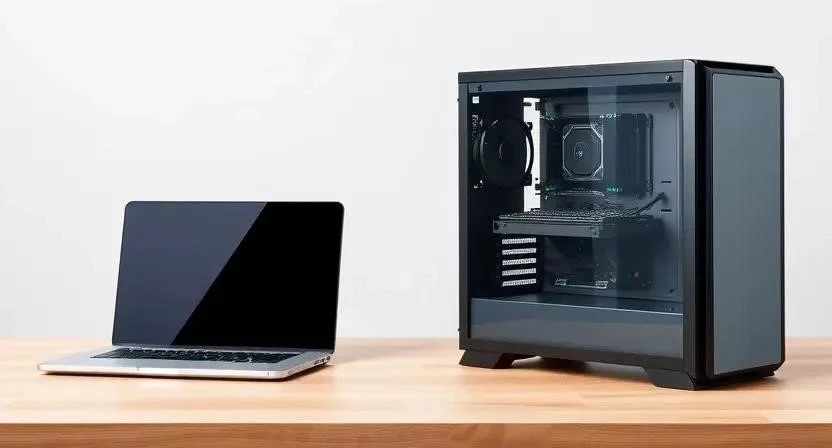
Дизайн ноутбуков стремится к минимализму и легкости. Корпуса изготавливают из пластика или алюминия, что позволяет удерживать вес в пределах 1.2–2.5 кг. Такие устройства занимают минимум места на столе, а при необходимости легко перемещаются в рюкзаке. Стационарный ПК требует выделенного рабочего места. Системный блок с габаритами примерно 400x200x450 мм занимает значительный объем пространства под столом или на нем.
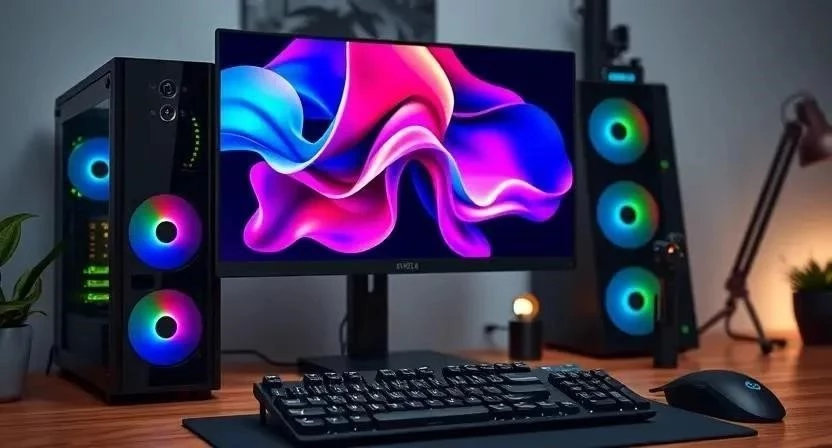
Я помню, как пытался разместить огромный Full-Tower корпус на маленьком письменном столе, и в итоге мне пришлось покупать новый стол. В этом случае ноутбук был бы идеальным решением. Материалы ПК более разнообразны: от дешевой стали до закаленного стекла в боковых панелях, что позволяет видеть внутренние компоненты и подсветку.
Разбор внутреннего устройства и компонентов
Внутренняя архитектура систем существенно различается. В ПК используются полноразмерные компоненты, которые эффективно охлаждаются крупными вентиляторами. В ноутбуках применяются энергоэффективные версии процессоров (CPU) и видеокарт (GPU), чтобы избежать перегрева в ограниченном пространстве. Оперативная память (RAM) — это временное хранилище данных для работы программ, а SSD (твердотельный накопитель) обеспечивает быструю загрузку системы.
На итоговую производительность влияют следующие факторы:
- Тактовая частота процессора (измеряется в ГГц).
- Количество ядер и потоков CPU.
- Объем видеопамяти (VRAM) для обработки графики.
- Тип и частота оперативной памяти (например, DDR4 или DDR5).
- Скорость чтения и записи SSD-накопителя.
- Эффективность системы охлаждения (количество теплотрубок и радиаторов).
- Мощность блока питания в ваттах (Вт).
| Параметр | Стационарный ПК | Ноутбук | Влияние на работу |
|---|---|---|---|
| Процессор (CPU) | Полноценный, высокая мощность | Энергоэффективный (U или H серии) | Скорость вычислений |
| Видеокарта (GPU) | Дискретная, большая мощность | Мобильная версия или встроенная | Качество графики и FPS в играх |
| Охлаждение | Воздушное/Жидкостное (масштабное) | Компактные кулеры и трубки | Защита от троттлинга (сброса частот) |
| Энергопотребление | Высокое (от 300 до 850 Вт) | Низкое (от 45 до 230 Вт) | Счета за электричество и нагрев |
| Возможность апгрейда | Полная (замена любой детали) | Ограниченная (обычно RAM и SSD) | Срок актуальности устройства |
Возможности и встроенный функционал
Ноутбук предлагает комплексное решение. В него уже встроены все необходимые инструменты для старта работы. В стационарном компьютере каждый элемент периферии подбирается отдельно, что позволяет создать максимально комфортную среду под конкретного человека.
Стандартный набор встроенных функций ноутбука включает:
- ЖК-экран с диагональю от 13 до 17 дюймов.
- Клавиатура (часто с подсветкой).
- Сенсорная панель (тачпад) для управления курсором.
- Веб-камера для видеосвязи.
- Встроенный микрофон.
- Стереодинамики.
- Аккумулятор для автономной работы.
- Модули Wi-Fi и Bluetooth.
Анализ реальной производительности
При выполнении простых задач, таких как браузинг или работа с документами, разница между устройствами незаметна. Однако в тяжелых сценариях (рендеринг видео, современные игры на ультра-настройках) ПК доминирует. Это связано с отсутствием перегрева. В ноутбуках при сильной нагрузке срабатывает механизм троттлинга — снижение частоты процессора для охлаждения, что ведет к падению производительности.
Я провел тест в тяжелом приложении для 3D-моделирования на ноутбуке и ПК с аналогичными названиями процессоров. Стационарная машина закончила рендер на 20% быстрее, так как ее система охлаждения позволяла держать максимальную частоту постоянно. Для офисных задач или удаленки мощности любого современного устройства будет достаточно.
Эргономика и удобство эксплуатации
Длительная работа за ноутбуком часто приводит к проблемам с осанкой, так как экран расположен низко, и пользователь непроизвольно сгибается. ПК позволяет настроить монитор точно на уровне глаз, а клавиатуру и мышь — на удобном расстоянии от тела. Это существенно снижает нагрузку на зрение и позвоночник.
Для создания здорового рабочего места рекомендую следовать этим правилам:
- Установить монитор так, чтобы верхний край был на уровне глаз.
- Соблюдать расстояние до экрана не менее 50–70 см.
- Использовать кресло с поддержкой поясничного отдела.
- Обеспечить достаточное освещение рабочего стола.
- Делать перерывы каждые 60 минут для разминки.
Комплектация и дополнительные затраты
Покупая ноутбук, вы получаете готовый продукт. В коробке обычно находятся само устройство и блок питания. В случае с ПК покупка системного блока — это лишь первый шаг. Чтобы начать работу, придется докупать периферию.
Список необходимых дополнений для стационарного ПК:
- Монитор (диагональю 24-32 дюйма).
- Полноразмерная клавиатура.
- Оптическая или игровая мышь.
- Коврик для мыши.
- Колонки или гарнитура.
- Сетевой фильтр или ИБП (источник бесперебойного питания).
- Кабели подключения (HDMI, DisplayPort).
Сравнение стоимости и выгоды
Если сравнивать устройства с идентичной производительностью, ПК почти всегда окажется дешевле. Вы платите за компоненты, а не за миниатюризацию. Ноутбуки стоят дороже из-за сложности сборки и стоимости компактных деталей. Однако стоимость ПК растет с добавлением качественной периферии.
Я однажды купил бюджетный ноутбук, но быстро понял, что маленького экрана недостаточно. В итоге я докупил внешний монитор и полноценную клавиатуру, потратив больше, чем если бы сразу собрал стационарный компьютер. Это важный момент при планировании бюджета.
| Категория системы | Примерная цена ПК (с монитором) | Примерная цена ноутбука | |
|---|---|---|---|
| Офисная/Учебная | 35 000 – 45 000 руб. | 40 000 – 55 000 руб. | ПК выгоднее |
| Средний сегмент (дизайн/игры) | 70 000 – 100 000 руб. | 80 000 – 130 000 руб. | Разрыв увеличивается |
| Профессиональная/Топовая | 150 000 – 300 000 руб. | 200 000 – 400 000 руб. | ПК значительно дешевле |
Преимущества и недостатки платформ
Каждый тип устройства имеет свои сильные и слабые стороны. Выбор зависит от того, что для вас приоритетнее: возможность взять компьютер в кафе или максимальный FPS в играх.
| Устройство | Плюсы | Минусы |
|---|---|---|
| Ноутбук | Мобильность, компактность, встроенный ИБП (батарея), простота запуска | Сложный ремонт, перегрев, высокая цена за мощность, ограниченный апгрейд |
| Стационарный ПК | Максимальная мощность, легкий апгрейд, лучший экран, долговечность | Привязка к месту, занимает много места, зависимость от электросети |
Рекомендации по выбору под конкретные задачи
Чтобы не ошибиться, нужно четко определить свои потребности. Для одних критична возможность работать в дороге, для других — стабильность системы при многочасовых нагрузках.
| Тип пользователя | Рекомендуемый выбор | Почему именно это |
|---|---|---|
| Студент | Ноутбук | Нужно носить на пары, делать доклады в библиотеке |
| Геймер | Стационарный ПК | Требуется мощная видеокарта и большое охлаждение |
| Фрилансер (дизайнер) | ПК + ноутбук (или мощный ноутбук) | Нужен большой монитор для точности и мобильность для встреч |
| Домашний пользователь | Ноутбук | Простые задачи, возможность использовать на диване |
Ответы на часто задаваемые вопросы
Можно ли подключить монитор к ноутбуку?
Да, через порты HDMI, DisplayPort или USB-C. Это превращает ноутбук в подобие стационарного ПК.
Что легче обновлять со временем?
Однозначно стационарный компьютер. В нем можно заменить процессор, видеокарту, добавить диски или сменить материнскую плату.
У какого устройства выше срок службы?
ПК обычно служит дольше, так как компоненты меньше подвержены перегреву и износу, а любые поломки легко устраняются заменой детали.
Стоит ли покупать ноутбук для игр?
Только если мобильность критична. Игровые ноутбуки шумят и греются сильнее обычных, а стоят дороже ПК с такой же мощностью.
Нужен ли ПК, если есть мощный ноутбук?
Если вы работаете дома 90% времени, ПК обеспечит лучший комфорт для здоровья и более высокую скорость работы.
Как проверить ноутбук при покупке, чтобы не купить подделку?
Проверяйте серийный номер на официальном сайте производителя и используйте диагностические программы для проверки характеристик CPU и GPU.
Влияет ли размер экрана ноутбука на производительность?
Напрямую нет, но в больших моделях (17 дюймов) часто стоят более мощные системы охлаждения и видеокарты.




