Покупка нового гаджета часто сопровождается легким стрессом из-за необходимости первичной настройки. Пользователь сталкивается с множеством приложений, требованиями к аккаунтам и разными протоколами связи. Рынок предлагает огромное разнообразие моделей, что усложняет процесс синхронизации. Чтобы понять, как подключить умную колонку к устройствам, нужно следовать четкому алгоритму. Правильный подход сэкономит время и позволит быстро создать комфортную экосистему.
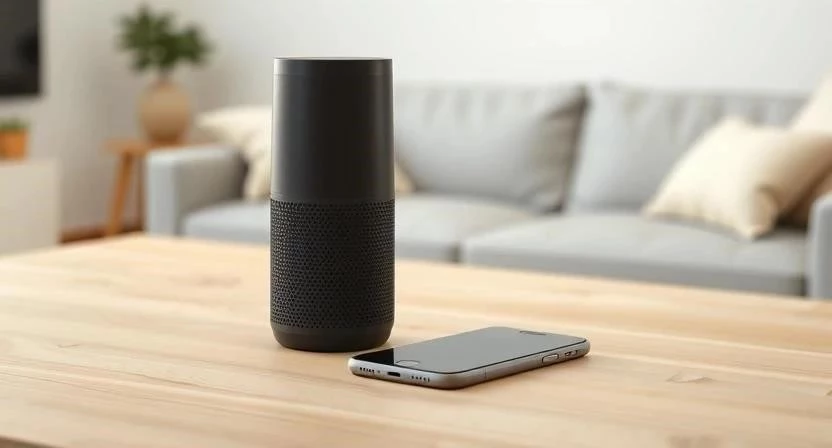
Запуск устройства и первичная настройка
Процесс начинается с подготовки аппаратной части и программного обеспечения. Сначала необходимо извлечь девайс из упаковки и убедиться в наличии всех комплектующих. Важно использовать оригинальный блок питания для стабильной работы электроники.
- Распакуйте колонку и уберите защитные пленки с корпуса.
- Подключите кабель питания к сети, дождитесь световой индикации готовности.
- Скачайте приложение-компаньон из официального магазина (App Store или Google Play).
- Зарегистрируйте новую учетную запись, указав актуальный адрес электронной почты.
- Пройдите процедуру авторизации через подтверждение по SMS или почте.
- Активируйте Bluetooth и Wi-Fi на смартфоне для поиска оборудования.
- Выберите вашу модель в списке доступных устройств внутри приложения.
- Введите пароль от домашней сети Wi-Fi для привязки гаджета к облачному сервису.
После завершения этих шагов система предложит обновить прошивку. Я всегда рекомендую делать это сразу, чтобы получить актуальные исправления ошибок и новые функции.
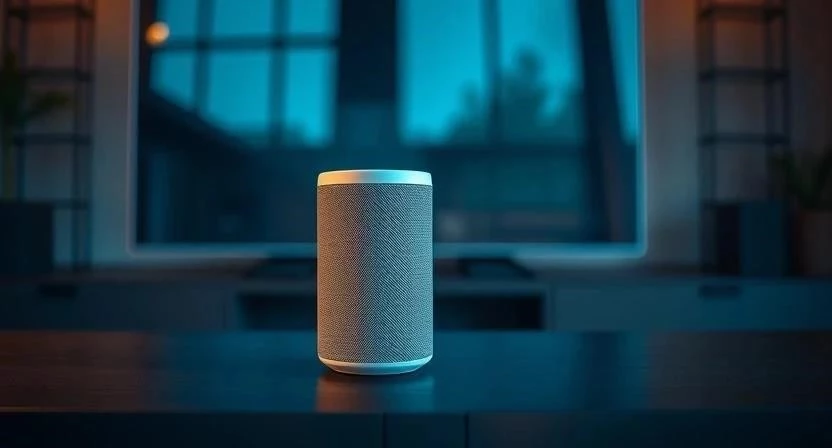
Основы сопряжения и управления
Синхронизация происходит двумя основными путями: через локальную сеть или прямой беспроводной канал. Wi-Fi обеспечивает связь с облаком и управление из любой точки мира. Bluetooth используется для передачи аудиопотока с телефона или ноутбука без задержек.
Для сопряжения по Bluetooth достаточно перевести колонку в режим поиска голосовой командой или кнопкой. Затем в настройках смартфона нужно выбрать найденное устройство. Интерфейс приложения позволяет управлять громкостью, переключать треки и менять настройки эквалайзера.
| Параметр | Подключение по Wi-Fi | Подключение по Bluetooth |
|---|---|---|
| Радиус действия | Весь дом (через роутер) | До 10-15 метров |
| Основная цель | Умный дом, голосовой помощник | Прослушивание музыки с девайса |
| Стабильность | Зависит от качества сигнала сети | Высокая при отсутствии преград |
| Скорость настройки | Требует ввода пароля сети | Мгновенное сопряжение |
| Энергопотребление | Среднее | Низкое |
Я обнаружил, что использование Wi-Fi значительно расширяет возможности управления, так как позволяет создавать сложные сценарии автоматизации.
Расширение возможностей умного дома
Интеграция с периферией превращает обычный динамик в центр управления жильем. Современные системы поддерживают работу с телевизорами, аудиосистемами и различными датчиками. Для связи с ТВ обычно используется протокол HDMI-CEC или специализированные приложения производителя.
Синхронизация с освещением и климатом происходит через хаб или напрямую по протоколам Zigbee/Matter. Это позволяет объединять разные бренды в одну сеть.
- Умные лампочки для смены цвета и яркости.
- Светодиодные ленты для контурной подсветки комнат.
- Умные розетки для управления старой техникой.
- Датчики температуры и влажности для контроля климата.
- Роботы-пылесосы с функцией голосового запуска.
- Электрические шторы и жалюзи.
- Телевизоры с поддержкой голосовых ассистентов.
- Системы безопасности и камеры видеонаблюдения.
| Режим настройки | Действие пользователя | Результат |
|---|---|---|
| Автоматический поиск | Нажатие кнопки «Добавить устройство» | Система сама находит гаджет |
| По QR-коду | Сканирование кода на корпусе через камеру | Мгновенная привязка к аккаунту |
| Ручной ввод | Ввод IP-адреса или серийного номера | Точное соединение с устройством |
| Голосовая активация | Команда «Найди новые устройства» | Поиск совместимой техники в сети |
| Через сторонний хаб | Добавление моста в приложение | Доступ к Zigbee-устройствам |
Оптимизация работы и полезные приемы
Грамотная организация сценариев делает использование техники интуитивным. Сценарий — это цепочка действий, которая запускается одной фразой. Например, команда «Я ухожу» может одновременно выключить свет, кондиционер и запустить робот-пылесос.
- Создайте группу устройств для одной комнаты (например, «Гостиная»).
- Настройте расписание для пробуждения с постепенным включением света.
- Используйте короткие команды вместо длинных фраз для ускорения отклика.
- Синхронизируйте несколько колонок для создания многокомнатного аудио.
- Настройте уведомления о срабатывании датчиков протечки или дыма.
Я однажды объединил все лампы в спальне в одну группу и настроил сценарий «Кино», который приглушает свет до 10% и включает ТВ. Это создало отличную атмосферу без необходимости подходить к каждому выключателю.
Поддержка работоспособности системы
Регулярный технический уход предотвращает зависания и разрывы соединения. Обновление ПО исправляет критические уязвимости и улучшает распознавание речи. Если устройство начало медленно реагировать, стоит проверить стабильность сетевого сигнала.
Перезагрузка аппарата решает большинство временных сбоев. Очистка кеша приложения на смартфоне помогает устранить ошибки интерфейса. Я заметил, что раз в месяц полезно проверять доступные обновления для всех подключенных датчиков, чтобы избежать конфликтов совместимости.
Устранение типичных сбоев
Проблемы с сопряжением часто возникают из-за несовместимости частот Wi-Fi (2.4 ГГц и 5 ГГц). Многие колонки работают только на низкой частоте. Медленный отклик может быть вызван перегрузкой роутера или слабым сигналом в конкретной точке комнаты.
| Проблема | Причина | Способ решения |
|---|---|---|
| Колонка не видит Wi-Fi | Неподдерживаемый диапазон частот | Переключить роутер в режим 2.4 ГГц |
| Ошибка авторизации | Неверный пароль или сбой аккаунта | Перезайти в учетную запись, сбросить пароль |
| Bluetooth не находит устройство | Гаджет не в режиме сопряжения | Активировать режим поиска кнопкой/голосом |
| Долгий отклик на команды | Слабый сигнал сети или пинг | Переставить колонку ближе к роутеру |
| Устройство «отваливается» | Конфликт IP-адресов в сети | Назначить статический IP в настройках роутера |
Если устройство не распознается, я рекомендую выполнить полный сброс до заводских настроек (Hard Reset) и начать процесс привязки заново.
Критические ошибки при эксплуатации
Неправильное размещение техники существенно снижает качество работы. Металлические поверхности и массивные стены экранируют сигнал, что приводит к постоянным обрывам связи. Установка колонки вплотную к роутеру также может вызвать интерференцию.
- Использование сторонних, неофициальных прошивок (риск «окирпичивания»).
- Размещение устройства за закрытыми дверцами шкафов.
- Подключение через дешевые сетевые фильтры без защиты от скачков напряжения.
- Блокировка микрофонов посторонними предметами или декором.
- Использование одного аккаунта на разных устройствах с разными регионами.
- Игнорирование уведомлений о критическом обновлении безопасности.
- Попытка подключить слишком много устройств к одному слабому хабу.
Я пытался поставить колонку за металлический стеллаж в углу комнаты. В итоге голосовой помощник перестал слышать меня с расстояния двух метров, и мне пришлось перенести девайс на открытую полку.
FAQ
Можно ли подключить колонку к двум телефонам одновременно?
Да, через одну учетную запись несколько пользователей могут управлять устройством через приложение.
Что делать, если Bluetooth не видит колонку?
Убедитесь, что устройство находится в режиме сопряжения. Попробуйте выключить и снова включить Bluetooth на смартфоне.
Будет ли работать колонка без интернета?
Базовые функции (например, будильник) могут работать, но голосовой помощник и управление умным домом требуют Wi-Fi.
Как перенести колонку на другой роутер?
Необходимо зайти в настройки сети в приложении и обновить данные Wi-Fi или сбросить устройство до заводских настроек.
Почему колонка срабатывает сама по себе?
Это может быть вызвано похожими звуками из телевизора или неправильной настройкой чувствительности микрофонов.
Можно ли объединить колонки разных брендов?
Только если они поддерживают общий стандарт, например Matter или Zigbee через совместимый хаб.
Как обновить прошивку вручную?
Обычно обновление происходит автоматически, но в приложении в разделе «Об устройстве» можно проверить наличие новых версий.
Что делать при медленном отклике голосового помощника?
Проверьте скорость интернета и количество активных устройств в сети. Попробуйте перезагрузить роутер.