
Покупка игрового монитора с высокой частотой обновления часто сопровождается разочарованием, когда после подключения картинка остается такой же дерганой, как на обычном офисном экране. Многие пользователи сталкиваются с тем, что устройство поддерживает 144 Гц или 165 Гц, но по умолчанию система выставляет стандартные 60 Гц. Разнообразие интерфейсов подключения и специфические настройки видеокарт делают процесс активации максимальной плавности неочевидным. Чтобы понять, как настроить герцовку монитора, необходимо последовательно проверить аппаратную часть и программные параметры системы.
Первое включение: проверка подключения и подготовка
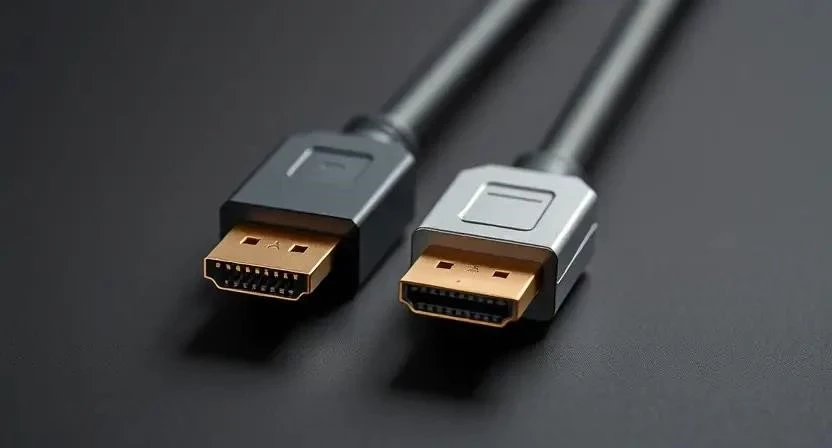
Правильный выбор кабеля определяет, будет ли доступна заявленная производителем частота развертки. Я заметил, что использование старых версий HDMI часто ограничивает пользователя 60 Гц даже на дорогих матрицах. Для получения максимального FPS и минимального input lag рекомендуется использовать DisplayPort, так как этот интерфейс обладает более высокой пропускной способностью.
Перед изменением настроек важно установить актуальные драйверы видеокарты. Без них система может некорректно распознать возможности монитора или вовсе не предложить выбор высокой частоты в меню. Я всегда скачиваю ПО напрямую с сайта производителя GPU, чтобы избежать конфликтов с базовыми драйверами Windows.
| Интерфейс | Версия | Максимальная герцовка (FullHD) | Особенности |
|---|---|---|---|
| HDMI | 1.4 | до 120-144 Гц | Зависит от реализации в мониторе |
| HDMI | 2.0 | до 240 Гц | Поддержка 4K при 60 Гц |
| HDMI | 2.1 | до 360+ Гц | Высокая пропускная способность |
| DisplayPort | 1.2 | до 240 Гц | Стандарт для гейминга |
| DisplayPort | 1.4 | до 360+ Гц | Поддержка HDR и высокого разрешения |
Базовые функции: настройка через параметры Windows
Основной способ изменить частоту обновления экрана Windows — использование системного меню. Этот метод работает идентично для большинства актуальных версий ОС, будь то Windows 10 или Windows 11. Процесс занимает минимум времени и не требует стороннего софта.
- Нажмите правой кнопкой мыши на пустом месте рабочего стола.
- Выберите пункт «Параметры экрана» из выпадающего меню.
- Прокрутите страницу вниз до раздела «Связанные параметры» и нажмите на «Расширенные параметры дисплея».
- Найдите строку «Выберите частоту обновления».
- Раскройте список доступных значений (например, 60 Гц, 120 Гц, 144 Гц, 165 Гц).
- Выберите максимально доступное числовое значение.
- Подтвердите изменения в появившемся окне, нажав «Сохранить изменения».
Если в списке отсутствует нужная частота, значит, проблема либо в кабеле, либо в ограничениях драйвера видеокарты.
Продвинутые функции: NVIDIA, AMD и синхронизация
Для более тонкой настройки гц монитора для игр используются фирменные утилиты от производителей видеокарт. Панель управления NVIDIA и AMD Radeon Software предоставляют расширенные возможности, включая создание пользовательских разрешений, которые могут помочь, если стандартные настройки Windows не видят потенциал матрицы.
- Активация G-Sync (для NVIDIA) — устранение разрывов изображения.
- Включение FreeSync (для AMD) — адаптивная синхронизация кадров.
- Создание пользовательского разрешения экрана для разгона матрицы.
- Настройка глубины цвета (8 бит или 10 бит).
- Выбор режима масштабирования (полноэкранный или по центру).
- Управление цветом и контрастностью через GPU.
- Настройка задержки (Low Latency Mode).
- Принудительное назначение частоты обновления для конкретных приложений.
Я однажды включил G-Sync на своем мониторе и сразу почувствовал, как исчезли микро-рывки в динамичных сценах шутеров. Это значительно повышает комфорт от гейминга, так как частота обновления монитора начинает работать в связке с выдаваемым видеокартой FPS.
| Функция | Где находится в меню | Результат |
|---|---|---|
| Смена герцовки | Параметры экрана -> Расширенные | Повышение плавности картинки |
| G-Sync / FreeSync | Панель управления GPU | Устранение разрывов (tearing) |
| Пользовательское разрешение | Изменение разрешения -> Создать | Доступ к скрытым режимам матрицы |
| Обновление драйвера | Сайт NVIDIA/AMD | Стабильная работа всех функций |
| Настройка OSD | Кнопки на самом мониторе | Аппаратная активация режимов |
Советы по использованию и проверке
После того как вы применили настройки, необходимо убедиться, что монитор действительно работает на заявленной частоте. Иногда Windows показывает одно значение, а фактически матрица продолжает обновляться с частотой 60 Гц. Для этого я рекомендую использовать специализированные онлайн-тесты (например, UFO Test), которые в реальном времени отображают текущую развертку.
Важно синхронизировать герцовку монитора с FPS в настройках самой игры. Если монитор работает на 144 Гц, а игра ограничена 60 FPS, вы не почувствуете преимущества высокой частоты обновления.
- Зайдите в настройки графики выбранной игры.
- Отключите вертикальную синхронизацию (V-sync), если используете G-Sync или FreeSync.
- Установите лимит кадров (Frame Rate Limit) равным герцовке монитора или чуть ниже (например, 141 FPS для 144 Гц).
- Проверьте разрешение экрана в игре — оно должно совпадать с родным разрешением матрицы.
- Перезагрузите игру для применения всех параметров.
Уход и обслуживание системы отображения
Стабильная работа высокой частоты обновления зависит от общего состояния системы. Регулярное обновление ПО видеокарты позволяет исправлять ошибки, из-за которых частота обновления монитора Windows 10 или 11 может внезапно сброситься до базовой.
- Проверка кабелей на наличие перегибов и повреждений изоляции.
- Очистка разъемов HDMI и DisplayPort от пыли сжатым воздухом.
- Обновление драйверов GPU раз в месяц.
- Сброс настроек OSD (встроенного меню монитора) при возникновении артефактов.
- Контроль температуры видеокарты (перегрев может привести к сбросу частот).
- Использование качественных сетевых фильтров для защиты от скачков напряжения.
- Периодическая проверка актуальности прошивки монитора (если предусмотрено производителем).
Частые проблемы и их решение
Самая распространенная жалоба — «почему не ставится высокая герцовка». В большинстве случаев причина кроется в аппаратном ограничении. Например, старый кабель HDMI версии 1.2 физически не способен передать сигнал 144 Гц в разрешении Full HD. Также часто встречаются конфликты драйверов, когда система видит монитор как «Generic PnP Monitor», что ограничивает выбор режимов.
Я столкнулся с проблемой черного экрана, когда попытался выставить слишком высокую частоту через пользовательские разрешения. В таком случае Windows обычно возвращает настройки через 15 секунд, но если этого не произошло, помогает загрузка в безопасном режиме и откат драйвера.
| Проблема | Возможная причина | Способ решения |
|---|---|---|
| Доступно только 60 Гц | Неподходящий кабель (HDMI вместо DP) | Заменить кабель на DisplayPort 1.4 |
| Черный экран после смены Гц | Неподдерживаемый режим матрицы | Сброс настроек через безопасный режим |
| Мерцание изображения | Плохой контакт или дешевый кабель | Использовать сертифицированный кабель |
| Герцовка сбрасывается после игры | Конфликт с V-sync в игре | Отключить V-sync в настройках игры |
| Монитор не распознан | Устаревшие драйверы видеокарты | Установить актуальный драйвер с сайта GPU |
Что нельзя делать при настройке
Чрезмерный разгон монитора (overclocking) через панель управления видеокартой может привести к сокращению срока службы матрицы. Попытки заставить экран работать на частоте, которая значительно превышает заводские лимиты, часто приводят к появлению «пропусков кадров» (frame skipping), когда картинка вроде бы работает быстрее, но часть кадров просто вылетает.
Категорически не рекомендую использовать несертифицированные дешевые кабели из ближайшего супермаркета. Они часто не имеют необходимого экранирования, что вызывает помехи и делает невозможной стабильную работу на 144 Гц и выше. Игнорирование рекомендаций производителя по выбору интерфейса подключения — кратчайший путь к техническим сбоям.
FAQ: Ответы на частые вопросы
Влияет ли герцовка на FPS?
Нет, герцовка — это способность монитора отображать кадры, а FPS — это количество кадров, которые генерирует видеокарта. Однако высокая герцовка позволяет увидеть все кадры, которые выдает мощная видеокарта.
Какой кабель лучше для 144 Гц и выше?
Однозначно DisplayPort. Он изначально разрабатывался для компьютерных мониторов и поддерживает более высокие частоты обновления и технологии синхронизации.
Почему в игре все равно 60 Гц, хотя в Windows стоит 144 Гц?
Скорее всего, в настройках игры установлено ограничение кадров или включена вертикальная синхронизация (V-sync), которая привязывает FPS к базовой частоте.
Можно ли поставить 165 Гц на мониторе, который поддерживает 144 Гц?
Это возможно через разгон в панели NVIDIA/AMD, но может привести к деградации матрицы или появлению артефактов.
Нужно ли устанавливать отдельный драйвер для монитора?
В большинстве случаев достаточно драйверов видеокарты, но установка драйвера от производителя монитора может открыть доступ к специфическим цветовым профилям и частотам.
Что такое input lag и как на него влияет герцовка?
Input lag — это задержка между действием пользователя и реакцией на экране. Высокая герцовка снижает эту задержку, делая управление в играх более отзывчивым.
Работает ли FreeSync на видеокартах NVIDIA?
Да, в актуальных версиях драйверов NVIDIA реализована поддержка FreeSync через G-Sync Compatible, если монитор подключен по DisplayPort.




