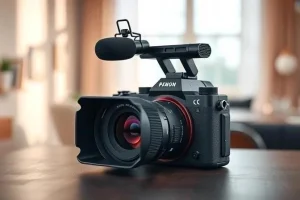
При записи видео часто возникает ситуация, когда картинка выглядит профессионально, но звук остается глухим или наполненным шумами. Это сразу снижает интерес зрителей и портит впечатление от контента. Качественная настройка аудио для youtube является критическим фактором удержания аудитории. Исследования показывают, что плохой звук отталкивает пользователей быстрее, чем низкое разрешение видео. Правильная подготовка оборудования и программного обеспечения позволяет получить чистый голос без лишних затрат.
Первое включение
Выбор оборудования начинается с определения задач. Для записи чистого голоса необходимо понимать разницу между типами устройств. Подбор микрофона под задачи определяет, насколько сложной будет последующая обработка. После покупки важно выполнить подключение к ПК или аудиоинтерфейсу. Если используется профессиональный микрофон с разъемом XLR, потребуется специальное устройство — аудиоинтерфейс, который преобразует аналоговый сигнал в цифровой. Для более простых решений подходят USB-микрофоны, которые подключаются напрямую.
Базовая настройка в системе включает выбор правильного устройства воспроизведения и записи в параметрах звука. Важно проверить частоту дискретизации (сэмплирование) и битрейт, чтобы они соответствовали стандартам видеопроизводства.
| Тип микрофона | Особенности | Применение |
|---|---|---|
| Конденсаторный | Высокая чувствительность, требует фантомного питания | Студийная запись, подкасты, чистый голос |
| Динамический | Низкая чувствительность, устойчив к посторонним шумам | Стриминг, запись в неподготовленных помещениях |
| USB-микрофон | Встроенная звуковая карта, простота подключения | Начинающие блогеры, быстрые записи |
| XLR-микрофон | Требует аудиоинтерфейс, высокое качество сигнала | Профессиональные студии, сложные проекты |
Допустим, требуется быстрое решение для записи подкастов без покупки сложной техники. В таком случае используется USB-микрофон. Если же планируется создание высокобюджетного контента, выбирается связка из динамического микрофона и качественного аудиоинтерфейса.
Базовые функции
После физического подключения необходимо настроить уровень усиления (Gain). Это параметр, который определяет, насколько сильно микрофон усиливает входящий сигнал. Слишком низкий Gain приведет к тихому звуку, который будет сложно разобрать, а слишком высокий вызовет клиппинг — цифровое искажение, когда сигнал превышает допустимый предел.
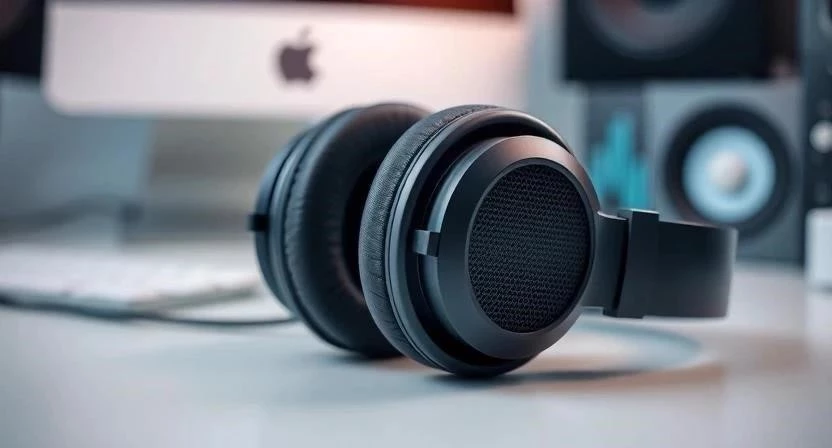
Проверка уровня громкости должна проводиться на тестовом фрагменте. Важно использовать наушники для мониторинга, чтобы слышать реальную картину без искажений, которые могут быть незаметны через динамики монитора. Это позволяет вовремя заметить фоновый шум или эхо.
- Подключить микрофон к компьютеру или аудиоинтерфейсу.
- Выбрать устройство в настройках звука операционной системы.
- Установить частоту дискретизации (например, 48 кГц).
- Настроить уровень Gain так, чтобы пики не достигали 0 дБ.
- Надеть наушники для контроля звука в реальном времени.
- Записать тестовый фрагмент речи.
- Прослушать запись на предмет наличия шумов и искажений.
| Тип контента | Рекомендуемый уровень (дБ) | Примечание |
|---|---|---|
| Основная речь | -6 … -12 дБ | Оптимально для разборчивости |
| Музыкальный фон | -18 … -24 дБ | Не должен перекрывать голос |
| Эффекты и акценты | -3 … -6 дБ | Кратковременные пиковые значения |
| Тишина (шум) | Ниже -50 дБ | Целевой показатель для чистоты |
Продвинутые функции
Когда базовые настройки выполнены, можно переходить к работе с фильтрами в OBS Studio или специализированных аудиоредакторах. Это позволяет значительно улучшить звук в видео. Настройка шумоподавления (Noise Gate и Noise Suppression) помогает убрать фоновый шум, например, гул компьютера. Применение компрессора и эквалайзера придает голосу объем и делает его более профессиональным.
Компрессия сжимает динамический диапазон, делая тихие звуки громче, а громкие — тише. Эквалайзер позволяет корректировать частоты: например, убрать излишнюю глухость или добавить четкости высоким частотам.
| Фильтр | Задача | Когда применять |
|---|---|---|
| Noise Gate | Отсекает звук ниже определенного порога | Чтобы микрофон не записывал тишину и шум |
| Noise Suppression | Удаляет постоянный фоновый шум | При наличии гула вентилятора или кондиционера |
| Компрессор | Выравнивает громкость голоса | При резких перепадах интенсивности речи |
| Эквалайзер | Меняет частотный баланс | Для коррекции тембра и удаления гула |
| Лимитер | Предотвращает перегруз (клиппинг) | Защита от слишком громких звуков |
Возьмём случай, когда в записи присутствуют резкие перепады громкости из-за активной жестикуляции. Применение компрессора поможет выровнять амплитуду, благодаря чему голос будет звучать стабильно на протяжении всего ролика.
Советы по использованию
Организация пространства играет не меньшую роль, чем само оборудование. Акустическая подготовка помогает бороться с эхом и реверберацией. Использование мягкой мебели, ковров и плотных штор значительно улучшает акустику комнаты, так как эти предметы поглощают звуковые волны.
- Использовать поп-фильтр для смягчения взрывных согласных.
- Установить микрофон на пантограф для стабильности.
- Соблюдать расстояние от рта до микрофона (10–15 см).
- Разместить мягкие элементы (подушки, пледы) вокруг зоны записи.
- Избегать записи в пустых комнатах с голыми стенами.
- Контролировать технику дыхания, чтобы избежать резких выдохов.
- Использовать акустический поролон для локальной звукоизоляции.
- Держать микрофон вне зоны прямого отражения звука от стола.
Уход и обслуживание
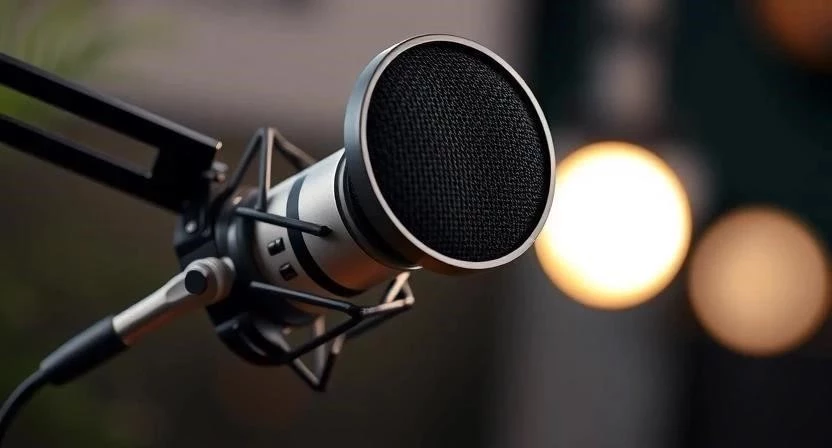
Чтобы оборудование служило долго, требуется регулярный уход. Хранение микрофона должно осуществляться в сухом месте, защищенном от пыли. Регулярная замена ветрозащиты и поп-фильтров предотвращает накопление загрязнений, которые могут влиять на чистоту звука. Также важно своевременно обновлять драйверы звуковых карт для стабильной работы.
- Хранить микрофон в специальном чехле или футляре.
- Периодически очищать поп-фильтр от пыли.
- Проверять целостность кабелей XLR и USB.
- Следить за чистотой разъемов аудиоинтерфейса.
- Обновлять программное обеспечение звуковой карты.
- Заменять изношенную ветрозащиту.
- Избегать резких перепадов температур при хранении.
Частые проблемы
Даже при наличии хорошего оборудования могут возникать технические сложности. Борьба с белым шумом часто требует настройки Gain или использования шумоподавления. Устранение перегруза (клиппинга) возможно только через снижение чувствительности или постобработку. Проблемы с рассинхроном звука и видео обычно решаются в монтажной программе путем смещения аудиодорожки.
Допустим, возникла ситуация, когда звук отстает от движения губ на видео. Это решается добавлением небольшой задержки (offset) в настройках аудио в программе для записи или монтажа.
Что нельзя делать
Существуют типичные ошибки, которые могут испортить даже самую дорогую запись. Избегание этих действий сэкономит время на постобработку.
- Запись в пустой комнате без акустической подготовки.
- Установка слишком высокого уровня Gain, вызывающего клиппинг.
- Игнорирование этапа постобработки звука.
- Запись без использования наушников для мониторинга.
- Использование некачественных или поврежденных кабелей.
FAQ
Какой микрофон выбрать новичку?
Для начала подойдет USB-микрофон, так как он не требует дополнительного оборудования и легко настраивается.
Нужен ли аудиоинтерфейс?
Он необходим, если вы используете профессиональные микрофоны с разъемом XLR.
Как убрать шум вентилятора?
Используйте фильтр Noise Suppression в OBS или специализированные плагины для удаления фонового шума.
В какой программе лучше обрабатывать звук?
Для базовых задач подходит Audacity, для профессиональной работы — Adobe Audition.
Какой уровень дБ считается нормой для YouTube?
Оптимальный уровень пиков для речи составляет от -6 до -12 дБ.
Что такое клиппинг?
Это искажение звука, возникающее при превышении максимально допустимого уровня громкости.
Зачем нужен поп-фильтр?
Он гасит резкие потоки воздуха от согласных звуков (например, «П» или «Б»), предотвращая удары по мембране.
| Тип ПО | Примеры | Возможности |
|---|---|---|
| Бесплатное | Audacity | Базовая обрезка, удаление шума, эквалайзер |
| Платное | Adobe Audition | Глубокая постобработка, профессиональные плагины, многоканальность |