
Попытка перенести игровой процесс с большого экрана на компактный смартфон часто сопровождается техническими трудностями. Многие геймеры сталкиваются с тем, что вместо плавного геймплея получают задержки или полную невозможность подключения. Современный рынок предлагает множество инструментов, однако разнообразие моделей роутеров и версий операционных систем усложняет процесс. Правильно организованный стриминг с консоли на смартфон позволяет играть в любом месте дома, но требует точной конфигурации сети и программного обеспечения.
Первичная синхронизация устройств
Процесс начинается с установки официального приложения, такого как PS Remote Play, Xbox Remote Play или Steam Link. Я столкнулся с проблемой, когда приложение не видело консоль из-за разных учетных записей. Важно использовать один и тот же профиль как на мобильном устройстве, так и на игровой станции. Перед запуском необходимо убедиться, что прошивка консоли обновлена до актуальной версии, иначе возникнет конфликт протоколов авторизации.
Сначала в настройках системы консоли нужно активировать функцию удаленного доступа. Я проверил настройки в меню «Система» и обнаружил, что без включения опции «Включить удаленный запуск» смартфон не сможет «разбудить» устройство из режима сна. После этого в приложении на телефоне вводится код подтверждения, который отображается на экране телевизора. Это гарантирует безопасность соединения и привязку конкретного смартфона к аккаунту.
Управление качеством и интерфейсом
После успешного подключения пользователь может настроить параметры вывода изображения. Разрешение экрана (количество пикселей по горизонтали и вертикали) напрямую влияет на нагрузку сети. Частота кадров (количество обновляемых кадров в секунду, измеряется в Гц или FPS) определяет плавность движений. Я рекомендую использовать разрешение 720p при нестабильном сигнале, чтобы избежать разрывов картинки.
Функционал управления включает следующие возможности:
- Виртуальный контроллер на сенсорном экране смартфона.
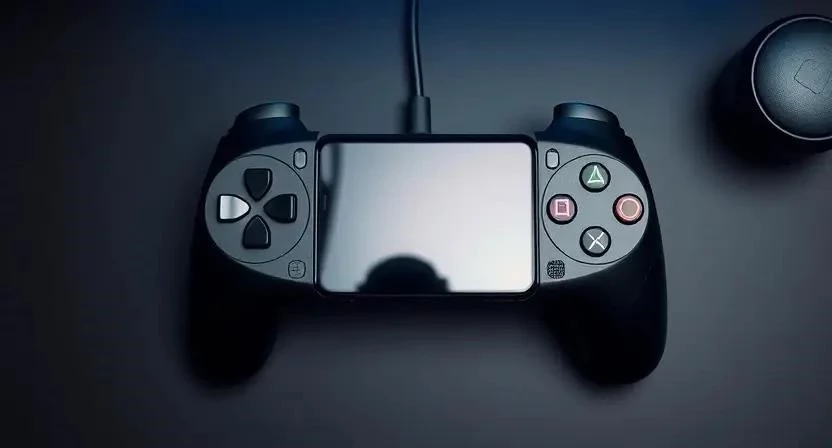
- Подключение физического геймпада через Bluetooth.
- Настройка аудиовыхода на динамики телефона.
- Использование внешней гарнитуры для голосового чата.
- Регулировка яркости трансляции в реальном времени.
- Изменение битрейта (объема данных, передаваемых в секунду).
- Переключение между полноэкранным режимом и оконным.
- Настройка чувствительности виртуальных стиков.
Выбор аудиовыхода критичен для погружения в игру. При использовании Bluetooth-наушников может появиться задержка звука, поэтому проводные модели остаются более надежным вариантом для динамичных экшенов.
Сложные сетевые настройки
Для стабильной работы вне локальной сети требуются продвинутые манипуляции с роутером. Статический IP-адрес (постоянный сетевой адрес устройства) предотвращает потерю связи при перезагрузке оборудования. Проброс портов — это создание «коридора» в брандмауэре (сетевом экране), через который данные от консоли беспрепятственно попадают на смартфон.
Ниже представлена таблица необходимых портов для разных систем:
| Система/Сервис | Протокол | Номер порта | Назначение |
|---|---|---|---|
| PS Remote Play | UDP | 9295 | Основной поток данных |
| PS Remote Play | UDP | 9296 | Синхронизация управления |
| Xbox Remote Play | UDP | 500 | Авторизация ISAKMP |
| Xbox Remote Play | UDP | 3544 | Передача видеопотока |
| Steam Link | UDP | 27036 | Стриминг игрового процесса |
Оптимизация параметров NAT (Network Address Translation) позволяет добиться типа NAT 1 или 2, что существенно снижает пинг (время задержки между действием игрока и реакцией сервера). Я использовал функцию DMZ в настройках роутера для консоли, что полностью решило проблему с авторизацией при удаленном подключении.
Способы минимизации задержек
Лаги при стриминге чаще всего связаны с перегрузкой беспроводного канала. Переход на частоту 5 ГГц вместо стандартных 2.4 ГГц увеличивает пропускную способность сети и снижает количество помех от соседских роутеров. Я заметил, что использование кабеля Ethernet (витая пара) для подключения консоли к роутеру снижает задержку ввода почти в два раза по сравнению с Wi-Fi.
Для достижения максимальной стабильности следуйте этому алгоритму:
- Подключите консоль к роутеру через LAN-кабель категории Cat5e или Cat6.
- Переведите смартфон на Wi-Fi сеть с частотой 5 ГГц.
- Отключите все фоновые приложения на телефоне (соцсети, мессенджеры, обновления).
- Выключите функцию энергосбережения на смартфоне во время сессии.
- Установите приоритет трафика (QoS) для консоли в настройках роутера.
- Отключите VPN на всех устройствах, участвующих в стриминге.
- Разместите смартфон в прямой видимости от Wi-Fi точки доступа.
Поддержание системы в рабочем состоянии
Регулярный уход за программной частью предотвращает внезапные вылеты приложения. Обновление системного ПО консоли и мобильного клиента должно происходить сразу после выхода патчей. Я рекомендую раз в неделю очищать кэш приложения на смартфоне, так как накопленные временные файлы могут вызывать микрофризы.
Основные действия по обслуживанию:
- Проверка обновлений ОС консоли через системное меню.
- Очистка кэша приложения в настройках Android или iOS.
- Перезагрузка роутера для обновления таблицы маршрутизации.
- Проверка целостности сетевого кабеля на наличие заломов.
- Обновление драйверов сетевого адаптера (если используется ПК-посредник).
Диагностика и устранение сбоев
Проблемы с подключением могут варьироваться от полного отсутствия сигнала до рассинхрона звука. Черный экран часто возникает из-за включенной функции HDCP (защита контента), которая может блокировать передачу изображения на сторонние устройства. Фризы (кратковременные зависания) обычно свидетельствуют о недостаточном битрейте или потере пакетов данных в сети.
Таблица соответствия скорости интернета качеству стриминга:
| Скорость (Мбит/с) | Разрешение | Стабильность | Рекомендуемый режим |
|---|---|---|---|
| 5 — 10 | 360p / 480p | Низкая | Простые инди-игры |
| 15 — 25 | 720p | Средняя | Пошаговые стратегии |
| 30 — 50 | 1080p (30 FPS) | Высокая | RPG, приключения |
| 50 — 100 | 1080p (60 FPS) | Очень высокая | Шутеры, файтинги |
| 100+ | 4K (если поддерживается) | Максимальная | Любые задачи |
Я однажды столкнулся с ситуацией, когда звук отставал от видео на 1-2 секунды. Проблема решилась простым переключением качества изображения с «Высокого» на «Среднее», что снизило нагрузку на процессор смартфона.
Решения типичных ошибок:
| Ошибка | Причина | Способ решения |
|---|---|---|
| Не удается найти консоль | Разные сети Wi-Fi | Подключить устройства к одному роутеру |
| Черный экран | Конфликт HDCP | Отключить HDCP в настройках консоли |
| Постоянные разрывы | Слабый сигнал 2.4 ГГц | Перейти на частоту 5 ГГц |
| Задержка ввода (Input Lag) | Высокий пинг / VPN | Отключить VPN, использовать LAN-кабель |
| Ошибка авторизации | Разные аккаунты | Войти в один профиль на обоих устройствах |
Запрещенные действия при конфигурации
Некоторые попытки улучшить соединение могут привести к обратному эффекту или даже к блокировке аккаунта. Использование бесплатных или слабых VPN-сервисов увеличивает путь прохождения пакета данных, что делает стриминг невозможным из-за огромного пинга. Также опасно устанавливать модифицированные сторонние клиенты, которые обещают «отключить лаги» — такие программы часто содержат вредоносный код.
Чего следует избегать:
- Игнорирование минимальных требований к скорости интернета.
- Использование старых роутеров стандарта 802.11g.
- Установка сторонних APK-файлов вместо официальных приложений.
- Попытки стриминга через перегруженные общественные сети Wi-Fi.
- Использование дешевых китайских Bluetooth-адаптеров с высокой задержкой.
- Отключение брандмауэра полностью (лучше настроить исключения по портам).
- Попытки играть через 3G/4G сети с нестабильным приемом.
Ответы на популярные вопросы
Почему возникает задержка ввода (инпут-лаг)?
Это происходит из-за времени, которое требуется сигналу пройти от смартфона к роутеру, затем к консоли и обратно. Основные причины: Wi-Fi 2.4 ГГц, использование VPN или слабый процессор смартфона.
Сильно ли расходуется батарея смартфона?
Да, стриминг — энергозатратный процесс, так как экран постоянно активен, а Wi-Fi модуль работает на максимальной мощности. Рекомендуется использовать зарядное устройство во время игры.
Будет ли работать стриминг между разными брендами (например, PS5 на iPhone)?
Да, официальные приложения Remote Play доступны и для iOS, и для Android. Главное — совместимость версии ОС смартфона с требованиями приложения.
Можно ли играть через мобильный интернет 4G/5G?
Можно, если скорость загрузки и отдачи стабильно выше 15 Мбит/с и пинг не превышает 50-70 мс. Однако это быстро расходует трафик.
Что делать, если изображение «рассыпается» на квадраты?
Это признак низкого битрейта или потери пакетов. Попробуйте снизить разрешение в настройках приложения с 1080p до 720p.
Нужен ли специальный геймпад для телефона?
Не обязательно, но крайне желательно. Виртуальные кнопки закрывают часть экрана и менее точны, чем физические стики.
Почему консоль не просыпается удаленно?
Проверьте, включена ли опция «Оставаться в режиме покоя для подключения к сети» в настройках электропитания консоли.




