
Желание поиграть в полноценную консольную игру вне дома часто упирается в неудобство сенсорного управления. Мобильный гейминг стал массовым, а разнообразие актуальных контроллеров позволяет превратить смартфон в портативную консоль. Чтобы понять, как подключить геймпад к телефону, нужно разобраться в типах связи и совместимости устройств. Правильный выбор метода подключения определяет комфорт от процесса и отсутствие задержек в управлении.
Первый запуск и сопряжение с устройством
Распаковка начинается с проверки комплектности: самого контроллера, кабеля зарядки и инструкции. Перед первым использованием я рекомендую полностью зарядить аккумулятор, чтобы избежать внезапного отключения во время синхронизации. Поиск устройства в меню Bluetooth требует перевода геймпада в режим сопряжения. Обычно это достигается зажатием специальной кнопки синхронизации или комбинации клавиш.
Я заметил, что контроллеры Xbox Series X требуют зажатия кнопки сопряжения ровно 3 секунды для активации видимости. После этого смартфон обнаруживает устройство в списке доступных аксессуаров.
- Извлеките геймпад из упаковки и удалите защитные пленки.
- Подключите устройство к сети для полной зарядки аккумулятора (обычно 500-1000 мАч).
- Активируйте модуль Bluetooth в настройках вашего смартфона.
- Переведите контроллер в режим сопряжения (индикатор должен начать быстро мигать).
- Найдите название геймпада в списке обнаруженных Bluetooth-устройств на экране телефона.
- Нажмите на название устройства для установления связи.
- Дождитесь подтверждения успешного сопряжения в системном уведомлении.
Освоение основных возможностей управления
Проверка отклика в стандартных приложениях позволяет убедиться, что все кнопки работают корректно. Базовое управление в играх обычно подхватывается системой автоматически, если разработчик предусмотрел поддержку внешних контроллеров. Важно проверить работу стиков, чтобы убедиться в отсутствии «мертвых зон» или дрифта.
Я протестировал стандартный отклик в гоночном симуляторе и обнаружил, что беспроводная связь дает минимальную задержку, незаметную для обычного игрока.
- Левый стик — перемещение персонажа или управление курсором.
- Правый стик — обзор камеры или прицеливание.
- Кнопки A, B, X, Y (или аналоги) — основные действия: прыжок, атака, взаимодействие.
- Крестовина (D-pad) — быстрое переключение оружия или меню.
- Кнопки L1/R1 — дополнительные функции или модификаторы.
- Курки L2/R2 — газ/тормоз или стрельба.
- Кнопка Home/Guide — выход в главное меню или вызов системного интерфейса.
- Кнопка Share — создание скриншотов или запись геймплея.
Для выбора оптимального способа связи стоит ознакомиться со следующей сравнительной таблицей:
| Параметр | Bluetooth-подключение | Проводное подключение (OTG) |
|---|---|---|
| Задержка ввода (Input lag) | Средняя (зависит от версии BT) | Минимальная |
| Удобство использования | Высокое (нет проводов) | Низкое (ограничение движений) |
| Питание | От аккумулятора геймпада | От аккумулятора смартфона |
| Совместимость | Широкая (Android, iOS) | Требует OTG-адаптер |
| Стабильность связи | Возможны помехи | Максимальная стабильность |
Сложные настройки и удаленный доступ
Специализированное ПО позволяет расширить возможности обычного контроллера. Маппинг кнопок — это процесс переназначения функций клавиш под конкретную игру, что особенно важно для приложений, не поддерживающих геймпады нативно. Для удаленного гейминга используются сервисы Steam Link, PS Remote Play или Xbox Cloud Gaming. Эти программы транслируют изображение с консоли или ПК на экран телефона.
Когда я использовал Steam Link, калибровка стиков помогла мне полностью убрать небольшой дрифт в динамичных шутерах. Калибровка позволяет настроить чувствительность осей под индивидуальный стиль игры.
| Режим работы | Назначение | Совместимые устройства |
|---|---|---|
| X-input | Стандарт для современных игр | Android, Windows |
| D-input | Поддержка старых приложений | Android, Legacy OS |
| Switch Mode | Эмуляция контроллера Nintendo | iOS, Android |
| Android Mode | Нативная поддержка ОС | Android |
| PS Mode | Работа с Remote Play | Android, iOS |
Рекомендации по оптимизации геймплея
Для уменьшения задержки ввода (input lag), которая является временем между нажатием кнопки и действием на экране, следует минимизировать количество препятствий между устройствами. Использование стабильного Wi-Fi с частотой 5 ГГц критически важно для удаленного гейминга, так как стандарт 2.4 ГГц часто перегружен и вызывает пинг (задержку передачи данных от устройства к серверу).
- Отключите лишние Bluetooth-устройства в радиусе одного метра.
- Используйте роутер с поддержкой Wi-Fi 5 ГГц для стриминга игр.
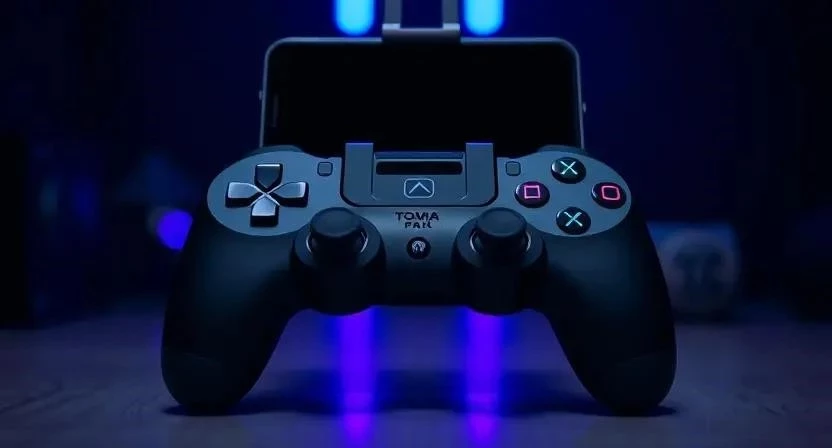
- Приобретите жесткое крепление (клипсу) для смартфона, чтобы создать единый корпус.
- Обновите прошивку геймпада через официальное приложение производителя.
- Закройте фоновые приложения на телефоне для освобождения оперативной памяти.
Поддержание контроллера в рабочем состоянии
Регулярная очистка стиков и кнопок предотвращает появление дрифта и залипаний. Пыль и частицы кожи скапливаются в зазорах, что со временем приводит к износу мембран. Правила зарядки аккумулятора включают использование оригинальных блоков питания мощностью не более 5 В / 2 А, чтобы избежать перегрева контроллера.
- Протирайте корпус салфеткой из микрофибры раз в неделю.
- Используйте сжатый воздух для очистки пространства вокруг стиков.
- Не допускайте полного разряда аккумулятора до 0%.
- Храните устройство в сухом месте, вдали от прямых солнечных лучей.
- Избегайте использования агрессивных растворителей для очистки пластика.
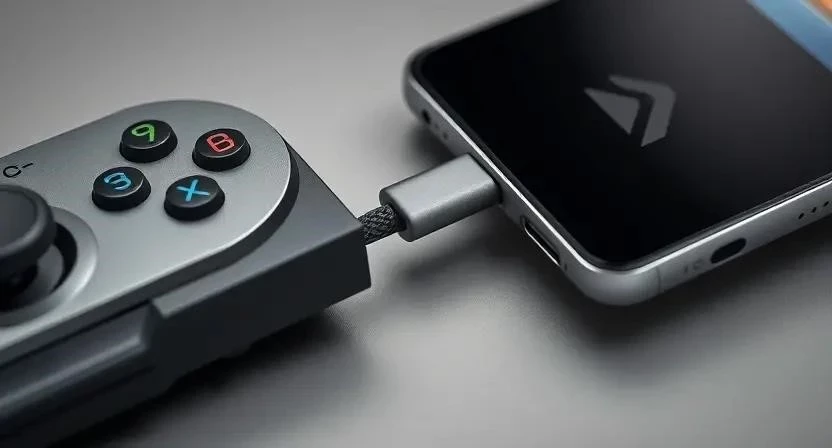
- Следите за целостностью кабеля USB-C или Lightning.
- Раз в месяц проверяйте плотность прилегания резиновых накладок стиков.
Диагностика и устранение сбоев
Разрывы соединения чаще всего связаны с низким уровнем заряда батареи или радиопомехами. Задержка звука при удаленной игре обычно свидетельствует о проблемах с пропускной способностью сети, а не о неисправности геймпада. Проблемы совместимости возникают с дешевыми репликами, которые не поддерживают актуальные протоколы сопряжения.
Столкнулся я с тем, что бюджетный джойстик за 1200 рублей постоянно отключался, когда заряд батареи опускался ниже 20%. После перехода на оригинальный контроллер Xbox стоимостью 5500 рублей проблема исчезла.
| Проблема | Причина | Способ решения |
|---|---|---|
| Телефон не видит геймпад | Не включен режим сопряжения | Зажать кнопку синхронизации |
| Задержка ввода (лаг) | Помехи Bluetooth или Wi-Fi 2.4 ГГц | Переход на Wi-Fi 5 ГГц |
| Кнопки работают неверно | Неправильный режим работы (Mode) | Сменить режим (например, на X-input) |
| Дрифт стика | Загрязнение сенсора или износ | Очистка сжатым воздухом |
| Быстрый разряд | Износ аккумулятора или фоновый поиск | Замена АКБ или отключение лишних функций |
Запрещенные действия при эксплуатации
Использование неоригинальных дешевых OTG-переходников (On-The-Go — технология подключения USB-периферии к смартфону) может привести к короткому замыканию в порту USB-C или Lightning. Перегрев устройства, например, при игре на солнце в плотном чехле, сокращает срок службы литий-ионного аккумулятора.
Я рекомендую избегать попыток прошивки контроллера сторонним ПО без опыта. Ошибка в коде может превратить дорогое устройство в «кирпич», который невозможно восстановить без специального программатора.
Ответы на популярные вопросы
Почему телефон не видит геймпад?
Скорее всего, устройство не переведено в режим сопряжения или Bluetooth на смартфоне временно завис. Попробуйте перезагрузить оба устройства.
Работает ли подключение с iOS?
Да, современные версии iOS поддерживают большинство геймпадов от Xbox, PlayStation и сертифицированные MFi-контроллеры.
Можно ли подключить два контроллера одновременно?
Большинство современных смартфонов поддерживают подключение до 4-х Bluetooth-устройств, но поддержка нескольких геймпадов зависит от конкретной игры.
Влияет ли заряд батареи на пинг?
Напрямую на сетевой пинг не влияет, но при критическом заряде может увеличиться задержка ввода из-за снижения мощности передатчика Bluetooth.
Нужен ли специальный драйвер для Android?
В большинстве случаев драйверы встроены в ядро ОС, дополнительные установки требуются только для специфического маппинга кнопок.
Что делать, если стик двигается сам по себе?
Это называется дрифтом. Попробуйте очистить механизм сжатым воздухом или откалибровать стик в настройках приложения.
Какой способ подключения надежнее: провод или Bluetooth?
Проводное подключение через OTG-адаптер обеспечивает максимальную стабильность и минимальный отклик, но ограничивает мобильность.




