
Покупка новой игры часто заканчивается неприятным уведомлением о нехватке свободного места на накопителе. Современные проекты весят по 100–200 ГБ, из-за чего стандартного объема приставки перестает хватать уже через несколько недель использования. Определить, сколько памяти нужно для игр на консоли, становится критически важным, чтобы не тратить время на постоянное удаление и повторную загрузку данных. Правильный расчет объема SSD позволяет собрать полноценную библиотеку без компромиссов.
Целесообразность расчета объема хранилища
Точный расчет памяти избавляет от необходимости постоянно мониторить свободные гигабайты. Покупка самого дешевого диска часто приводит к тому, что через месяц пользователю приходится искать новый накопитель, переплачивая за доставку и установку. Этот гид поможет геймерам, которые переходят на цифровые издания или планируют расширить возможности своей системы.
Я столкнулся с этим, когда пытался установить Call of Duty, которая заняла почти 200 ГБ. В итоге мне пришлось удалить две другие игры, чтобы запустить одну. Такая ситуация заставляет задуматься о системном подходе к выбору объема памяти.
Разновидности консольных накопителей
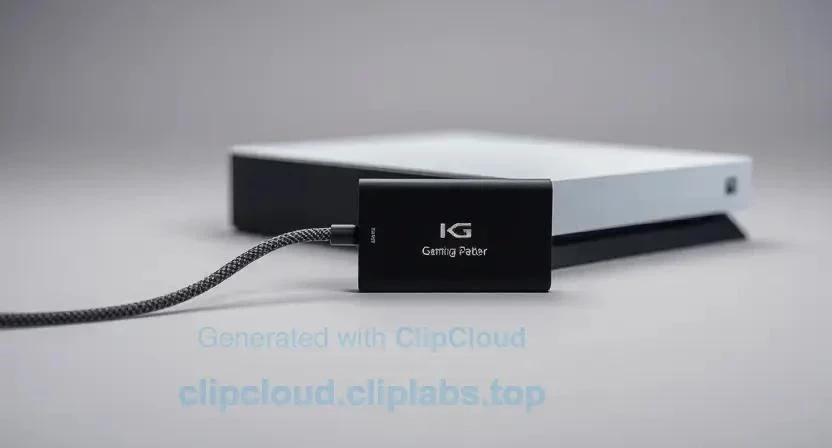
На рынке представлены три основных типа устройств, которые различаются по скорости работы и назначению. Внутренние SSD обеспечивают максимальную производительность, внешние SSD подходят для быстрого хранения, а внешние HDD остаются самым бюджетным вариантом для архивации.
Разница в скорости чтения напрямую влияет на время загрузки уровней и плавность подгрузки текстур в открытых мирах. Внутренние накопители используют интерфейс NVMe, что дает колоссальный прирост скорости по сравнению с традиционными магнитными дисками.
| Тип накопителя | Скорость чтения | Назначение | Срок службы | Уровень шума |
|---|---|---|---|---|
| Внутренний SSD (M.2 NVMe) | от 5000 МБ/с | Запуск актуальных игр | Высокий | Бесшумный |
| Внешний SSD | от 500 до 1050 МБ/с | Хранение и запуск старых игр | Высокий | Бесшумный |
| Внешний HDD | до 160 МБ/с | Архив, холодное хранение | Средний | Слышен шум |
| SATA SSD (внешний) | до 550 МБ/с | Средний сегмент хранения | Высокий | Бесшумный |
| Гибридный диск (SSHD) | Смешанная | Устаревшие системы | Средний | Слышен шум |
Основные технические параметры
Объем памяти определяет количество установленных проектов, а скорость чтения и записи влияет на комфорт геймплея. Интерфейс подключения (например, PCIe 4.0 для PS5) определяет пропускную способность данных. Если выбрать диск с низкой скоростью, консоль может выдавать ошибки при загрузке тяжелых сцен.
Я перепробовал разные внешние HDD и заметил, что загрузки в открытых мирах стали заметно дольше. Это подтверждает, что для современных игр критически важна скорость доступа к данным, а не только общий объем.
При выборе стоит опираться на следующие критерии:
- Общий объем планируемой библиотеки.
- Средний вес одной игры (от 20 до 150 ГБ).
- Частота установки новых проектов.
- Наличие дисковых версий (они все равно требуют установки на SSD).
- Скорость домашнего интернета для перекачивания данных.
- Доступный бюджет на апгрейд.
- Требования конкретной консоли к интерфейсу M.2.
| Параметр | Значение (Оптимальное) | Влияние на игру |
|---|---|---|
| Объем | 2 ТБ и выше | Количество установленных игр |
| Скорость чтения | 5500+ МБ/с | Время загрузки уровней |
| Скорость записи | 4000+ МБ/с | Скорость установки обновлений |
| Интерфейс | NVMe PCIe 4.0 | Совместимость с новыми функциями |
| Форм-фактор | M.2 2280 | Возможность физической установки |
Дополнительные возможности оптимизации
Сжатие данных позволяет экономить место, упаковывая файлы без потери качества. Облачные сохранения снимают нагрузку с локального диска, позволяя хранить прогресс вне консоли. Перенос игр между внутренним и внешним накопителем помогает быстро менять библиотеку без долгого скачивания.
Такие опции становятся важными, когда объем памяти ограничен 500 ГБ или 1 ТБ. Эффективное управление данными позволяет держать активные игры на быстром SSD, а редко используемые — на медленном HDD.
Преимущества использования современных SSD:
- Высокая скорость чтения данных.
- Мгновенная загрузка уровней.
- Отсутствие движущихся механических частей.
- Компактный размер стандарта M.2.
- Низкий уровень шума при работе.
- Повышенная энергоэффективность.
- Устойчивость к случайным ударам.
- Поддержка аппаратного сжатия данных.
Подбор объема под конкретные задачи
Любителям AAA-проектов с огромными открытыми мирами стоит ориентироваться на 2 ТБ и более. Фанаты инди-игр, где один проект занимает от 1 до 10 ГБ, вполне обойдутся базовым объемом в 500 ГБ. Коллекционерам цифровых версий рекомендуется максимальный объем, чтобы не зависеть от интернет-соединения при переустановке.
Для тех, кто использует физические диски, память все равно нужна, так как данные с диска копируются на накопитель для ускорения работы. Я установил NVMe SSD на 2 ТБ и перестал думать о том, что нужно удалять одну игру, чтобы скачать другую.
| Сценарий использования | Рекомендуемый объем | Количество игр (примерно) | Тип накопителя |
|---|---|---|---|
| Инди-гейминг | 500 ГБ | 50–100 проектов | Внутренний SSD |
| Смешанный режим | 1 ТБ | 10–15 AAA + инди | SSD + Внешний HDD |
| Хардкорный геймер | 2 ТБ | 20–30 AAA-проектов | Внутренний NVMe SSD |
| Цифровой коллекционер | 4 ТБ и выше | 50+ AAA-проектов | NVMe SSD + Внешний SSD |
| Казуальный игрок | 500 ГБ — 1 ТБ | 3–5 крупных игр | Базовый SSD |
Ценовые категории и бюджет
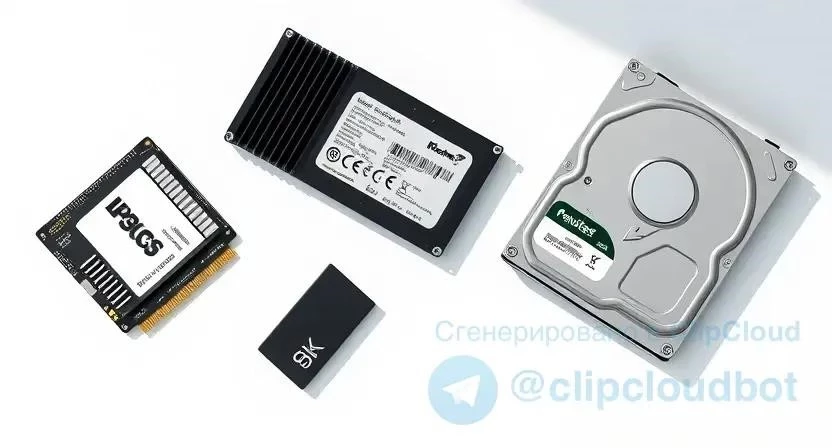
Бюджетные решения до 6 000 рублей обычно предлагают объем 500 ГБ или 1 ТБ с умеренной скоростью. Средний сегмент от 7 000 до 15 000 рублей предоставляет оптимальный баланс: 2 ТБ с высокой скоростью чтения. Премиальные накопители от 20 000 рублей обеспечивают максимальный объем 4–8 ТБ и топовые характеристики.
| Категория | Цена (примерно) | Что получаете | Оптимальный выбор |
|---|---|---|---|
| Эконом | 4 000 – 7 000 руб. | 500 ГБ — 1 ТБ, скорость до 3500 МБ/с | Для редкого гейминга |
| Стандарт | 8 000 – 16 000 руб. | 2 ТБ, скорость 5000-7000 МБ/с | Лучшее соотношение цена/качество |
| Максимум | 20 000 – 45 000 руб. | 4 ТБ+, топовые скорости | Для огромных библиотек |
Обзор производителей накопителей
Samsung и Western Digital считаются лидерами по надежности и совместимости с консолями. Seagate и Crucial предлагают отличные альтернативы с более доступной ценой при сопоставимых характеристиках. Гарантийные сроки обычно составляют от 3 до 5 лет, что важно для SSD из-за ограниченного ресурса перезаписи.
При выборе бренда я всегда смотрю на наличие радиатора охлаждения, так как быстрые диски сильно греются. Перегрев приводит к троттлингу, что снижает скорость загрузки игр в самый неподходящий момент.
Рекомендации по покупке
Покупать накопители лучше в крупных сетевых магазинах электроники или проверенных онлайн-площадках с официальной гарантией. Перед оплатой необходимо проверить совместимость модели с конкретной версией консоли, особенно в части интерфейса M.2 и требований к скорости чтения.
Остерегайтесь слишком дешевых предложений на маркетплейсах, так как там часто встречаются подделки с завышенным объемом. Проверить диск можно с помощью специальных утилит на ПК сразу после покупки.
Распространенные ошибки при выборе
Многие пользователи покупают медленные HDD для запуска игр нового поколения, что приводит к долгим загрузкам и фризам. Игнорирование требований к радиатору для M.2 SSD вызывает перегрев системы. Еще одна ошибка — расчет памяти «впритык», без учета места под системные обновления и кэш-файлы.
К основным промахам относятся:
- Покупка HDD для игр, требующих SSD.
- Отсутствие радиатора охлаждения на быстром диске.
- Выбор SSD с низкой скоростью записи.
- Заполнение накопителя на 100% (снижает скорость работы).
- Использование дешевых, несертифицированных переходников.
- Покупка диска без официальной гарантии.
- Ошибка в выборе интерфейса (SATA вместо NVMe).
Оптимальные варианты объема памяти
Выбор зависит от интенсивности использования приставки. Бюджетный вариант подходит для тех, кто играет в 2–3 игры одновременно. Оптимальный вариант закрывает потребности большинства пользователей на несколько лет вперед. Максимальный вариант предназначен для профессиональных геймеров и коллекционеров.
Процесс настройки нового диска выглядит так:
- Выбор совместимого накопителя с радиатором.
- Установка диска в слот M.2 консоли.
- Форматирование накопителя через системное меню.
- Перенос игр с внутреннего SSD на внешний (если есть).
- Настройка автоматической очистки кэша.
| Сценарий | Бюджетный | Оптимальный | Максимальный |
|---|---|---|---|
| Объем | 500 ГБ — 1 ТБ | 2 ТБ | 4 ТБ и более |
| Цена (ориентир) | 5 000 – 9 000 руб. | 12 000 – 18 000 руб. | 25 000+ руб. |
| Для кого | Новички, инди-фанаты | Средний геймер | Коллекционеры |
Ответы на часто задаваемые вопросы
Можно ли играть в новые игры с внешнего HDD?
В большинстве случаев современные игры требуют SSD для запуска. HDD подходит только для хранения игр старых поколений или архивации.
Влияет ли объем памяти на скорость загрузки?
Сам по себе объем не влияет, но при заполнении диска более чем на 90% скорость записи и чтения может снизиться.
Как очистить кэш-файлы на консоли?
Это делается через настройки хранилища в системном меню, где можно удалить временные данные и неиспользуемые обновления.
Нужен ли радиатор для SSD?
Да, для NVMe накопителей с высокой скоростью чтения радиатор обязателен, чтобы избежать перегрева.
Что быстрее: внешний SSD или внутренний?
Внутренний SSD всегда быстрее, так как подключен напрямую к шине PCIe, в то время как внешний ограничен скоростью USB-порта.
Можно ли увеличить память консоли самостоятельно?
Да, если в приставке предусмотрен слот расширения M.2 или через подключение внешнего USB-накопителя.
Сколько места занимают обновления игр?
Обновления могут занимать от нескольких сотен мегабайт до 50 ГБ, поэтому всегда оставляйте 10–15% свободного места.




