
Ситуация, когда хочется продолжить прохождение любимой игры, но нет возможности сидеть перед телевизором, знакома многим владельцам консолей. Огромное разнообразие мобильных устройств и развитие сетевых технологий позволяют перенести игровой процесс прямо в карман. Чтобы разобраться, как стримить игры с ps5 на телефон, достаточно выполнить базовую настройку программного обеспечения и подготовить сеть. Этот процесс открывает доступ к библиотеке игр из любой точки помещения или даже города.
Первое включение и настройка
Для начала работы потребуется приложение PS Remote Play, которое доступно для систем Android и iOS. Я установил его из официального магазина приложений, после чего перешел к авторизации. Важно использовать тот же аккаунт PlayStation Network (PSN), который привязан к вашей консоли.
Процесс сопряжения смартфона с консолью выполняется по следующему алгоритму:
- Зайдите в магазин приложений App Store или Google Play.
- Найдите и скачайте приложение PS Remote Play.
- Запустите программу и войдите в свой профиль PSN.
- На консоли PS5 перейдите в «Настройки» — «Система» — «Удаленное воспроизведение».
- Активируйте переключатель «Включить удаленное воспроизведение».
- В приложении на смартфоне выберите вашу консоль из списка доступных устройств.
- Введите код сопряжения, который отобразится на экране телевизора, в поле ввода на телефоне.
Я помню, как в первый раз настраивал эту связку: самое главное — убедиться, что и телефон, и приставка находятся в одной сети на этапе первичного сопряжения, иначе приложение может не увидеть устройство.
Базовые функции стриминга
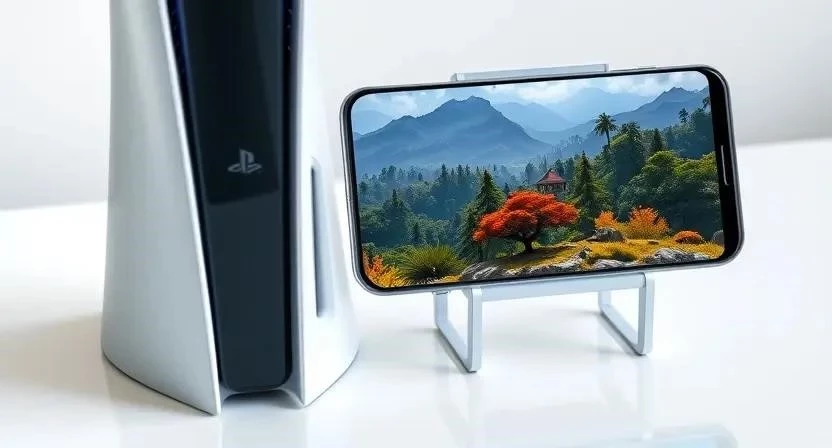
После успешного подключения запуск стриминга происходит мгновенно при нажатии кнопки подключения в приложении. Интерфейс смартфона полностью дублирует экран телевизора. Я обнаружил, что управление через экран реализовано в виде виртуального геймпада, который перекрывает часть изображения, но позволяет выполнять базовые действия.
Возможности приложения включают следующие функции:
- Мгновенный запуск трансляции с консоли.
- Виртуальное управление с помощью сенсорного экрана.
- Поддержка физических контроллеров через Bluetooth или USB.
- Возможность быстрого переключения между установленными играми.
- Дублирование системного меню PS5.
- Управление звуковым сопровождением игры.
- Интеграция с уведомлениями PSN.
- Возможность завершения сессии одним нажатием.
Для комфортной игры я рекомендую подключать физический геймпад DualSense. Это возвращает тактильные ощущения и точность управления, которые теряются при использовании сенсора. Переключение между играми происходит так же, как на самой консоли: через главное меню PS5.
Сравнение режимов управления
| Параметр | Экран смартфона | Геймпад DualSense |
|---|---|---|
| Точность ввода | Низкая (сенсор) | Высокая (аналоги/курки) |
| Тактильная отдача | Отсутствует | Полная (Haptic Feedback) |
| Эргономика | Средняя (зависит от экрана) | Профессиональная |
| Доступность | Всегда под рукой | Требует подключения |
| Обзор экрана | Частично перекрыт кнопками | Полный обзор |
Продвинутые функции и оптимизация
В настройках приложения можно детально настроить качество видеопотока. Я заметил, что изменение разрешения на 720p значительно снижает задержку ввода (инпут-лаг) при нестабильном сигнале. Также доступна настройка звука, позволяющая выбрать вывод аудио только на смартфон или оставить его на телевизоре.
Особого внимания заслуживает режим покоя. Если в настройках консоли включить опцию «Включить функцию оставаться в режиме покоя для сети», смартфон сможет удаленно «разбудить» PS5. Это позволяет начать игру, даже если приставка была выключена, что очень удобно для коротких сессий.
Советы по использованию и улучшению связи
Стабильность стриминга напрямую зависит от пропускной способности сети. Пропускная способность — это максимальный объем данных, который может передать канал за единицу времени. Для минимизации пинга (задержки между нажатием кнопки и действием в игре) я советую использовать следующие методы:
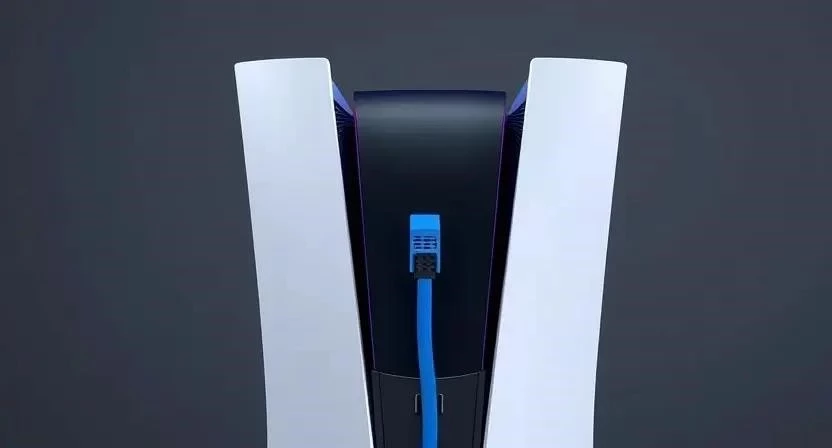
- Подключите консоль PS5 к роутеру через кабель Ethernet.
- Используйте Wi-Fi с частотой 5 ГГц для смартфона вместо 2.4 ГГц.
- Отключите фоновые загрузки и обновления на других устройствах в сети.
- Разместите смартфон в прямой видимости от Wi-Fi роутера.
- Установите статический IP-адрес для консоли в настройках роутера.
Разница между частотами Wi-Fi существенна: 2.4 ГГц имеет больший радиус действия, но подвержена помехам от бытовой техники. Частота 5 ГГц обеспечивает более высокую скорость и стабильность, что критично для стриминга игр в высоком разрешении.
Рекомендуемые настройки сети
| Скорость интернета | Рекомендуемое разрешение | Ожидаемая задержка | Стабильность |
|---|---|---|---|
| до 15 Мбит/с | 540p | Высокая | Низкая |
| 16 — 50 Мбит/с | 720p | Средняя | Средняя |
| 51 — 100 Мбит/с | 1080p | Низкая | Высокая |
| 100+ Мбит/с | 1080p (Max) | Минимальная | Очень высокая |
| Нестабильный 4G/5G | Автоматически | Переменная | Риск разрывов |
Уход и обслуживание системы
Чтобы удаленный доступ работал без сбоев, необходимо регулярно поддерживать ПО в актуальном состоянии. Я проверил, что даже небольшое обновление приложения PS Remote Play может исправить критические ошибки с авторизацией.
Рекомендуемый список действий по обслуживанию:
- Обновление системного ПО консоли PS5 до актуальной версии.
- Регулярное обновление приложения на смартфоне.
- Очистка кэша приложения в настройках Android/iOS.
- Периодическая проверка стабильности сетевого подключения через тесты скорости.
- Перезагрузка роутера раз в неделю для очистки временных таблиц маршрутизации.
- Проверка статуса серверов PlayStation Network (PSN).
- Осмотр кабеля Ethernet на предмет изломов.
Частые проблемы и их решение
Иногда возникают ошибки подключения или высокий пинг. Пинг — это время, за которое пакет данных доходит от вашего устройства до сервера и возвращается обратно. Однажды я столкнулся с постоянными разрывами связи, пока не обнаружил, что брандмауэр роутера блокирует часть портов, необходимых для удаленного воспроизведения.
Таблица устранения типичных ошибок
| Ошибка/Проблема | Возможная причина | Способ решения |
|---|---|---|
| Не удается найти консоль | Выключен режим удаленного доступа | Включить «Удаленное воспроизведение» в настройках PS5 |
| Высокий пинг / Лаги | Загруженность сети Wi-Fi 2.4 ГГц | Перейти на частоту 5 ГГц или использовать Ethernet |
| Разрыв связи при запуске | Слишком низкая скорость интернета | Снизить разрешение видео в настройках приложения |
| Ошибка авторизации PSN | Несовпадение аккаунтов | Перезайти в профиль на смартфоне и консоли |
| Отсутствие звука | Неверные настройки вывода аудио | Проверить настройки звука в приложении и консоли |
Что нельзя делать при стриминге
Существуют определенные ограничения и риски, которые могут привести к нестабильной работе или даже проблемам с безопасностью. Во-первых, я крайне не рекомендую использовать открытые публичные сети Wi-Fi в кафе или аэропортах. Передача данных в таких сетях может быть перехвачена, а низкая скорость приведет к неиграбельному уровню задержек.
Также недопустимо игнорировать обновления безопасности системы. Попытки запустить стриминг при критически низкой скорости интернета (менее 5 Мбит/с) бессмысленны, так как изображение превратится в набор пикселей, а управление станет невозможным.
FAQ: Ответы на частые вопросы
Можно ли играть через мобильный интернет 4G или 5G?
Да, это возможно, если скорость соединения стабильна и составляет не менее 15-20 Мбит/с. Однако расход трафика будет очень высоким.
Какие геймпады, кроме DualSense, поддерживаются?
Официально поддерживается DualSense и DualShock 4. Сторонние контроллеры могут работать через стороннее ПО, но стабильность не гарантирована.
Работает ли стриминг, если я нахожусь в другой стране?
Да, функция работает через интернет. Главное, чтобы консоль была в режиме покоя и имела доступ к сети.
Будет ли изображение в 4K на смартфоне?
Нет, максимальное разрешение для Remote Play ограничено 1080p, так как это оптимально для мобильных экранов и пропускной способности сети.
Влияет ли стриминг на износ консоли?
Нет, нагрузка на железо при стриминге такая же, как при обычной игре, но консоль работает в режиме вывода потока данных.
Можно ли использовать два смартфона для одного экрана?
Нет, одна сессия удаленного воспроизведения занимает один экран консоли.
Что делать, если смартфон греется при игре?
Стриминг — ресурсоемкий процесс для декодирования видео. Рекомендую снять чехол с телефона или использовать внешний кулер.




