
Память консоли быстро заполняется после установки нескольких крупных проектов. Выбор дополнительного накопителя становится критическим, так как стандартного объема часто не хватает для всей библиотеки. Перенос игр на SSD в консоли позволяет забыть о постоянном удалении старых приложений. Современные накопители обеспечивают мгновенный доступ к данным и сокращают время ожидания.
Первое включение
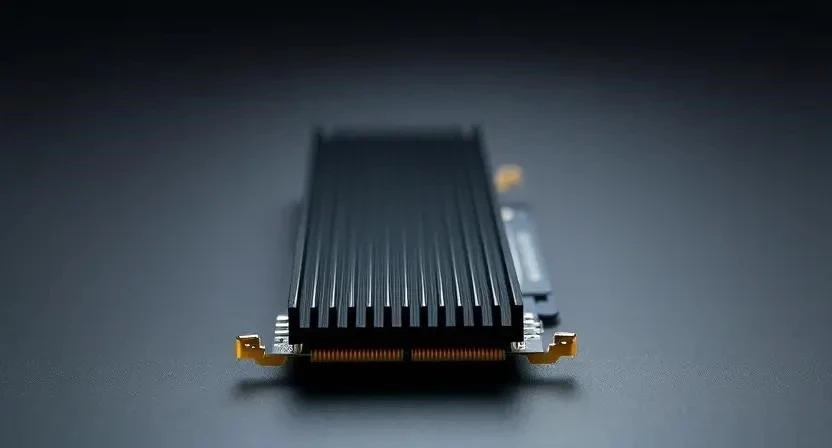
Процесс начинается с подготовки оборудования. Я использовал накопитель стандарта NVMe M.2, так как он обеспечивает максимальную пропускную способность. Перед установкой важно убедиться, что консоль полностью выключена и отключена от сети питания.
- Извлеките консоль из ниши или снимите боковую панель корпуса.
- Найдите слот расширения памяти M.2.
- Осторожно снимите фиксирующий винт или заглушку слота.
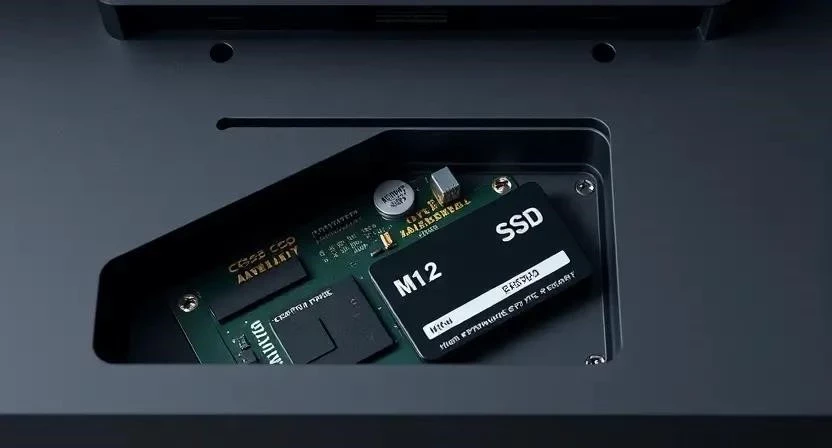
- Вставьте SSD в разъем под углом примерно 30 градусов до щелчка.
- Прижмите накопитель к плате и зафиксируйте его винтом.
- Установите боковую панель на место.
- Подключите кабель питания и запустите систему.
После старта консоль должна автоматически обнаружить новое устройство. Я заметил, что система сразу выдает уведомление о необходимости форматирования диска. Если уведомление не появилось, стоит проверить раздел управления хранилищем в настройках.
Базовые функции
Новый накопитель поставляется в «сыром» виде. Чтобы консоль могла записывать на него данные, требуется форматирование. Эта процедура меняет файловую систему диска на ту, которую понимает операционная система приставки.
- Перейдите в меню «Настройки» системы.
- Выберите пункт «Хранилище».
- Выберите установленный новый SSD из списка устройств.
- Нажмите кнопку «Форматировать».
- Подтвердите действие в появившемся окне.
После форматирования я настроил SSD как основное место хранения. Теперь все новые загрузки из магазина приложений будут автоматически попадать на быстрый диск. Это избавляет от необходимости вручную перемещать каждый файл после скачивания.
Таблица: Настройки системы и их влияние на перенос данных
| Настройка | Значение | Влияние на процесс |
|---|---|---|
| Место установки по умолчанию | Новый SSD | Исключает ручной перенос новых игр |
| Режим энергосбережения | Выключен | Предотвращает засыпание консоли при копировании |
| Автоматическое обновление ПО | Включено | Обеспечивает совместимость с новыми прошивками SSD |
| Кэширование данных | Активно | Ускоряет доступ к часто используемым файлам |
| Проверка целостности | Включено | Гарантирует отсутствие ошибок при переносе |
Продвинутые функции
Когда диск готов, можно приступать к перемещению уже установленных проектов. Перенос данных на новый SSD осуществляется через встроенный менеджер памяти. Я обнаружил, что скорость копирования зависит от интерфейса PCIe: чем выше версия, тем быстрее перемещаются гигабайты.
Алгоритм переноса выглядит так: в меню хранилища выбирается «Переместить игры», отмечаются нужные позиции и запускается процесс. Управление очередью копирования позволяет добавить несколько игр в список, и консоль будет переносить их последовательно.
Я проверил скорость переноса на примере игры объемом 100 ГБ. С использованием современного NVMe накопителя процесс занял около 2-3 минут. Для сравнения, перенос с HDD занял бы в десять раз больше времени.
Таблица: Сравнение скоростей загрузки игр (HDD vs SSD)
| Параметр | HDD (Жесткий диск) | SSD (NVMe M.2) | Результат |
|---|---|---|---|
| Загрузка главного меню | 30-50 секунд | 5-10 секунд | SSD в 5 раз быстрее |
| Загрузка уровня/мира | 1-2 минуты | 10-20 секунд | SSD в 6 раз быстрее |
| Скорость чтения данных | ~150 МБ/с | 5500+ МБ/с | Колоссальный разрыв |
| Отклик интерфейса | Заметные задержки | Мгновенно | Комфорт использования |
| Шум при работе | Слышен треск/вращение | Полная тишина | Бесшумность |
Советы по использованию
При выборе диска я рекомендую обращать внимание на наличие радиатора. Накопители NVMe сильно греются при интенсивном чтении и записи. Перегрев ведет к троттлингу — принудительному снижению скорости работы для охлаждения.
- Выбирайте SSD с интерфейсом PCIe 4.0 для максимальной скорости.
- Убедитесь, что радиатор плотно прилегает к чипам памяти.
- Проверяйте совместимость модели с официальным списком производителя консоли.
- Оставляйте 10-15% свободного места для корректной работы контроллера.
- Используйте термопрокладки высокого качества.
- Избегайте слишком дешевых китайских брендов без гарантии.
- Следите за тем, чтобы длина диска соответствовала стандарту 2280 мм.
- Обновляйте прошивку SSD через утилиты производителя на ПК перед установкой.
Полезный лайфхак по организации библиотеки: разделяйте игры на «актуальные» (на SSD) и «архивные» (на внешнем HDD). Это позволит максимально эффективно использовать дорогое быстрое пространство.
Уход и обслуживание
Чтобы накопитель служил долго, за ним нужно следить. Основной параметр здесь — износ ячеек памяти. Регулярный мониторинг свободного места помогает избежать падения производительности.
- Раз в месяц проверяйте объем доступной памяти.
- Не заполняйте диск «под завязку» до 100%.
- Обновляйте системное ПО консоли для оптимизации работы с SSD.
- Очищайте пыль из слота расширения с помощью сжатого воздуха.
- Избегайте резких перепадов температуры в помещении.
- Периодически переустанавливайте игры, которые не запускались долгое время.
- Следите за температурой диска в тяжелых играх.
Я периодически проверяю здоровье диска через системные отчеты. Это позволяет вовремя заметить возможные сбои в работе ячеек памяти до того, как данные будут повреждены.
Частые проблемы
Иногда консоль не видит установленный SSD. В большинстве случаев проблема кроется в плохом физическом контакте. Я столкнулся с этим однажды: накопитель был вставлен не до конца, и система его игнорировала. Помогло повторное извлечение и плотная установка в слот.
Ошибки при копировании данных часто возникают из-за поврежденных файлов в исходном хранилище. В таком случае помогает переустановка игры из облака или с диска непосредственно на новый SSD.
Таблица: Типичные ошибки и способы их устранения
| Ошибка | Причина | Решение |
|---|---|---|
| Диск не обнаружен | Плохой контакт в слоте M.2 | Переустановить SSD в разъем |
| Ошибка форматирования | Несовместимая файловая система | Обновить ПО консоли |
| Зависание при переносе | Перегрев накопителя | Установить радиатор охлаждения |
| Снижение скорости записи | Заполнение диска более чем на 90% | Удалить ненужные игры |
| Ошибка «Данные повреждены» | Сбой при копировании | Перезагрузить консоль и повторить перенос |
Что нельзя делать
Установка диска без охлаждения — главный риск. Высокие температуры могут привести к деградации чипов памяти и выходу накопителя из строя. Я категорически не рекомендую использовать SSD без радиатора в консолях с плохой вентиляцией слота.
Критически опасно выключать питание консоли во время переноса данных. Это может привести к повреждению файловой системы или потере сохранений. Всегда дождитесь завершения индикатора копирования.
Также стоит избегать использования несертифицированных адаптеров или переходников. Они создают лишнее сопротивление в цепи передачи данных, что снижает скорость и может вызвать короткое замыкание на материнской плате.
FAQ
В чем разница в скорости загрузки между HDD и SSD?
SSD считывает данные в десятки раз быстрее. Время загрузки сокращается с нескольких минут до нескольких секунд.
Будут ли работать любые бренды SSD?
Большинство современных NVMe дисков совместимы, но важно соблюдать требования к скорости чтения (например, от 5500 МБ/с) и интерфейсу PCIe.
Переносятся ли сохранения на SSD?
Сохранения обычно хранятся в системном разделе консоли, который нельзя переместить. На SSD переносятся только файлы самой игры.
Можно ли использовать внешний SSD вместо внутреннего?
Да, но скорость будет ниже из-за ограничений USB-интерфейса. Некоторые современные игры требуют установки именно на внутренний NVMe SSD для работы.
Нужно ли специально форматировать диск на ПК?
Нет, консоль сама предложит отформатировать диск под свою систему при первом включении.
Повлияет ли установка SSD на гарантию?
В большинстве современных консолей слот расширения памяти предусмотрен производителем, поэтому установка диска не нарушает гарантийные условия.
Как проверить, работает ли SSD на полной скорости?
Можно сравнить время загрузки конкретной игры до и после переноса или воспользоваться встроенными средствами диагностики системы.




