
Библиотека современных игр растет стремительно, а встроенное хранилище консоли быстро заполняется. Ситуация, когда приходится удалять один многогигабайтный проект, чтобы скачать другой, знакома многим пользователям. Разнообразие доступных накопителей делает процесс выбора сложным, но установка ssd в ps5 позволяет навсегда забыть о нехватке места. Это стандартная процедура расширения памяти, доступная каждому владельцу приставки.
Подготовка к монтажу накопителя
Перед началом работы необходимо убедиться, что выбранный диск соответствует техническим требованиям Sony. Я подготовил все инструменты заранее, чтобы не отвлекаться в процессе. Первым делом консоль нужно полностью выключить и отсоединить от сети питания. Это исключит риск короткого замыкания или повреждения компонентов.
Распаковка SSD должна проходить в чистом помещении без статического электричества. Важно проверить наличие радиатора охлаждения, так как без него накопитель может перегреться. Для работы потребуется специфическая отвертка, так как стандартные наборы могут не подойти к мелким винтам консоли.
| Инструмент | Размер/Тип | Назначение |
|---|---|---|
| Отвертка | PH0 (крестовая) | Откручивание фиксирующих винтов слота |
| Салфетка из микрофибры | Мягкая ткань | Очистка слота от пыли перед установкой |
| Антистатический браслет | Опционально | Защита электроники от статического заряда |
| Фонарик | Компактный LED | Освещение внутреннего отсека M.2 |
| Контейнер | Маленькая емкость | Хранение мелких винтов, чтобы не потерять их |
Процесс физического монтажа M.2 SSD
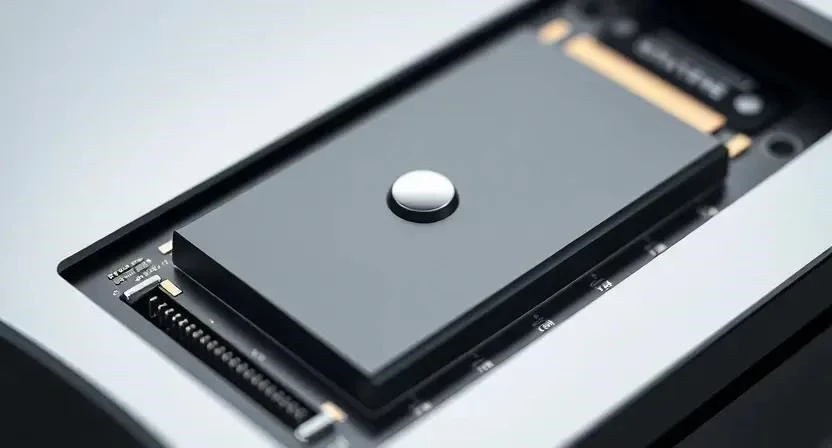
Монтаж начинается с доступа к внутреннему слоту. Я аккуратно снял боковую панель, потянув ее в сторону и вверх согласно инструкции. Внутри находится специальный металлический кожух, который скрывает разъем расширения. После его снятия открывается доступ к слоту M.2 NVMe (это современный форм-фактор накопителей с высокой скоростью передачи данных через интерфейс PCIe Gen4).
- Положите консоль на ровную мягкую поверхность боковой панелью вниз.
- Снимите верхнюю пластиковую крышку, придерживая ее за края.
- Открутите винт, удерживающий крышку слота расширения памяти.
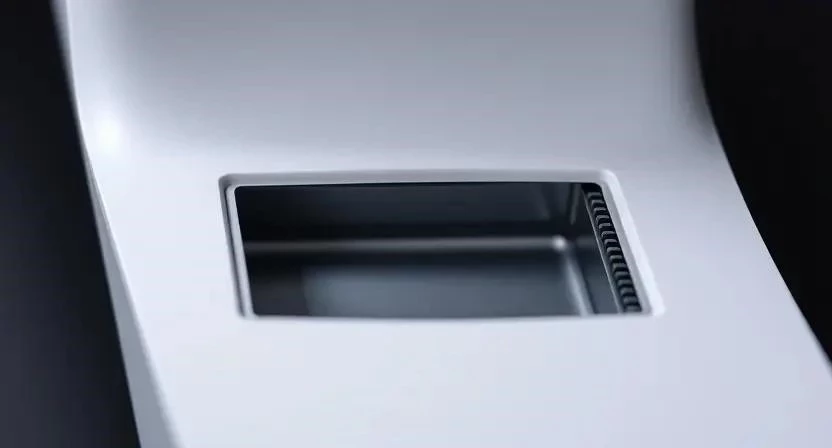
- Снимите металлическую заглушку, обнажив разъем M.2.
- Вставьте SSD в слот под углом примерно 30 градусов до щелчка.
- Прижмите накопитель вниз, чтобы он лег параллельно плате.
- Закрутите фиксирующий винт, плотно прижимая диск к разъему.
- Установите на место металлическую крышку и зафиксируйте ее винтом.
Я заметил, что важно не прилагать излишних усилий при вставке диска, чтобы не погнуть контакты. Когда накопитель зафиксирован, можно возвращать боковую панель на место.
Программная настройка и запуск
После физической установки следует этап инициализации. При первом включении система обнаружит новое устройство и предложит его отформатировать. Форматирование — это процесс подготовки диска под файловую систему PlayStation 5, без которого запись игр невозможна.
- Подключите кабель питания и включите консоль.
- Дождитесь появления уведомления о необходимости форматирования накопителя.
- Подтвердите операцию в появившемся системном окне.
- Перейдите в раздел «Настройки» -> «Хранилище».
- Проверьте, что объем нового SSD отображается корректно.
- Выберите игру из основного хранилища и переместите ее на новый диск.
Я проверил скорость загрузки после переноса нескольких тяжелых проектов. Время старта игр осталось прежним, что подтверждает правильную работу интерфейса PCIe Gen4 (четвертое поколение шины передачи данных, обеспечивающее максимальную пропускную способность).
Рекомендации по выбору и использованию
Правильный выбор комплектующих влияет на долговечность системы. Радиатор охлаждения обязателен, так как M.2 NVMe диски сильно греются при интенсивном чтении данных. Можно купить SSD со встроенным радиатором или установить сторонний алюминиевый блок.
- Выбирайте накопители с интерфейсом PCIe Gen4 x4.
- Минимальная скорость чтения должна быть не ниже 5500 МБ/с.
- Объем диска может составлять от 250 ГБ до 8 ТБ.
- Бренды Samsung и Western Digital считаются наиболее стабильными.
- Проверяйте совместимость модели в официальном списке Sony.
- Избегайте слишком высоких радиаторов, которые не влезут под крышку.
- Следите за тем, чтобы SSD имел форм-фактор 2230, 2242, 2260, 2280 или 22110.
- Обращайте внимание на ресурс перезаписи (TBW) для долгой службы.
Я рекомендую отдавать предпочтение моделям с заводским охлаждением. Это избавляет от необходимости подбирать сторонние термопрокладки и гарантирует идеальную посадку в слоте.
Обслуживание и уход за системой
Для стабильной работы накопителя требуется периодический контроль. Пыль может скапливаться в слоте расширения, что ухудшает теплоотвод от радиатора. Рекомендуется раз в полгода продувать внутренности консоли сжатым воздухом.
- Проверяйте наличие обновлений системного ПО для оптимизации работы диска.
- Следите за свободным пространством (оставляйте 10-15% пустыми для износа ячеек).
- Не перекрывайте вентиляционные отверстия консоли при игре.
- Используйте оригинальные кабели питания для исключения скачков напряжения.
- Мониторьте температуру системы через встроенные средства, если есть подозрение на перегрев.
- Очищайте внешние фильтры пыли от ворса и грязи.
- Избегайте резких перепадов температур в помещении с приставкой.
Решение типичных проблем
Иногда после установки возникают сложности. Чаще всего консоль просто не видит новый диск. Я столкнулся с тем, что накопитель был вставлен не до конца, и после повторной фиксации проблема исчезла. Также возможны ошибки при форматировании, если диск имеет стороннюю разметку.
| Ошибка | Причина | Способ исправления |
|---|---|---|
| SSD не обнаружен | Плохой контакт в слоте M.2 | Переустановить диск, плотнее прижать к разъему |
| Ошибка форматирования | Несовместимая файловая система | Попробовать отформатировать диск на ПК в GPT |
| Снижение скорости игр | Перегрев накопителя | Установить более эффективный радиатор |
| Шум при работе | Плохо закручен винт крышки | Проверить затяжку всех фиксирующих элементов |
| Система просит обновление | Устаревшая прошивка PS5 | Запустить обновление ПО через настройки системы |
Критические ошибки при монтаже
Существуют действия, которые могут привести к выходу оборудования из строя. Категорически запрещено использовать SSD с интерфейсом SATA, так как они физически и технически несовместимы со слотом PS5. Работа с консолью под напряжением может сжечь контроллер накопителя или материнскую плату.
Нельзя перетягивать фиксирующий винт. Слишком сильный нажим может привести к деформации текстолита или повреждению контактов разъема. Также не рекомендуется использовать дешевые китайские радиаторы из тонкого алюминия, которые не отводят тепло эффективно.
| Параметр | Требование | Почему это важно |
|---|---|---|
| Интерфейс | PCIe Gen4 x4 | Обеспечивает скорость загрузки игр |
| Тип памяти | NVMe M.2 | Единственный поддерживаемый формат |
| Охлаждение | Наличие радиатора | Предотвращает троттлинг (сброс частот) |
| Скорость чтения | От 5500 МБ/с | Соответствие архитектуре PS5 |
| Питание | Полное отключение | Безопасность электроники |
Часто задаваемые вопросы
Можно ли установить два SSD одновременно?
Нет, в консоли предусмотрен только один слот расширения M.2.
Влияет ли установка диска на гарантию?
Нет, производитель предусмотрел этот слот для пользователей, установка SSD не нарушает гарантийные обязательства.
Какая минимальная скорость чтения нужна?
Sony рекомендует от 5500 МБ/с, чтобы игры работали без задержек.
Нужно ли покупать дорогой диск?
Важна не цена, а соответствие стандарту PCIe Gen4 и наличие радиатора.
Можно ли переносить игры с обычного внешнего HDD?
Игры для PS5 можно переносить только на внутренний M.2 SSD или внешний SSD с поддержкой соответствующих скоростей.
Что делать, если радиатор слишком большой?
Такой диск просто не позволит закрыть металлическую крышку слота, что приведет к перегреву.
Нужно ли обновлять прошивку самого SSD?
Обычно это не требуется, но некоторые производители предлагают обновление через фирменное ПО на ПК.
Где лучше купить SSD для PS5?
Рекомендую проверенные магазины электроники с официальной гарантией, чтобы избежать подделок.




