При создании видеоконтента часто возникает необходимость убрать лишние паузы или объединить несколько разрозненных фрагментов в единый сюжет. Использование подходящего софта позволяет выполнить задачу быстро и без потери четкости изображения. Стандартные форматы, такие как MP4, требуют правильного подхода при обработке. Понимание того, как быстро обрезать и склеить видео, помогает избежать технических ошибок при финальном монтаже и значительно экономит время при подготовке контента для публикации.
Выбор инструмента
Для выполнения базовых задач монтажа можно использовать разные типы программного обеспечения. Выбор зависит от доступного оборудования и требуемой сложности эффектов. Онлайн-сервисы подходят для моментальной обработки без установки софта, мобильные приложения удобны для оперативного редактирования роликов в пути, а десктопные программы обеспечивают максимальный контроль над деталями.
| Тип инструмента | Скорость работы | Функционал | Цена |
|---|---|---|---|
| Онлайн-сервисы | Высокая (не требует установки) | Базовый | Бесплатно или подписка |
| Мобильные приложения | Средняя | Средний | Бесплатно с рекламой/Платно |
| Десктопные программы | Зависит от мощности ПК | Профессиональный | От бесплатных до дорогих |
| Облачные редакторы | Зависит от интернета | Средний | Подписка |
| Профессиональные станции | Высокая (при мощном железе) | Максимальный | Высокая стоимость |
Подготовка к работе
Качественный монтаж начинается с организации рабочего пространства. Перед тем как открыть видеоредактор, необходимо подготовить все исходные материалы. Допустим, в одном проекте используются файлы в разных форматах, например, MOV и MP4. Это может вызвать сложности при импорте, если программное обеспечение не поддерживает универсальную обработку.
- Создать отдельную папку для проекта.
- Разместить все исходные ролики в одном месте.
- Переименовать файлы для удобной навигации.
- Проверить соответствие форматов и разрешений.
- Сделать резервные копии оригинальных файлов.
- Удалить ненужные дубликаты материалов.
- Проверить наличие звуковых дорожек в исходниках.
Базовые функции обрезки
Для удаления лишних элементов применяются два основных метода. Инструмент Trim позволяет аккуратно убрать части видео с самого начала или конца ролика, подгоняя его под нужную длительность. Метод Cut используется для вырезания фрагментов из середины видеоряда, что помогает избавиться от неудачных дублей или затянутых моментов.
- Тримминг краев клипа.
- Разрезание видео по середине.
- Удаление выбранного фрагмента.
- Масштабирование кадра (Crop).
- Плавное затухание звука.
- Изменение скорости воспроизведения.
- Поворот изображения.
- Зуммирование (приближение) области.
Процесс склейки видео
Объединение нескольких клипов требует работы с таймлайном — монтажным столом, где выстраивается последовательность кадров. Сначала файлы импортируются в программу, после чего их необходимо перетащить на временную шкалу. Важно следить за тем, чтобы между роликами не возникало резких скачков, которые могут отвлекать зрителя.
Возьмём случай, когда клипы должны располагаться в строгой хронологической последовательности для создания логичного повествования. В этом случае порядок перетаскивания на таймлайн определяет структуру будущего фильма.
Продвинутые приемы
Чтобы сделать монтаж более профессиональным, стоит использовать дополнительные визуальные эффекты. Простые переходы помогают смягчить стыки между склейками, делая смену кадров естественной. Также работа со скоростью позволяет добавить динамики: ускорение подходит для таймлапсов, а замедление — для акцентирования внимания на деталях.
- Плавное растворение (Dissolve).
- Переход через черное или белое.
- Сдвиг кадра (Wipe).
- Эффект наплыва.
- Быстрая смена кадров (Jump cut).
- Использование эффекта замедления (Slow motion).
- Ускорение видео (Fast motion).
Советы по ускорению монтажа
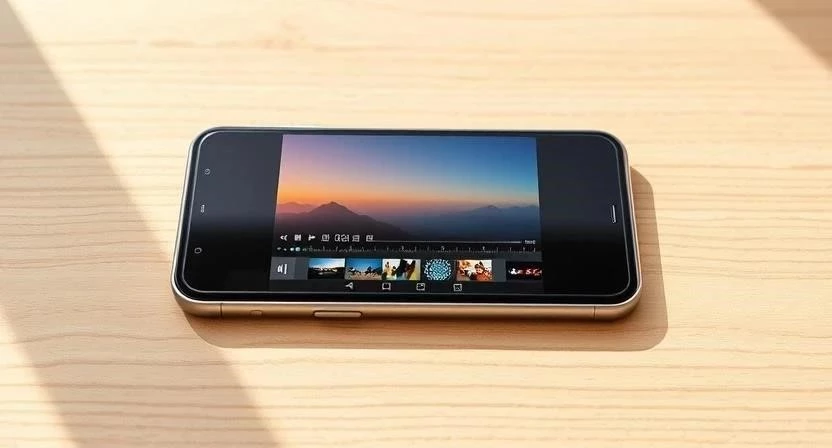
Эффективная работа с видео требует оптимизации процесса. Использование горячих клавиш позволяет выполнять команды мгновенно, не отвлекаясь на поиск нужной кнопки в интерфейсе. Также полезно использовать прокси-файлы — это облегченные копии исходников, которые значительно снижают нагрузку на компьютер во время редактирования.
- Активно использовать комбинации клавиш.
- Создавать прокси-версии тяжелых файлов.
- Удалять ненужные фрагменты сразу после обнаружения.
- Группировать связанные клипы и дорожки.
- Использовать быстрый предпросмотр без рендеринга.
| Команда | Действие | Популярный редактор |
|---|---|---|
| C | Разрезать клип | Adobe Premiere Pro |
| V | Выбор инструмента | DaVinci Resolve |
| B | Лезвие (Cut) | Final Cut Pro |
| Space | Воспроизведение/Пауза | Все редакторы |
| Ctrl+Z | Отмена действия | Все редакторы |
Настройки экспорта
Финальный этап — рендеринг, то есть процесс сохранения готового проекта в видеофайл. Чтобы избежать потери качества, необходимо правильно подобрать разрешение и битрейт. Битрейт определяет количество данных, передаваемых в секунду: чем он выше, тем лучше детализация, но больше размер файла.
| Платформа | Рекомендуемое разрешение | Формат | Битрейт (рекомендация) |
|---|---|---|---|
| YouTube | 1080p или 4K | MP4 (H.264) | Высокий |
| Instagram Reels | 1080 × 1920 | MP4 | Средний |
| TikTok | 1080 × 1920 | MP4 | Средний |
| 1080p | MP4 | Средний | |
| 720p | MP4 | Низкий |
Частые проблемы и их решение
В процессе монтажа могут возникать технические сложности. Одной из наиболее распространенных является рассинхронизация звука и видео. Допустим, после объединения нескольких роликов наблюдается рассинхрон звуковой дорожки с видеорядом. В таком случае требуется ручная подстройка аудио на таймлайне.
Другая проблема — появление черных кадров при склейке. Это часто случается, если параметры двух разных видео (например, частота кадров) сильно различаются. Также возможны ошибки при рендеринге, если на диске недостаточно свободного места или не хватает оперативной памяти.
Что нельзя делать
Новички часто совершают ошибки, которые могут привести к потере данных или ухудшению качества. Не стоит заниматься многократным пересохранением одного и того же файла, так как каждое новое сжатие снижает четкость изображения. Также опасно проводить обрезку без наличия бэкапа оригинала.
| Формат | Особенности | Применение |
|---|---|---|
| MP4 | Высокая совместимость | Универсальный формат |
| MOV | Высокое качество | Профессиональный монтаж |
| AVI | Большой размер файла | Старые системы |
| MKV | Поддержка множества дорожек | Хранение архивов |
| WebM | Легкий вес | Веб-контент |
FAQ
Как склеить видео без потери качества?
Для этого следует использовать исходные параметры разрешения и частоты кадров при экспорте, а также выбирать высокий битрейт.
Какой бесплатный редактор лучший?
Выбор зависит от задач, но популярными решениями являются программы с открытым кодом или базовые версии профессионального софта.
Можно ли обрезать видео без установки программ?
Да, это возможно с помощью облачных онлайн-сервисов, работающих через браузер.
Почему видео становится размытым после монтажа?
Причиной может быть слишком низкое разрешение при экспорте или избыточное сжатие кодеком.
Как исправить рассинхрон звука?
Необходимо на таймлайне сдвинуть аудиодорожку относительно видеоряда до достижения совпадения.
Что такое прокси-файлы?
Это временные копии видео с низким разрешением, которые используются для облегчения работы в редакторе.
Нужно ли делать бэкап перед монтажом?
Да, это помогает сохранить оригинальные исходники в случае ошибки при обработке или сбоя программы.