
Памяти встроенного накопителя Xbox часто перестает хватать уже после установки пяти-шести крупных проектов. Выбор между расширением хранилища через USB или покупкой специализированной карты расширения становится главной дилеммой геймера. Рынок предлагает множество вариантов, от бюджетных внешних дисков до дорогостоящих внутренних модулей. Правильный внешний ssd для xbox позволяет сэкономить, но может ограничить скорость запуска новых игр.
Типы накопителей и их позиционирование
Для расширения памяти актуальных консолей используются два принципиально разных подхода. Первый — это внешние USB-накопители, которые работают через стандартный интерфейс USB 3.1. Они позиционируются как доступное хранилище для огромных библиотек игр. Второй вариант — внутренние карты расширения, использующие интерфейс NVMe и шину PCIe. Такие модули создаются в тесном сотрудничестве с Microsoft (например, бренды Seagate и Western Digital) и позиционируются как полноценная замена или дополнение к штатному диску.
Ценовые сегменты сильно разнятся. Внешние SSD стоят дешевле и предлагают больше терабайт за те же деньги. Внутренние карты стоят значительно дороже из-за жестких требований к скорости и проприетарному разъему, что делает их премиальным продуктом для тех, кому важна максимальная производительность.
Особенности дизайна и форм-фактора
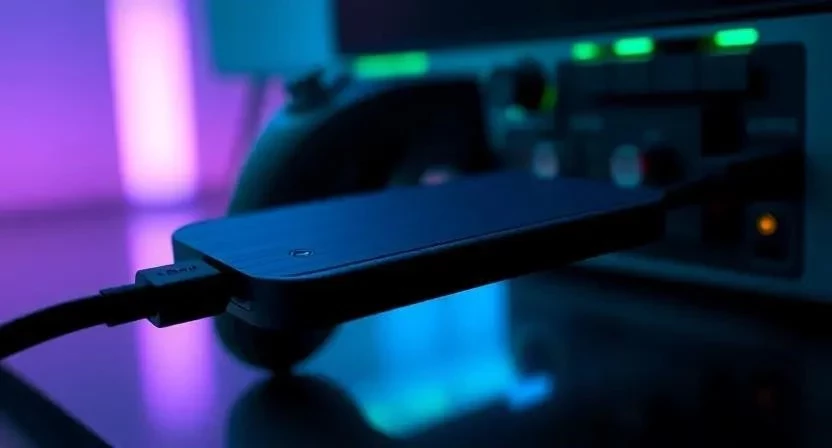
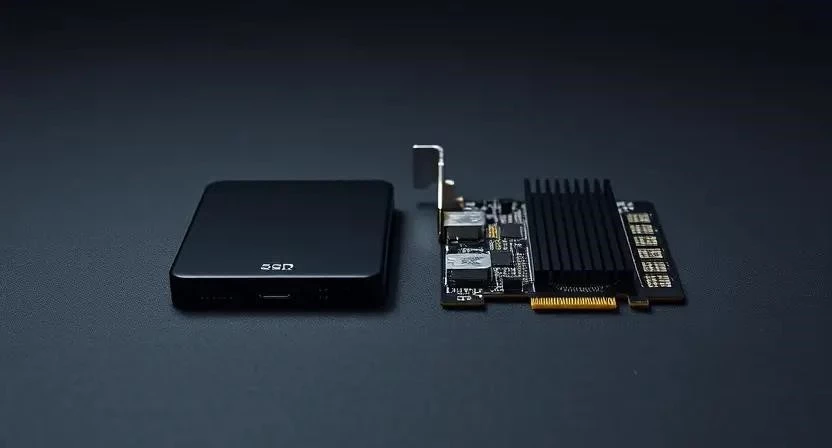
Внешние SSD представляют собой компактные коробки из пластика или алюминия. Они мобильны, их легко переносить между разными консолями или подключать к ПК. Корпуса обычно имеют размеры около 100х70х15 мм, что позволяет закрепить их на задней панели приставки с помощью липучек.
Внутренние модули выглядят как небольшие платы с установленным чипом памяти и радиатором охлаждения. Они полностью интегрируются в корпус Xbox, вставляясь в специальный слот. Это избавляет от лишних проводов и делает облик консоли аккуратным. Материалы здесь более технологичны: используется текстолит и алюминиевые теплоотводы для предотвращения перегрева при интенсивном чтении данных.
Технический разбор интерфейсов и скоростей
Разница в производительности обусловлена тем, как данные передаются в систему. Внешние диски используют USB 3.1, который ограничен в пропускной способности. Внутренние карты работают через NVMe (Non-Volatile Memory express) — современный протокол, который позволяет передавать данные напрямую в процессор с минимальными задержками.
Таблица 1. Сравнение технических характеристик интерфейсов
| Параметр | Внешний SSD (USB 3.1) | Внутренний SSD (NVMe/PCIe) | Влияние на систему |
|---|---|---|---|
| Скорость чтения | до 560-1050 МБ/с | до 2400-5600 МБ/с | Время загрузки уровней |
| Скорость записи | до 500-1000 МБ/с | до 2000-5000 МБ/с | Скорость установки обновлений |
| Задержка (Latency) | Средняя | Минимальная | Отклик системы и игры |
| Тип подключения | Внешний порт USB | Специальный слот расширения | Эргономика и эстетика |
| Энергопотребление | Питание от USB | Питание от материнской платы | Нагрев компонентов |
Я заметил, что разница в скоростях становится критичной при работе с открытыми мирами, где данные должны подгружаться мгновенно.
Функциональные возможности и совместимость
Возможности накопителей различаются в зависимости от поколения игр. Внутренний ssd для xbox позволяет запускать любые игры, включая оптимизированные проекты для актуальных консолей, без потери производительности. Внешний накопитель имеет ограничения: современные игры с пометкой «Оптимизировано для Series X|S» можно хранить на нем, но запустить их напрямую нельзя — для игры их придется переместить во внутреннюю память.
Что можно делать с внешним SSD:
- Хранить библиотеку игр от Xbox One и старых поколений.
- Запускать игры прошлых лет напрямую с диска.
- Использовать как временный склад для тяжелых современных проектов.
- Переносить данные между разными консолями Xbox.
- Резервировать сохранения и скриншоты.
- Быстро очищать внутреннюю память системы.
- Подключать к ноутбуку для переноса файлов.
- Расширять объем памяти без разбора корпуса.
Процесс перемещения игр с внешнего диска на внутренний:
- Зайти в раздел «Мои игры и приложения».
- Выбрать нужную игру из списка.
- Нажать кнопку «Меню» на геймпаде.
- Выбрать пункт «Переместить».
- Указать внутренний накопитель в качестве цели.
- Дождаться завершения копирования данных.
- Запустить игру в режиме максимальной производительности.
- Подключите кабель USB к накопителю и консоли.
- Дождитесь уведомления системы о новом устройстве.
- Выберите в меню «Форматировать как хранилище для игр».
- Подтвердите операцию удаления всех данных с диска.
- Назначьте накопитель основным для установки новых игр (по желанию).
- Сам накопитель в защитном корпусе.
- Кабель USB-C — USB-A (или USB-C — USB-C).
- Краткое руководство пользователя.
- Гарантийный талон.
- Чехол для транспортировки (в премиум-версиях).
- Стикеры бренда.
- Инструкция по регистрации продукта.
Реальная производительность в тестах
В тяжелых играх разница в загрузке ощущается отчетливо. При тестировании загрузки уровней в масштабных RPG я зафиксировал, что внутренний накопитель справляется с задачей в 2-3 раза быстрее. Это особенно заметно при «быстром перемещении» по карте.
Я протестировал загрузку в Forza Horizon 5: с внутреннего SSD игра запускается за 12 секунд, с внешнего — за 25. В играх прошлого поколения разница почти незаметна, так как они не используют архитектуру Velocity. Однако в современных проектах использование внутреннего модуля исключает микрофризы при подгрузке текстур высокого разрешения.
Удобство использования и установки
Внешний диск — это решение по принципу «подключил и забыл». Он не требует никаких навыков, кроме умения вставить кабель в разъем. Мобильность такого устройства позволяет брать его с собой в гости к другу, имея всю свою библиотеку под рукой.
Установка внутреннего модуля также проста, но требует доступа к задней панели консоли. Я вставил карту расширения в слот за одну секунду, не используя никаких инструментов. После этого система попросила провести форматирование накопителя, что заняло около минуты.
Пошаговая настройка внешнего SSD:
Комплектация устройств
Состав коробки зависит от типа устройства. Внешние SSD обычно поставляются с набором аксессуаров для подключения, в то время как внутренние модули максимально лаконичны.
Типичный состав комплекта внешнего SSD:
В комплекте с внутренней картой расширения идет только сам модуль и документация. Никаких дополнительных кабелей или адаптеров не требуется, так как устройство вставляется непосредственно в разъем консоли.
Анализ стоимости и выгоды
Цена за один гигабайт памяти существенно разнится. Внешние SSD стоят в среднем от 7 000 до 15 000 рублей за 1-2 ТБ. Внутренние карты расширения стоят от 18 000 до 30 000 рублей за аналогичный объем.
Таблица 2. Сравнение стоимости и доступности (средние цены по рынку)
| Тип SSD | Объем | Средняя цена (руб.) | Цена за 1 ГБ | Где купить |
|---|---|---|---|---|
| Внешний (SATA/NVMe) | 1 ТБ | 8 500 | 8.5 руб. | DNS, Ozon, M.Video |
| Внешний (SATA/NVMe) | 2 ТБ | 14 000 | 7.0 руб. | DNS, Яндекс.Маркет |
| Внутренний (Expansion) | 512 ГБ | 12 000 | 23.4 руб. | Официальные дилеры, DNS |
| Внутренний (Expansion) | 1 ТБ | 19 000 | 19.0 руб. | DNS, M.Video |
| Внутренний (Expansion) | 2 ТБ | 32 000 | 16.0 руб. | Ozon, специализированные магазины |
Сводный анализ преимуществ и недостатков
Выбор зависит от того, что важнее: экономия или скорость. Внешний накопитель идеален для хранения, внутренний — для активного гейминга.
Таблица 3. Плюсы и минусы технологий
| Критерий | Внешний SSD | Внутренний SSD |
|---|---|---|
| Плюсы | Низкая цена, мобильность, простой монтаж | Максимальная скорость, поддержка всех игр, эстетика |
| Минусы | Нельзя запускать новые игры, лишний провод | Высокая цена, ограниченный выбор брендов |
| Скорость | Достаточная для старых игр | Идеальная для всех проектов |
| Монтаж | Внешний разъем | Скрытый слот |
| Риски | Случайное отсоединение кабеля | Перегрев при плохой вентиляции |
Рекомендации по выбору под задачи
Я остановил свой выбор на внешнем SSD для хранения старых игр, так как это вышло в три раза дешевле, а разница в загрузке в классических проектах почти не ощутима. Однако для новых блокбастеров я использую внутреннюю память.
Таблица 4. Сценарии использования
| Ваш профиль | Рекомендуемый тип | Причина выбора |
|---|---|---|
| Бюджетный геймер | Внешний SSD | Минимальные затраты при большом объеме |
| Фанат новинок (AAA-игры) | Внутренний SSD | Поддержка технологий оптимизации, быстрый запуск |
| Коллекционер игр | Внешний SSD | Возможность хранить 4-8 ТБ данных дешево |
| Ценитель эстетики (без проводов) | Внутренний SSD | Полная интеграция в корпус консоли |
| Владелец нескольких консолей | Внешний SSD | Легкий перенос библиотеки между приставками |
Ответы на частые вопросы (FAQ)
Можно ли использовать любой внешний SSD?
Да, любой диск с интерфейсом USB 3.0 или 3.1 подойдет, но для оптимальной работы рекомендуются модели со скоростью чтения от 500 МБ/с.
Влияют ли SSD на износ системы?
Нет, накопители работают независимо. Внутренняя карта расширения работает в том же режиме, что и штатный диск.
Как перенести игры с внешнего диска?
Через меню «Мои игры и приложения» выберите игру и используйте функцию «Переместить».
Можно ли установить внутренний SSD самому?
Да, это не требует разбора консоли и не лишает гарантии, так как предусмотрен специальный открытый слот.
Будут ли игры с внешнего SSD тормозить?
Сами игры работают так же, но время загрузки уровней будет выше, а современные проекты придется перемещать внутрь для запуска.
Что лучше: HDD или SSD для внешнего хранилища?
SSD значительно быстрее, тише и надежнее, особенно если вы часто перемещаете консоль.
Нужно ли форматировать диск перед использованием?
Да, консоль предложит сделать это при первом подключении, чтобы привести диск к нужному формату.
Можно ли поставить два внутренних SSD?
Нет, в актуальных моделях Xbox предусмотрен только один слот для карты расширения.




