
Многие удаленщики сталкиваются с ноющей болью в шее и пояснице после восьми часов работы за ноутбуком. Проблема заключается в том, что экран и клавиатура этого устройства жестко связаны между собой. Либо пользователь смотрит вниз, нагружая шейный отдел, либо поднимает руки слишком высоко, перенапрягая плечи. Правильный ответ на вопрос, как организовать рабочее место с ноутбуком, кроется в разделении этих зон. Современный рынок предлагает множество решений для создания здоровой рабочей среды.
Цели и задачи правильной организации пространства
Эргономика рабочего места призвана минимизировать физическую нагрузку на организм. Это критически важно для фрилансеров, студентов и сотрудников на удаленке, которые проводят за компьютером более 6 часов в день. Главная задача — привести тело в естественное положение, чтобы избежать развития остеохондроза и синдрома запястного канала. Я заметил, что когда поставил ноутбук на обычный кухонный стол без подставки, спина начала болеть уже через два часа работы.
Правильное обустройство решает несколько проблем:
— Снижает утомляемость глаз за счет правильного расстояния до экрана.
— Улучшает осанку благодаря поддержке поясницы.
— Повышает концентрацию, так как физический дискомфорт больше не отвлекает от задач.
— Оптимизирует пространство, убирая лишний визуальный шум.
Варианты обустройства рабочей зоны
Подход к организации зависит от доступной площади и частоты перемещений. Кто-то предпочитает стационарный уголок, а кому-то важна возможность сменить локацию за пять минут. Я разделяю такие решения на три основных типа.
| Тип организации | Особенности | Кому подходит | Основные элементы |
|---|---|---|---|
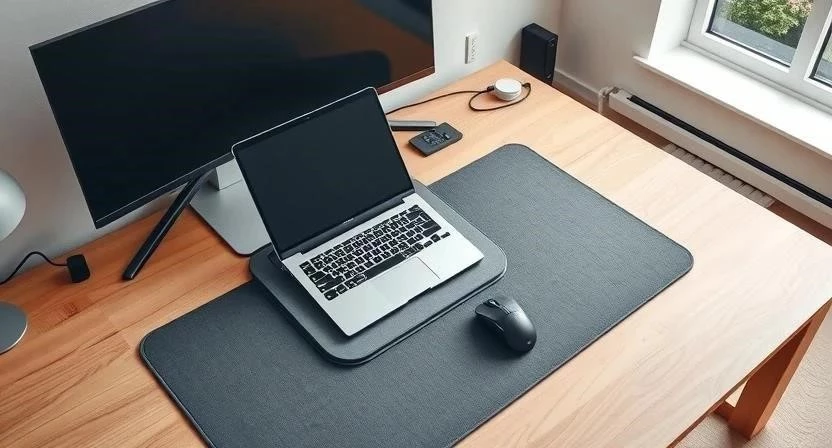
| Минималистичное место | Компактность, минимум проводов, использование только ноутбука и мыши | Студентам, владельцам маленьких квартир | Стол, стул, компактная подставка |
| Полноценный домашний офис | Стационарность, максимальный комфорт, много периферии | Программистам, дизайнерам, постоянным удаленщикам | Стол с регулировкой высоты, внешнее оборудование, офисное кресло |
| Мобильная станция | Легкость сборки, портативность аксессуаров | Цифровым кочевникам, тем, кто работает в кафе | Складная подставка, беспроводная клавиатура, USB-хаб |
Ключевые параметры эргономики и их влияние на здоровье
Эргономика — это наука о создании максимально удобных условий труда. В случае с ноутбуком важно соблюдать конкретные метрические параметры. Высота стола должна позволять рукам лежать под углом 90 градусов. Положение шеи должно быть нейтральным, без наклона вперед или назад.
Расстояние от глаз до экрана обычно составляет 50-70 см. Если монитор стоит ближе, нагрузка на зрительный нерв растет, что ведет к быстрому утомлению. Угол наклона экрана должен быть таким, чтобы верхняя граница монитора находилась на уровне глаз или чуть ниже. Однажды я попробовал работать с ноутбуком на коленях в кресле, и это привело к сильному перенапряжению в плечах из-за неправильного угла сгиба локтей.
| Параметр | Норма (Правильно) | Ошибка (Неправильно) | Последствие ошибки |
|---|---|---|---|
| Высота экрана | Верхний край на уровне глаз | Экран значительно ниже уровня глаз | Боль в шее, сутулость |
| Угол в локтях | Примерно 90–100 градусов | Острый угол или руки висят в воздухе | Затекание кистей, боль в плечах |
| Поясничная поддержка | Плотное прилегание спины к спинке | Прогиб в пояснице или «сползание» | Боли в нижнем отделе позвоночника |
| Расстояние до монитора | 50–70 см (вытянутая рука) | Менее 40 см | Зрительное перенапряжение, сухость глаз |
| Положение стоп | Плотно стоят на полу | Ноги скрещены или висят | Нарушение кровообращения в ногах |
Для достижения этих показателей я рекомендую следовать данной инструкции по настройке:
- Отрегулируйте высоту кресла так, чтобы стопы полностью касались пола.
- Настройте высоту стола или подставки под ноутбук, чтобы экран был перед глазами.
- Разместите внешнюю клавиатуру и мышь на уровне локтей.
- Отрегулируйте поясничный подпор кресла под изгиб вашей спины.
- Установите монитор так, чтобы свет из окна не создавал бликов на поверхности.
- Организуйте кабель-менеджмент, чтобы провода не мешали движению ног.
- Проверьте расстояние до экрана, вытянув руку вперед.
Необходимые аксессуары и дополнительные функции
Без периферии ноутбук остается просто компактным компьютером, но не полноценным рабочим местом. Подставка для ноутбука — базовый элемент, который поднимает экран на уровень глаз. Внешний монитор увеличивает рабочую область, что критично при работе с несколькими окнами. Когда я перешел на внешнюю механическую клавиатуру, скорость печати выросла, а кисти перестали затекать.
Полезные дополнения для организации пространства:
- Эргономичная мышь (вертикальная или с поддержкой ладони)
- Полноразмерная отдельная клавиатура
- USB-хаб или док-станция для подключения всех устройств одним кабелем
- Настольная лампа с регулировкой цветовой температуры
- Органайзер для канцелярии и мелочей
- Подставка под запястья для клавиатуры
- Коврик для мыши с мягким краем
- Внешний жесткий диск или SSD для бэкапов
Рекомендации по выбору в зависимости от задач
Разные профессии предъявляют разные требования к оборудованию. Программистам важна площадь экрана, поэтому идеальным решением будет вертикальный монитор для чтения кода. Дизайнерам необходима цветопередача, что требует покупки профессионального IPS-монитора с охватом sRGB 99% и выше.
Офисным сотрудникам достаточно стандартного набора: ноутбук, подставка и беспроводной комплект мышь+клавиатура. Новичкам я советую начинать с малого — купить качественную подставку и базовое кресло. Для тех, кто много перемещается, подойдут складные алюминиевые подставки весом до 300 грамм и компактные Bluetooth-клавиатуры.
Бюджеты на обустройство рабочей зоны
Стоимость организации места может варьироваться от нескольких тысяч до сотен тысяч рублей. Важно понимать, за что вы платите: в премиум-сегменте оплачивается долговечность материалов и сложные механизмы регулировки.
| Категория | Примерный бюджет | Что входит в набор | Ожидаемый результат |
|---|---|---|---|
| Бюджетный | 5 000 – 15 000 руб. | Простая подставка, бюджетная мышь, базовое офисное кресло | Минимальный комфорт, избавление от сильной боли в шее |
| Средний | 30 000 – 70 000 руб. | Эргономичное кресло, внешний монитор 24″, качественный хаб, стол из ЛДСП | Высокая продуктивность, комфорт при работе 8+ часов |
| Премиум | 100 000 руб. и выше | Стол с электроприводом (sit-stand), кресло Herman Miller, 4K монитор, премиум периферия | Максимальная забота о здоровье, статус, долговечность 10+ лет |
Обзор производителей и брендов
При выборе мебели и техники стоит ориентироваться на проверенных производителей. IKEA предлагает доступные и функциональные решения для организации пространства, хотя их базовые стулья не всегда эргономичны. Logitech является лидером в производстве периферии: их серия MX создана специально для длительной работы.
Для тех, кто ищет премиальный комфорт, рекомендую обратить внимание на Steelcase или Herman Miller — это эталоны в мире офисных кресел. Xiaomi выпускает достойные по цене и качеству аксессуары, такие как USB-хабы и настольные лампы. При покупке всегда проверяйте гарантийный срок: на качественные кресла он должен составлять от 2 до 10 лет.
Где приобрести оборудование
Технику и аксессуары проще всего купить в крупных сетях, таких как DNS или М.Видео. Там можно лично протестировать мышь или примериться к креслу. Для поиска более редких эргономичных моделей (например, вертикальных мышей) подходят маркетплейсы Ozon и Wildberries.
Чтобы не нарваться на подделку, особенно при покупке брендов Logitech или Xiaomi, выбирайте товары с пометкой «Официальный дилер» или «Проверенный продавец». Обращайте внимание на отзывы с реальными фотографиями. Средняя цена на качественную алюминиевую подставку составляет 1 500 – 3 000 рублей, а на хорошее эргономичное кресло — от 15 000 рублей.
Типичные ошибки при организации места
Многие игнорируют базовые правила, что приводит к хроническим заболеваниям. Самая частая ошибка — работа на диване или в кровати. В таком положении позвоночник принимает неестественную форму, а ноутбук перегревается из-за перекрытия вентиляционных отверстий тканью.
Также стоит избегать следующих промахов:
- Использование стола, который слишком высок или низок для вашего роста.
- Отсутствие дополнительного освещения (работа только при свете потолочной люстры).
- Размещение монитора сбоку от себя, что вызывает перекос шеи.
- Игнорирование перерывов на разминку каждые 60 минут.
- Использование дешевых пластиковых подставок, которые шатаются.
- Отсутствие поддержки для запястий при интенсивном наборе текста.
- Работа в полной темноте с ярко освещенным экраном.
Чтобы правильно выбрать стол, я рекомендую использовать эти критерии:
- Глубина столешницы не менее 60 см для комфортного размещения монитора.
- Материал поверхности — матовый, чтобы избежать бликов от ламп.
- Наличие отверстий для кабель-менеджмента.
- Устойчивость конструкции (отсутствие раскачивания при печати).
- Соответствие высоты столешницы вашему росту и высоте кресла.
Готовые решения для разных задач
Для тех, кто не хочет собирать комплект по частям, я подготовил три варианта наборов. Эти комбинации сбалансированы по цене и функциональности.
| Набор | Состав | Для кого | Примерная стоимость |
|---|---|---|---|
| «Старт» | Складная подставка + беспроводная мышь + коврик | Студенты, новички | 3 000 – 6 000 руб. |
| «Профи» | Монитор 27″ + подставка + клавиатура + эргономичное кресло | Программисты, менеджеры | 40 000 – 60 000 руб. |
| «Максимум» | Стол с электроприводом + кресло премиум + 2 монитора + док-станция | Топ-менеджеры, профи-дизайнеры | 150 000+ руб. |
Часто задаваемые вопросы (FAQ)
Какую подставку для ноутбука выбрать: пластиковую или алюминиевую?
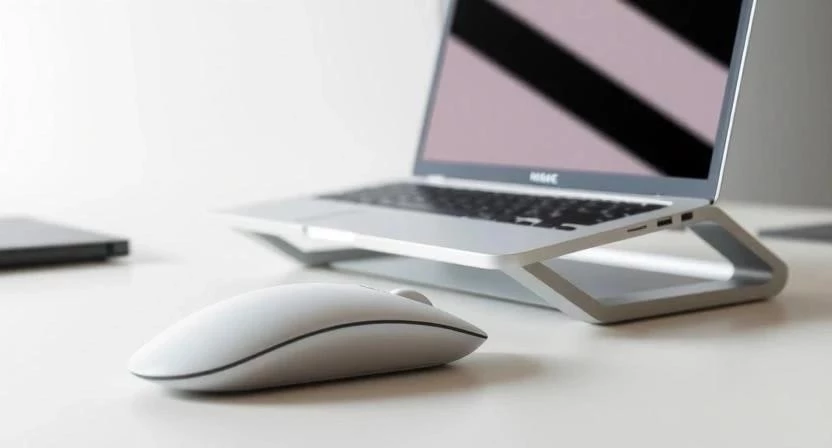
Лучше выбирать алюминиевую. Она более устойчива, долговечна и способствует лучшему охлаждению корпуса ноутбука за счет теплопроводности металла.
Влияет ли освещение на усталость глаз?
Да, очень сильно. Оптимально сочетать естественный свет из окна (сбоку) и настольную лампу с регулируемой яркостью. Избегайте прямого попадания света на экран.
Нужен ли внешний монитор, если у ноутбука большой экран (15-17 дюймов)?
Да, так как большой экран ноутбука все равно находится слишком низко. Монитор позволяет держать голову прямо, а ноутбук использовать как второй экран для мессенджеров.
Какой материал столешницы самый практичный?
ЛДСП с качественным покрытием или массив дерева. Главное, чтобы поверхность была матовой и приятной на ощупь.
Помогает ли вертикальная мышь от боли в кисти?
Да, она переводит руку в естественное положение «рукопожатия», что снимает нагрузку с лучезапястного сустава.
Как часто нужно менять положение тела во время работы?
Рекомендуется вставать и делать легкую разминку каждые 50–60 минут. Если у вас стол с регулировкой высоты, меняйте положение с сидячего на стоячее каждые 2 часа.
Что делать, если нет возможности купить дорогое кресло?
Используйте специальную ортопедическую подушку под поясницу на вашем обычном стуле. Это значительно снизит нагрузку на позвоночник.
Нужен ли USB-хаб, если в ноутбуке много портов?
Хаб удобен тем, что позволяет подключать все устройства (монитор, мышь, зарядку) одним кабелем. Это упрощает уборку стола и ускоряет переход в мобильный режим.




