
Зависание видео во время важного рабочего звонка или резкий скачок пинга в онлайн-игре часто становятся поводом для раздражения. В актуальных условиях одна квартира может объединять более десяти устройств, каждое из которых требует стабильного канала связи. Проверка здоровья домашней сети позволяет выявить узкие места в передаче данных и устранить причины медленной работы интернета. Правильный подход к диагностике помогает вернуть комфортную скорость загрузки страниц и стабильность соединения.
Зачем проверять сеть
Регулярная диагностика необходима, так как качество связи влияет на производительность всех подключенных гаджетов. Основными признаками неисправности являются медленная загрузка тяжелых файлов, прерывание потокового видео и высокая задержка (пинг) в приложениях реального времени. Пинг — это время, за которое пакет данных доходит от вашего устройства до сервера и возвращается обратно. Низкая пропускная способность канала приводит к тому, что устройства начинают «конфликтовать» за доступ к трафику.
Плохое состояние сети снижает пользовательский опыт: вместо быстрой работы с облачными сервисами вы получаете бесконечные индикаторы загрузки. Это может быть вызвано как проблемами на стороне провайдера, так и износом оборудования или неправильной настройкой маршрутизатора.
Инструментарий для проверки
Для полноценного анализа состояния сети потребуется набор специализированного программного обеспечения. Базовые средства ОС позволяют проверить доступность узлов через команду ping, а сторонние утилиты дают детальную картину радиоэфира. Анализаторы Wi-Fi каналов помогают увидеть, на каких частотах работают соседние роутеры, чтобы избежать интерференции — взаимного влияния радиосигналов.
| Название ПО | Функция | Платформа | Стоимость |
|---|---|---|---|
| Speedtest by Ookla | Замер скорости загрузки и отдачи | Web, iOS, Android, Windows | Бесплатно |
| WiFi Analyzer | Анализ загруженности каналов | Android | Бесплатно |
| NetSpot | Создание тепловых карт покрытия | Windows, macOS | Есть бесплатная версия |
| PingPlotter | Визуализация потерь пакетов и задержек | Windows, macOS | Платно / Trial |
| Командная строка (cmd) | Базовая проверка связи (ping, tracert) | Windows | Встроено |
Проверка физического уровня
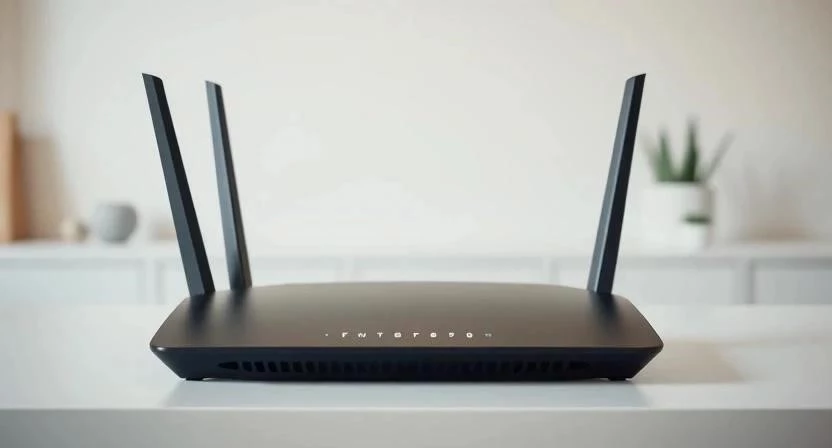
Оценка состояния «железа» — первый шаг к стабильному интернету. Я заметил, что мой роутер сильно грелся, когда стоял в закрытом нишевом шкафу, что приводило к спонтанным перезагрузкам и падению скорости. Важно убедиться, что устройство находится в открытом пространстве с хорошим охлаждением.
Особое внимание стоит уделить кабелям. Витая пара (сетевой кабель) может иметь заломы или поврежденные коннекторы. Патч-корд, соединяющий роутер с компьютером, должен быть целым, без сильных перегибов. Оптимальное расположение маршрутизатора — центр квартиры на высоте 1-1.5 метра от пола, вдали от микроволновых печей и зеркал, которые отражают и ослабляют сигнал.
Диагностика скорости и задержек
Для получения точных данных необходимо исключить влияние фоновых процессов. Загрузки в Steam, обновления Windows или активные торренты искажают результаты теста. Процесс диагностики следует проводить по четкому алгоритму.
- Отключите все второстепенные устройства от сети.
- Подключите основной компьютер к роутеру через сетевой кабель (LAN), чтобы исключить потери Wi-Fi.
- Запустите Speedtest и зафиксируйте скорость загрузки (Download) и отдачи (Upload).
- Проверьте пинг до ближайшего сервера провайдера (норма до 10-20 мс).
- Выполните команду ping -t до стабильного ресурса (например, 8.8.8.8) в течение 2 минут.
- Проанализируйте процент потерь пакетов (в идеале должен быть 0%).
- Повторите замеры через Wi-Fi в разных комнатах для сравнения.
Анализ покрытия Wi-Fi
Мертвые зоны — это области в помещении, где сигнал становится слишком слабым для стабильной работы. Влияние стен из бетона или кирпича значительно снижает уровень сигнала, особенно на высоких частотах. Тестирование в разных точках позволяет понять, где требуется установка репитера или переход на Mesh-систему.
| Уровень сигнала (дБм) | Интерпретация | Качество связи |
|---|---|---|
| от -30 до -50 дБм | Отлично | Максимальная скорость, без задержек |
| от -50 до -60 дБм | Хорошо | Стабильная работа всех сервисов |
| от -60 до -70 дБм | Приемлемо | Возможны просадки скорости в видео |
| от -70 до -80 дБм | Плохо | Частые разрывы, медленная загрузка |
| ниже -80 дБм | Критично | Связь практически отсутствует |
Проверка радиоэфира и каналов
Перегруженные каналы создают помехи, из-за чего устройства теряют пакеты данных. Основная разница заключается в частотах: 2.4 ГГц обладает лучшей пробиваемостью стен, но имеет мало каналов и подвержена влиянию бытовой техники. Частота 5 ГГц обеспечивает высокую скорость и чистоту эфира, но работает на меньшем расстоянии.
| Параметр | Частота 2.4 ГГц | Частота 5 ГГц |
|---|---|---|
| Макс. скорость | Низкая/Средняя | Высокая |
| Зона покрытия | Широкая | Узкая |
| Пробиваемость стен | Высокая | Низкая |
| Кол-во каналов | Мало (13) | Много (до 23) |
| Помехи | Высокие (Bluetooth, СВЧ) | Минимальные |
Аудит безопасности
Безопасность роутера напрямую влияет на стабильность: посторонние пользователи, подключившиеся к вашей сети, забивают канал трафиком. Проверка сложности пароля и актуальность прошивки (ПО роутера) являются критическими пунктами.
- Использование протокола шифрования WPA3 или WPA2-AES.
- Установка сложного пароля (от : буквы, цифры, знаки).
- Смена стандартного имени сети (SSID) для затруднения идентификации модели.
- Изменение заводского пароля администратора в панели управления (админке).
- Отключение функции WPS (Wi-Fi Protected Setup) для защиты от взлома.
- Регулярное обновление прошивки до актуальной версии.
- Проверка списка подключенных устройств в интерфейсе роутера.
- Настройка отдельной гостевой сети для посетителей.
Оптимизация настроек
Правильная конфигурация ПО позволяет приоритизировать важный трафик. QoS (Quality of Service) — это функция, которая позволяет назначить приоритет определенным устройствам или типам данных (например, видеозвонкам), чтобы они не тормозили при скачивании файлов другими членами семьи.
- Обновите прошивку роутера до последней доступной версии.
- Смените DNS-серверы на публичные (например, Google 8.8.8.8 или Cloudflare 1.1.1.1) для ускорения отклика сайтов.
- Настройте QoS, выделив приоритет для рабочего ноутбука или игровой консоли.
- Выберите наименее загруженный канал Wi-Fi через анализатор.
- Разделите SSID для 2.4 ГГц и 5 ГГц, чтобы вручную управлять подключением устройств.
Типичные ошибки при настройке
Многие пользователи совершают промахи, которые существенно замедляют сеть. Часто роутер ставят в угол комнаты или за металлический шкаф, что блокирует распространение волн. Также распространена ошибка использования устаревших кабелей категории 5, которые не поддерживают скорость свыше 100 Мбит/с.
- Оставление стандартного пароля «admin» в настройках.
- Использование автоматического выбора канала в условиях плотной застройки.
- Подключение всех умных устройств (лампочки, розетки) к частоте 5 ГГц.
- Игнорирование обновлений ПО маршрутизатора.
- Использование дешевых китайских репитеров, которые режут скорость вдвое.
- Отсутствие разделения трафика между гостями и владельцами.
- Использование одного SSID для разных частот (Smart Connect часто работает некорректно).
Рекомендации по обновлению оборудования
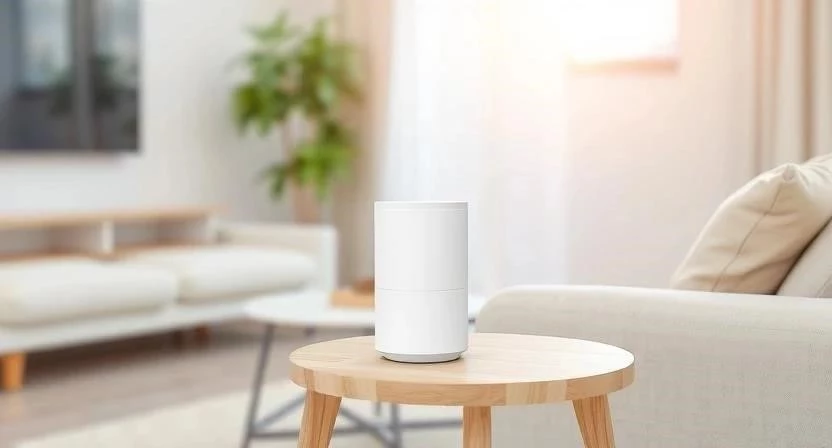
Когда программная оптимизация не помогает, пора задуматься о замене «железа». Если в квартире более трех комнат, один роутер не справится с покрытием. Когда я перешел на Mesh-систему из трех модулей, мертвые зоны в дальних комнатах полностью исчезли, а бесшовный роуминг позволил перемещаться по дому без разрыва связи.
Замена старого патч-корда на категорию 6 (Cat 6) также дает ощутимый результат. Я заменил кабель от роутера к ПК, и только после этого получил честные 1 Гбит/с, которые раньше обрезались на 100 Мбит/с из-за поврежденной жилы в старом проводе. Рекомендуется выбирать оборудование с поддержкой стандарта Wi-Fi 6 (802.11ax) для работы с большим количеством современных гаджетов.
| Показатель | Норма | Признак проблемы | Что делать |
|---|---|---|---|
| Пинг (до сервера) | до 50 мс | 100+ мс, фризы | Проверить нагрузку канала, сменить DNS |
| Потеря пакетов | 0% | 1% и выше | Заменить кабель, проверить прошивку |
| Уровень Wi-Fi | -30…-65 дБм | -75 дБм и ниже | Переставить роутер, купить Mesh |
| Скорость (Download) | Соответствует тарифу | Ниже тарифа на 30%+ | Звонить провайдеру, проверить кабель |
| Температура роутера | Теплый | Обжигающий/Горячий | Обеспечить вентиляцию |
FAQ
Почему скорость интернета падает вечером?
Это связано с пиковой нагрузкой на оборудование провайдера в вашем доме или перегруженностью Wi-Fi каналов из-за того, что все соседи одновременно вышли в сеть.
Как убрать помехи Wi-Fi?
Переведите устройства на частоту 5 ГГц и смените канал на менее загруженный с помощью анализатора.
Влияет ли количество устройств на скорость?
Да, общая пропускная способность делится между всеми активными сессиями. Чем больше устройств качают данные, тем меньше скорости достается каждому.
Нужно ли перезагружать роутер раз в неделю?
Для бюджетных моделей это полезно, так как помогает очистить кэш и оперативную память устройства.
Поможет ли замена кабеля увеличить скорость?
Если ваш тариф выше 100 Мбит/с, а кабель старый (4 жилы вместо 8), замена на Cat 5e или Cat 6 обязательна.
Что лучше: один мощный роутер или Mesh-система?
Для больших квартир и домов Mesh-система эффективнее, так как она создает единую сеть без разрывов в разных точках.
Безопасно ли отключать брандмауэр в роутере?
Нет, это открывает доступ к вашей локальной сети извне, что может привести к взлому устройств.




