
Интернет начинает работать нестабильно, а некоторые устройства внезапно теряют связь с сетью. Часто причиной становятся устаревшие алгоритмы работы оборудования или программные ошибки. Огромное разнообразие моделей от разных производителей делает процесс обновления специфическим для каждого бренда. Понимание того, как обновить роутер, позволяет закрыть критические уязвимости и повысить общую безопасность сети. Правильный подход к этому процессу гарантирует стабильность соединения и корректную работу всех функций.
Подготовка устройства к установке ПО
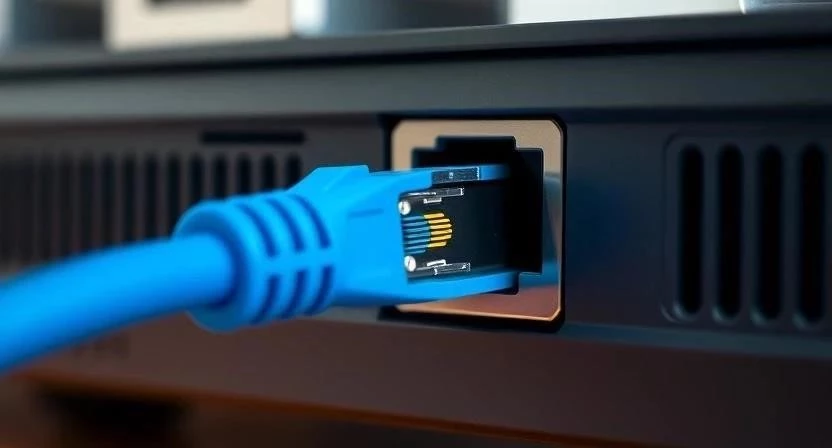
Перед началом любых манипуляций необходимо обеспечить стабильный доступ к административной панели. Это специальный веб-интерфейс, где хранятся все настройки устройства. Для входа потребуется IP-адрес, который обычно указан на наклейке снизу корпуса (например, 192.168.0.1 или 192.168.1.1). Я всегда рекомендую использовать кабель Ethernet для этого процесса. Беспроводная сеть может оборваться в самый ответственный момент, что приведет к серьезному сбою.
Важным этапом является проверка текущей версии ПО. Эту информацию можно найти в разделе «Системные инструменты» или «Статус». Сравнение текущей версии с актуальной на сайте производителя поможет понять, действительно ли требуется обновление ПО роутера.
| Элемент проверки | Действие | Зачем это нужно |
|---|---|---|
| Тип подключения | Подключить ПК кабелем LAN | Исключить разрыв связи по Wi-Fi |
| Доступ к панели | Ввести IP-адрес в браузере | Попасть в меню управления |
| Версия ПО | Записать текущий номер версии | Сравнить с новой версией |
| Питание | Проверить плотность штекера | Предотвратить случайное выключение |
| Авторизация | Вспомнить логин и пароль | Получить права администратора |
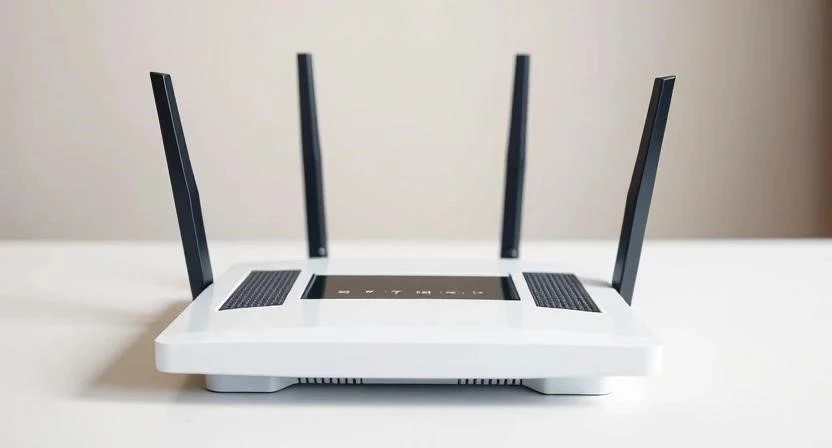
Простой способ автоматического обновления
Многие современные устройства поддерживают функцию автоматического поиска патчей. Система сама связывается с сервером производителя, проверяет наличие новой версии и предлагает её установить. Это самый безопасный метод, так как исключает ошибку при выборе файла.
- Зайдите в веб-интерфейс через браузер.
- Перейдите в раздел «Администрирование» или «Обновление системы».
- Нажмите кнопку «Проверить наличие обновлений».
- Дождитесь ответа сервера о наличии новой версии.
- Ознакомьтесь со списком изменений (changelog) в описании.
- Нажмите кнопку «Обновить» или «Установить».
- Дождитесь автоматической перезагрузки устройства.
Процесс обычно занимает от 3 до 10 минут. В это время интернет пропадет. Я заметил, что автоматика иногда не видит самые свежие бета-версии, которые могут быть полезны для исправления редких багов.
Ручная установка прошивки через интерфейс
Ручной метод используется, если автоматический поиск не работает или нужна конкретная версия ПО. В этом случае пользователь самостоятельно находит файл на официальном сайте производителя. Важно точно знать модель и аппаратную ревизию устройства (например, V1 или V2), так как прошивка от другой ревизии может превратить роутер в «кирпич».
После загрузки файла в формате .bin или .img его нужно загрузить через административную панель. Система проверит контрольную сумму файла на целостность перед началом записи в память.
| Критерий | Автоматическое обновление | Ручное обновление |
|---|---|---|
| Сложность | Низкая | Средняя |
| Риск ошибки | Минимальный | Выше (при выборе не той версии) |
| Скорость поиска | Мгновенно | Требует поиска на сайте |
| Доступ к бета-версиям | Ограничен | Полный |
| Зависимость от сети | Нужен доступ к серверу | Файл скачивается заранее |
Оптимизация работы после обновления
Завершение установки ПО не означает конец работы. Часто после обновления сбрасываются некоторые тонкие настройки или появляются новые функции. Чтобы добиться максимальной скорости интернета, стоит пересмотреть конфигурацию беспроводной сети.
- Проверьте актуальность пароля и шифрования (рекомендуется WPA2/WPA3).
- Выполните смену канала Wi-Fi на менее загруженный.
- Отключите неиспользуемые функции, такие как WPS.
- Обновите настройки DNS на более быстрые (например, Google или Cloudflare).
- Проверьте работу функции QoS для приоритезации трафика.
Я проверил на своем устройстве: после смены канала с автоматического на 6-й скорость загрузки данных выросла на 15 Мбит/с из-за отсутствия помех от соседских сетей.
Обслуживание и резервное копирование
Создание бэкапа настроек — это обязательный этап перед любой прошивкой. Конфиг представляет собой небольшой файл, который содержит все ваши данные: от имени сети до правил проброса портов. Если в процессе обновления произойдет сбой или настройки сбросятся к заводским установкам, восстановление займет несколько секунд.
- Название сети (SSID).
- Пароли доступа к Wi-Fi.
- Настройки DHCP-сервера.
- Статические IP-адреса для домашних устройств.
- Правила перенаправления портов (Port Forwarding).
- Настройки родительского контроля.
- Конфигурации VPN-клиентов.
- Параметры брандмауэра (Firewall).
Однажды я случайно сбросил настройки роутера до заводских прямо перед важным созвоном. Благодаря тому, что я заранее сохранил файл бэкапа, я восстановил всю конфигурацию за одну минуту.
Решение типичных проблем при обновлении
Иногда процесс проходит не гладко. Самая частая проблема — ошибка загрузки файла, которая возникает из-за несовместимости браузера с веб-интерфейсом или повреждения самого файла при скачивании. В таких случаях помогает очистка кэша браузера или использование другого приложения.
Если после обновления доступ к административной панели пропал, поможет сброс настроек. Для этого нужно зажать кнопку Reset на корпусе на 10-15 секунд.
| Ошибка | Причина | Способ решения |
|---|---|---|
| Файл не принимается | Неверная ревизия ПО | Скачать файл строго под свою ревизию |
| Зависание на 50% | Сбой связи/памяти | Перезагрузить и попробовать по кабелю |
| Нет доступа к IP | Смена адреса по умолчанию | Проверить IP через команду ipconfig |
| Медленная работа сети | Конфликт старых настроек | Сброс к заводским установкам и настройка заново |
| Ошибка контрольной суммы | Битый файл загрузки | Скачать файл заново через другой браузер |
Я столкнулся с зависанием интерфейса при попытке ручного обновления в браузере Safari. Проблема полностью исчезла, как только я перешел на Google Chrome.
Критические ошибки и риски
Существуют действия, которые могут привести к полной неработоспособности устройства. Главное табу — выключать питание во время записи прошивки. В этот момент данные записываются в энергонезависимую память. Прерывание процесса приводит к повреждению системного раздела, после чего роутер превращается в «кирпич».
Также стоит с осторожностью относиться к неофициальным прошивкам (кастомным). Несмотря на расширенный функционал, они несут определенные риски:
- Потеря официальной гарантии производителя.
- Возможная нестабильность работы драйверов.
- Риск наличия скрытых уязвимостей в коде.
- Отсутствие автоматических обновлений безопасности.
- Сложность процесса установки.
- Возможный перегрев процессора из-за разгона.
- Трудности с возвратом к заводскому ПО.
FAQ: Ответы на частые вопросы
Нужно ли обновлять прошивку, если всё работает стабильно?
Да, так как обновления часто содержат патчи безопасности, которые защищают вашу сеть от новых видов кибератак.
Можно ли обновить роутер через мобильное приложение?
Большинство современных брендов поддерживают обновление через приложение, это так же безопасно, как и через браузер.
Что делать, если новая версия работает хуже старой?
В таком случае рекомендуется выполнить откат (downgrade) на предыдущую стабильную версию ПО.
Влияет ли обновление на скорость интернета?
Может повлиять положительно за счет оптимизации работы процессора и исправления ошибок в передаче пакетов.
Сколько раз в год нужно проверять обновления?
Оптимально проверять наличие новых версий раз в 3-4 месяца.
Безопасно ли использовать сторонние прошивки?
Только если вы опытный пользователь и понимаете, как восстановить устройство при сбое.
Нужно ли делать сброс настроек после каждого обновления?
Не обязательно, но при переходе между крупными версиями ПО это рекомендуется для стабильности.
Где скачать официальную прошивку?
Только на официальном сайте производителя в разделе «Поддержка» или «Загрузки».




