
Пользователь часто замечает, что его домашний Wi-Fi виден всем соседям по подъезду. Такая открытость привлекает лишнее внимание и может спровоцировать попытки несанкционированного доступа. Скрытие имени сети является популярным методом повышения приватности. Понимание того, как скрыть SSID Wi-Fi сети, позволяет сделать точку доступа невидимой для случайных прохожих. Эта процедура выполняется в настройках маршрутизатора за несколько минут.
Доступ к панели управления маршрутизатором
Для начала работы потребуется войти в веб-интерфейс устройства. Маршрутизатор имеет внутренний IP-адрес, который служит точкой входа в его систему управления. Обычно это комбинации цифр вроде 192.168.0.1 или 192.168.1.1. Я один раз забыл пароль администратора и мне пришлось сбрасывать устройство до заводских настроек кнопкой Reset, поэтому рекомендую заранее сохранить данные в блокноте.
Процесс входа выглядит так: нужно открыть любой браузер и ввести указанный IP-адрес в адресную строку. После этого появится окно авторизации. Здесь вводятся логин и пароль администратора. Часто по умолчанию используются значения admin/admin, но в целях безопасности их стоит сменить сразу после покупки.
Основы беспроводных настроек и роль SSID
После успешного входа необходимо найти раздел, отвечающий за беспроводной режим. Обычно он называется Wireless или «Беспроводной режим». В этом меню находится главный параметр — SSID. Это Service Set Identifier, или уникальное имя вашей сети, которое отображается в списке доступных подключений на смартфоне или ноутбуке.
SSID позволяет устройствам идентифицировать конкретную точку доступа среди множества других. Если оставить стандартное имя, злоумышленнику будет проще определить модель вашего роутера и подобрать известные уязвимости. Я заметил, что индивидуальное название сети упрощает подключение домашних гаджетов, но делает их заметными для всех окружающих.
Основные параметры раздела Wireless:
| Параметр | Значение/Описание | На что влияет | |
|---|---|---|---|
| SSID | Имя сети (текст) | Идентификация сети в списке доступных | |
| Channel (Канал) | Номер канала (1-13) | Уровень помех от соседних роутеров | |
| Mode (Режим) | Стандарт (802.11n/ac/ax) | Максимальная скорость передачи данных | |
| Authentication | Тип защиты (WPA2/WPA3) | Стойкость пароля к взлому | |
| SSID Broadcast | Вкл/Выкл (Enable/Disable) | Видимость имени сети для окружающих |
Процесс отключения вещания имени сети
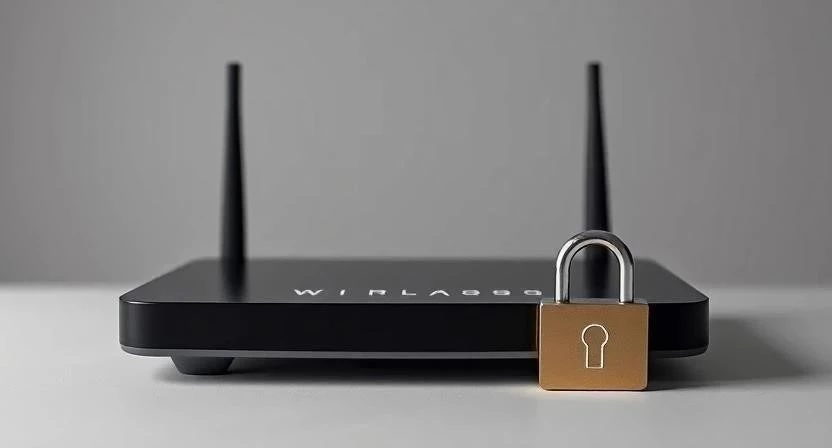
Чтобы сделать сеть невидимой, нужно отключить функцию SSID Broadcast. Эта опция отвечает за рассылку идентификатора сети в эфир. Когда вещание выключено, роутер перестает сообщать всем вокруг свое имя, но продолжает работать и принимать подключения от тех, кто знает SSID вручную.
Я проходил этот путь на разных моделях и заметил, что пункт может называться «Скрыть SSID» или «Hide SSID». После снятия галочки с пункта «Enable SSID Broadcast» изменения не вступят в силу мгновенно. Обязательно нужно нажать кнопку Save или Apply. Затем следует перезагрузить устройство, чтобы все настройки применились корректно.
Алгоритм настройки скрытия сети:
| Действие | Результат |
|---|---|
| Переход в раздел Wireless | Открытие настроек Wi-Fi |
| Поиск пункта SSID Broadcast | Обнаружение переключателя видимости |
| Выбор значения Disable/Hide | Запрет рассылки имени сети |
| Нажатие кнопки «Сохранить» | Запись данных в память роутера |
| Перезагрузка маршрутизатора | Активация режима скрытой сети |
Пошаговый процесс настройки:
- Авторизация в панели управления через браузер.
- Переход во вкладку «Беспроводной режим» (Wireless).
- Выбор подраздела «Основные настройки».
- Поиск строки с названием SSID Broadcast.
- Установка значения «Выключить» или снятие галочки «Включить».
- Проверка правильности написания имени сети (оно понадобится позже).
- Сохранение всех внесенных изменений.
- Перезагрузка роутера через меню или по питанию.
Подключение устройств к невидимой сети
Теперь сеть не появляется в автоматическом списке доступных подключений. Чтобы добавить новый гаджет, придется вводить данные вручную. Это требует точности, так как любая ошибка в регистре букв приведет к неудаче. Я однажды потратил десять минут, пытаясь подключить телевизор, потому что перепутал заглавную букву в названии SSID.
В настройках Wi-Fi на устройстве нужно выбрать пункт «Добавить сеть вручную» или «Другая сеть». После этого открывается форма, куда вносятся три параметра: точное имя сети, тип шифрования и пароль.
Инструкция по ручному подключению:
- Открытие настроек Wi-Fi на смартфоне или ПК.
- Нажатие кнопки «Добавить сеть».
- Ввод точного SSID (соблюдая регистр).
- Выбор метода безопасности (например, WPA2-PSK).
- Ввод ключа доступа (пароля).
- Подтверждение подключения.
Обслуживание и комплексная защита
Скрытие SSID — это лишь один из уровней защиты. Для полноценной безопасности необходимо регулярно проводить техническое обслуживание роутера. Обновление прошивки устраняет критические ошибки и закрывает дыры в безопасности, которые могут использовать хакеры.
Также я рекомендую менять пароль от Wi-Fi раз в несколько месяцев. Это исключает доступ бывших гостей или людей, которые могли перехватить ключ. Современный подход к защите подразумевает сочетание невидимости сети, сложного пароля и актуального ПО.
Чек-лист для комплексной защиты сети:
- Установка сложного пароля (от ).
- Использование протокола шифрования WPA2 или WPA3.
- Отключение функции WPS (Wi-Fi Protected Setup).
- Регулярное обновление прошивки с сайта производителя.
- Смена стандартного пароля администратора панели управления.
- Настройка фильтрации по MAC-адресам.
- Отключение удаленного управления роутером через интернет.
- Периодическая проверка списка подключенных устройств.
Решение типичных проблем
Иногда после настройки сеть остается видимой или, наоборот, устройства перестают подключаться. Самая частая причина — отсутствие перезагрузки роутера после сохранения настроек. Также некоторые старые устройства не поддерживают подключение к скрытым точкам доступа. Я столкнулся с этим при попытке подключить старый планшет, который просто не видел сеть, даже при правильном вводе SSID.
Если ручное подключение выдает ошибку, проверьте тип шифрования. Если в роутере стоит WPA3, а устройство поддерживает только WPA2, связь не установится. Также убедитесь, что вы не допустили опечатку в имени сети.
Распространенные ошибки при настройке:
- Опечатка в SSID при ручном вводе.
- Использование неправильного типа шифрования (например, WEP вместо WPA2).
- Забытая перезагрузка маршрутизатора.
- Попытка подключить устройство, не поддерживающее скрытые сети.
- Конфликт IP-адресов в локальной сети.
- Использование слишком длинного имени сети.
- Несоответствие пароля и ключа безопасности.
Ограничения метода и риски
Важно понимать, что скрытие SSID не делает сеть абсолютно неуязвимой. Специальное программное обеспечение (сканеры эфира) может обнаружить скрытую точку доступа за считанные секунды. Поэтому полагаться только на невидимость имени — большая ошибка. Скрытие SSID не заменяет сложный пароль.
Использование слабых протоколов шифрования, таких как WEP, делает сеть открытой для взлома даже при скрытом имени. Современные стандарты WPA2 и WPA3 обеспечивают реальную защиту данных. Если пароль простой, злоумышленник подберет его методом перебора, даже не зная названия сети изначально.
Сравнение видимой и скрытой сети:
| Критерий | Видимая сеть | Скрытая сеть | |
|---|---|---|---|
| Обнаружение | Мгновенное | Требует ручного ввода или сканера | Скрытая приватнее |
| Удобство подключения | Высокое (один клик) | Низкое (ручной ввод) | Видимая удобнее |
| Защита от взлома | Зависит от пароля | Зависит от пароля | Одинаково |
| Поиск устройствами | Автоматический | Только по точному имени | Скрытая сложнее в поиске |
| Сложность настройки | Минимальная | Средняя | Незначительная разница |
Часто задаваемые вопросы (FAQ)
Помогает ли скрытие SSID от хакеров?
Оно защищает от обычных пользователей и любителей, но профессиональные инструменты обнаружат сеть. Основную защиту обеспечивает сильное шифрование (WPA2/WPA3).
Как узнать имя скрытой сети, если я его забыл?
Единственный способ — зайти в панель управления роутером через кабель или вспомнить данные из настроек уже подключенных устройств.
Можно ли снова сделать сеть видимой?
Да, нужно вернуться в раздел Wireless и снова включить параметр SSID Broadcast.
Замедляет ли скрытие SSID скорость интернета?
Нет, эта функция влияет только на вещание имени сети и никак не сказывается на пропускной способности канала.
Нужно ли вводить SSID при каждом подключении?
Нет, после первого успешного ручного ввода устройство запоминает сеть и подключается к ней автоматически.
Будут ли работать умные устройства (лампы, розетки) со скрытой сетью?
Большинство современных устройств поддерживают ручной ввод, но некоторые дешевые модели могут иметь проблемы с поиском скрытых точек.
Что делать, если кнопка сохранения в интерфейсе не активна?
Проверьте, зашли ли вы под учетной записью администратора. Пользователь с ограниченными правами не может менять настройки безопасности.




