
Данные сегодня хранятся на разных устройствах: в памяти смартфона, на жестком диске ноутбука, в нескольких разных облачных сервисах. Поиск нужного файла превращается в квест, а риск потери информации из-за поломки одного из накопителей постоянно растет. Выбор надежного способа централизации всех архивов становится приоритетом для тех, кто работает с большим объемом медиаконтента или ценит приватность. NAS сервер позволяет создать собственное защищенное пространство, объединив все устройства в одну сеть. Это решение избавляет от зависимости от сторонних провайдеров и обеспечивает мгновенный доступ к файлам из любой точки квартиры.
Применение сетевого хранилища в домашних условиях
Основная задача такого устройства заключается в создании единого репозитория для всех членов семьи. Вместо того чтобы перекидывать фотографии с телефона на компьютер через кабели, файлы автоматически синхронизируются с сервером. Это полноценная замена платным облачным подпискам, так как пользователь сам контролирует объем доступного пространства и уровень безопасности.
Резервное копирование (бэкап) становится автоматическим процессом. Система может ежедневно сохранять важные документы с рабочих станций, защищая их от вирусов-шифровальщиков или внезапного выхода из строя SSD-накопителя. Общий доступ к папкам позволяет удобно смотреть семейный архив видео или совместно работать над проектами без использования флешек.
Разновидности и типы систем хранения
Конструкции устройств различаются прежде всего количеством отсеков для дисков, что напрямую влияет на надежность и объем данных. Существуют готовые коробочные решения от брендов и самосборные серверы на базе обычных ПК с установленной специализированной ОС. Готовые системы выигрывают в энергопотреблении и простоте настройки, в то время как самосборные варианты дают максимальную гибкость в выборе железа.
| Тип NAS | Количество отсеков (Bay) | Назначение | Надежность (RAID) | Сложность настройки |
|---|---|---|---|---|
| 1-bay (Однодисковый) | 1 | Личный архив, простые бэкапы | Отсутствует | Низкая |
| 2-bay (Двухдисковый) | 2 | Семейный архив, зеркалирование | RAID 1 (Зеркало) | Низкая |
| 4-bay (Четырехдисковый) | 4 | Медиасервер, работа с видео | RAID 5, RAID 6 | Средняя |
| 8-bay и более | 8+ | Профессиональное хранение, бизнес | RAID 6, RAID 10 | Высокая |
| DIY (Самосбор) | Зависит от корпуса | Специфические задачи, энтузиасты | Любой (ZFS и др.) | Очень высокая |
Разбор ключевых технических характеристик
Производительность системы определяет процессор и объем оперативной памяти. Для простого хранения файлов достаточно ARM-процессора, но если планируется запуск приложений или работа с медиатекой, потребуется Intel или AMD. ОЗУ (RAM) влияет на скорость работы файловой системы и количество одновременно запущенных сервисов. Я заметил, что при использовании файловой системы Btrfs или ZFS объем памяти критически важен для кэширования данных.
Сетевой интерфейс должен поддерживать Gigabit Ethernet (1 Гбит/с), чтобы передача тяжелых файлов не занимала часы. Поддержка RAID (Redundant Array of Independent Disks) позволяет объединять несколько физических дисков в один логический массив для ускорения работы или защиты от сбоев.
- Тип процессора: ARM для простых задач, x86 (Intel/AMD) для виртуализации.
- Объем ОЗУ: минимум 2 ГБ для базы, 8 ГБ и более для Docker.
- Количество LAN-портов: один для базы, два и более для агрегации каналов.
- Поддержка RAID: наличие RAID 1, 5, 6 или 10 для отказоустойчивости.
- Тип дисков: поддержка SATA III, возможность установки NVMe SSD для кэша.
- Файловая система: поддержка Btrfs или ZFS для защиты от повреждения данных.
- Энергопотребление: средний показатель от 15 до 40 Ватт в зависимости от нагрузки.
| Параметр | Базовый уровень | Продвинутый уровень | Профессиональный уровень |
|---|---|---|---|
| Процессор (CPU) | Realtek/Marvell (ARM) | Intel Celeron/Pentium | Intel Core/Xeon |
| Оперативная память | 512 МБ — 2 ГБ | 4 ГБ — 16 ГБ | 32 ГБ и выше |
| Сетевой порт | 1 x 1GbE | 2 x 1GbE / 1 x 2.5GbE | 10GbE SFP+ |
| Поддержка RAID | Basic / RAID 1 | RAID 0, 1, 5, 10 | RAID 6, ZFS Pools |
| Дисковый кэш | Отсутствует | 2 x M.2 NVMe SSD | Выделенный SSD-массив |
Дополнительные возможности и функционал
Современный сервер — это не просто «флешка в сети», а полноценный компьютер. Одной из самых популярных функций является работа в качестве медиасервера через Plex или DLNA. Это позволяет транслировать фильмы и музыку напрямую на телевизор или приставку без копирования файлов.
Для продвинутых пользователей доступен запуск Docker-контейнеров. Я настроил на своем устройстве Home Assistant для управления умным домом и AdGuard Home для блокировки рекламы на всех устройствах в сети. Виртуализация позволяет запускать полноценные операционные системы внутри NAS.
- Plex Media Server: организация библиотеки фильмов с обложками и описаниями.
- DLNA: потоковая передача медиа на Smart TV.
- Docker: запуск изолированных приложений (Nextcloud, Home Assistant).
- FTP/SFTP сервер: удаленный доступ к файлам по протоколу передачи данных.
- Download Station: автоматическая загрузка торрентов без включенного ПК.
- Синхронизация фото: замена Google Photos и iCloud для смартфонов.
- Система видеонаблюдения: запись с IP-камер и детекция движения.
- Резервное копирование Time Machine для устройств Apple.
Пример из опыта: Я использовал NAS для создания домашнего кинотеатра. Установив Plex, я объединил коллекцию из 2 ТБ фильмов в одну библиотеку. Теперь любой член семьи может запустить кино с любого устройства, а сервер сам подбирает нужный битрейт под скорость интернета.
Подбор устройства под конкретные задачи
Требования к оборудованию меняются в зависимости от того, что именно будет храниться на сервере. Для простого архива фотографий достаточно бюджетной модели на два диска. Если же речь идет о монтаже видео, критически важна скорость чтения и записи, поэтому стоит смотреть в сторону моделей с поддержкой 10GbE и SSD-кэшированием.
- Определите объем данных: прибавьте 30% запаса на рост архива.
- Выберите уровень надежности: RAID 1 для двух дисков, RAID 5 для четырех и более.
- Оцените нагрузку на CPU: нужны ли Docker и виртуальные машины.
- Проверьте сетевую инфраструктуру: поддерживает ли ваш роутер скорость 1 Гбит/с или выше.
- Выберите бренд исходя из удобства интерфейса ОС.
Пример из опыта: Для работы с 4K-видео я выбрал модель с четырьмя отсеками и установил RAID 5. Это позволило мне монтировать проекты напрямую с сервера, не перенося исходники на локальный диск ноутбука, что сэкономило мне массу времени.
Ценовые категории и бюджет
Стоимость решения складывается из цены самого сервера и стоимости жестких дисков. Важно понимать, что в базовых комплектациях диски обычно не идут в комплекте.
| Сегмент | Примерная цена (без HDD) | Характеристики | Для кого подходит |
|---|---|---|---|
| Бюджетный | 15 000 — 25 000 руб. | ARM CPU, 1-2 ГБ RAM, 2-bay | Хранение документов, фото |
| Средний | 30 000 — 55 000 руб. | Intel Celeron, 4-8 ГБ RAM, 2-4 bay | Медиасервер, бэкапы семьи |
| Премиум | 70 000 — 150 000+ руб. | Intel Core, 16+ ГБ RAM, 4-12 bay | Профи, монтаж видео, бизнес |
| DIY (Сборка) | 20 000 — 60 000 руб. | Свободный выбор CPU/RAM/Case | Энтузиасты, TrueNAS/Unraid |
Обзор ведущих производителей
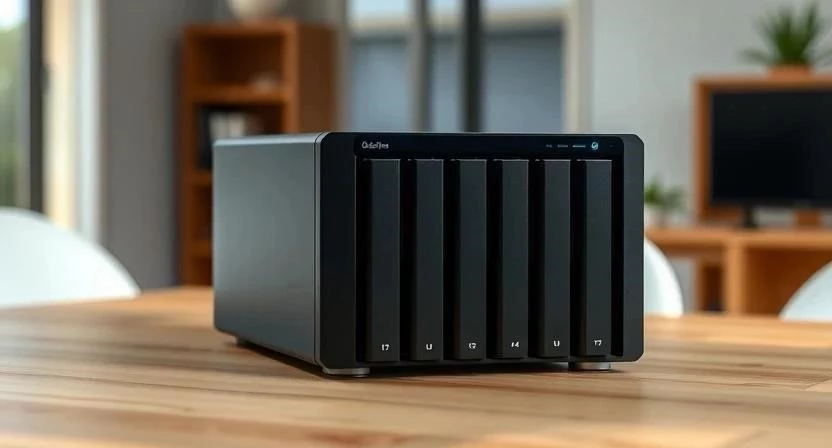
Лидером рынка по удобству программного обеспечения является Synology. Их ОС DSM максимально приближена к интерфейсу рабочего стола Windows или macOS. QNAP предлагает более мощное «железо» за те же деньги, часто добавляя больше портов и поддержку более быстрых сетей. Asustor и TerraMaster являются отличными альтернативами в среднем ценовом сегменте.
Для тех, кто не хочет зависеть от проприетарного ПО, существуют опенсорсные системы. TrueNAS (на базе ZFS) считается эталоном надежности для хранения огромных массивов данных, а Unraid популярен благодаря возможности легко добавлять диски разного объема в один массив.
Рекомендации по покупке и выбору магазина
Приобрести оборудование можно в крупных сетях, таких как DNS, Ситилинк, или на маркетплейсах Ozon и Яндекс.Маркет. Я рекомендую проверять официальную гарантию, так как ремонт специализированных плат управления NAS в неофициальных сервисах затруднен.
Критически важно покупать специализированные жесткие диски для NAS (например, WD Red Plus или Seagate IronWolf). Обычные десктопные HDD не рассчитаны на работу в режиме 24/7 и вибрации в многодисковом корпусе, что ведет к их быстрому выходу из строя. Средняя цена надежного диска на 4 ТБ составляет около 12 000 — 15 000 рублей.
Распространенные ошибки при выборе
Самая частая ошибка — покупка самого дешевого устройства без возможности расширения оперативной памяти. Когда пользователь решает установить Docker, сервер начинает тормозить из-за нехватки ОЗУ. Также многие забывают, что RAID — это не бэкап. Если вы случайно удалите файл, он удалится со всех дисков массива одновременно.
- Использование обычных HDD вместо специализированных серий.
- Игнорирование покупки ИБП (источника бесперебойного питания), что ведет к потере данных при скачке напряжения.
- Выбор 1-bay модели при необходимости защиты данных (нет возможности сделать зеркало).
- Покупка избыточно мощного сервера для простых задач хранения документов.
- Отказ от настройки удаленного доступа через безопасные VPN-туннели.
- Недостаточный расчет объема дисков на ближайшие 2-3 года.
- Отсутствие внешней копии самых важных данных (правило 3-2-1).
Пример из опыта: В начале своего пути я установил в NAS обычный жесткий диск от старого ПК. Через полгода он начал сыпать «битыми» секторами из-за постоянного вращения и нагрева в тесном корпусе. Только после этого я перешел на серию IronWolf, которая работает стабильно уже несколько лет.
Рекомендованные модели под разные задачи
Я подобрал три варианта, которые максимально соответствуют своим ценовым категориям и задачам пользователя.
| Сценарий | Модель | Особенности | Примерная цена |
|---|---|---|---|
| Бюджетный (Архив) | Synology DS120j | Компактный, простая настройка, 1-bay | 18 000 руб. |
| Оптимальный (Семья) | Synology DS224+ | Intel CPU, поддержка Docker, 2-bay | 38 000 руб. |
| Профессиональный | QNAP TS-464 | 4-bay, 2.5GbE порты, HDMI выход | 58 000 руб. |
Часто задаваемые вопросы (FAQ)
Сильно ли шумит NAS сервер?
Устройства с 1-2 дисками работают тихо, их можно поставить в шкаф. Модели на 4 и более дисков создают ощутимый гул от вентиляторов и вибрацию HDD, поэтому их лучше размещать в отдельном помещении или кладовой.
Сколько электроэнергии потребляет устройство?
В среднем современный двухдисковый сервер потребляет от 15 до 30 Ватт. В режиме сна этот показатель падает до 5-10 Ватт, что сопоставимо с работой обычного роутера.
Сложно ли настроить NAS самостоятельно?
Брендовые решения (Synology, QNAP) настраиваются через браузер по принципу «следующий-следующий». Основная сложность заключается в правильном выборе типа RAID-массива.
Безопасен ли удаленный доступ к файлам?
Использование стандартных QuickConnect от Synology достаточно безопасно. Однако для максимальной защиты я рекомендую настраивать собственный VPN-сервер (например, WireGuard) прямо на NAS, чтобы закрыть доступ из внешней сети для всех, кроме авторизованных пользователей.




