
Покупка нового сетевого оборудования часто сопровождается путаницей в проводах и интерфейсах. Правильная настройка роутера TP-Link гарантирует стабильный сигнал во всей квартире. Рынок предлагает десятки моделей с разным функционалом, что усложняет первый запуск. Грамотный подход к установке исключает сбои в работе сети.
Подготовка и первый запуск
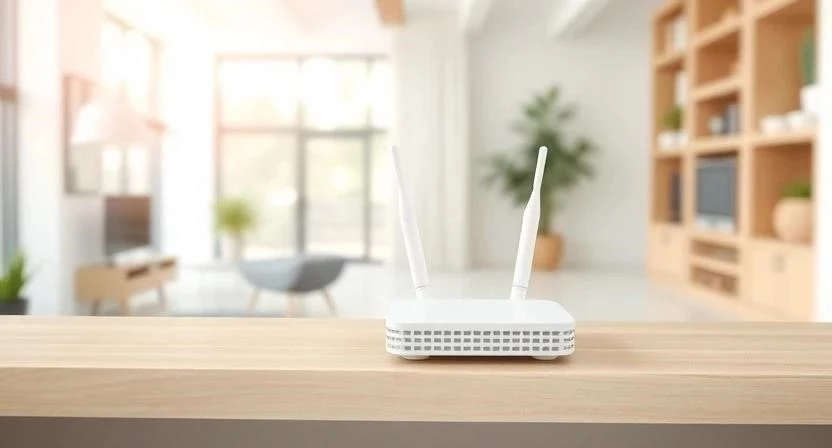
Процесс начинается с распаковки устройства и проверки комплектности. Сначала необходимо соединить кабель вашего интернет-провайдера с WAN-портом (Wide Area Network). Этот разъем предназначен для приема внешнего сигнала и обычно выделен синим цветом. Остальные порты LAN (Local Area Network) служат для подключения компьютеров или телевизоров через провод.
Я всегда проверяю плотность прилегания коннектора в WAN-порту, чтобы избежать микроразрывов соединения. После подключения кабелей подключите блок питания к сети. Следите за индикацией светодиодов на передней панели: символ питания должен гореть стабильно, а индикатор интернета — начать мигать или сменить цвет.
- Сам роутер TP-Link.
- Блок питания с соответствующим вольтажом.
- Сетевой патч-корд (Ethernet-кабель).
- Краткое руководство по быстрому старту.
- Гарантийный талон.
- Съемные антенны (в зависимости от модели).
- Инструкция по технике безопасности.
- Фирменная упаковка.
Первичная конфигурация системы
Для управления устройством требуется доступ к веб-интерфейсу. Подключитесь к роутеру через кабель или по Wi-Fi (данные по умолчанию указаны на наклейке снизу корпуса). Введите в адресной строке браузера IP-адрес 192.168.0.1 или адрес tplinkwifi.net. IP-адрес представляет собой уникальный числовой идентификатор устройства в локальной сети.
Система предложит создать пароль администратора. Это защитный код для входа в настройки, который отличается от пароля самого Wi-Fi. Далее следует выбрать тип подключения, который предоставил ваш провайдер. Наиболее распространенными являются PPPoE (требует логин и пароль), Dynamic IP (автоматическое получение данных) и L2TP.
Здесь работает протокол DHCP (Dynamic Host Configuration Protocol), который автоматически назначает IP-адреса всем подключенным гаджетам, избавляя пользователя от ручного ввода данных.
| Параметр | Зачем нужен | Где найти в меню |
|---|---|---|
| Адрес шлюза | Точка выхода в интернет | Сеть -> LAN |
| Логин/Пароль PPPoE | Авторизация у провайдера | Сеть -> Интернет |
| DHCP-сервер | Автовыдача IP-адресов | DHCP -> Настройки |
| DNS-серверы | Преобразование имен сайтов в IP | Сеть -> Интернет |
| Пароль админа | Защита настроек роутера | Системные инструменты -> Пароль |
- Запустите браузер на компьютере или смартфоне.
- Введите адрес tplinkwifi.net в строку поиска.
- Придумайте и введите надежный пароль администратора.
- Выберите «Быструю настройку» в главном меню.
- Укажите тип подключения (например, PPPoE).
- Введите данные из договора с провайдером.
- Сохраните изменения и дождитесь перезагрузки.
Тонкая настройка сети и безопасности
Теперь необходимо настроить беспроводную сеть. SSID (Service Set Identifier) — это имя вашего Wi-Fi, которое видят другие устройства. Рекомендую создавать разные имена для диапазонов 2.4 ГГц и 5 ГГц. Частота 2.4 ГГц обеспечивает большее покрытие, а 5 ГГц дает высокую скорость на коротких дистанциях.
Безопасность обеспечивается протоколами шифрования. Актуальным стандартом является WPA3, который максимально защищает данные от перехвата. Если ваши устройства старые, используйте WPA2. Также в меню доступна гостевая сеть, позволяющая посетителям пользоваться интернетом без доступа к вашим личным папкам и принтерам.
Родительский контроль позволяет ограничивать время пребывания детей в сети или блокировать определенные сайты. Это реализуется через фильтрацию по MAC-адресам (уникальный физический адрес сетевой карты устройства).
| Режим безопасности | Уровень защиты | Рекомендация |
|---|---|---|
| Open (Открытая) | Отсутствует | Не использовать |
| WEP | Очень низкий | Устарело |
| WPA2-PSK | Высокий | Для старых устройств |
| WPA3-SAE | Максимальный | Рекомендуется |
| WPA2/WPA3 Mixed | Высокий | Оптимально для всех |
- Смена стандартного SSID на индивидуальный.
- Установка сложного пароля (символы, цифры, регистр).
- Активация шифрования WPA3.
- Создание изолированной гостевой сети.
- Настройка черного списка MAC-адресов.
- Ограничение мощности сигнала для экономии энергии.
- Установка временных графиков доступа в интернете.
Оптимизация работы и размещения
Качество сигнала напрямую зависит от расположения прибора. Стены из бетона и металлические перегородки сильно поглощают радиоволны. Я заметил, что перенос устройства с пола на полку высотой метр увеличил покрытие в дальней комнате на две палки. Старайтесь ставить роутер в центре квартиры на открытом пространстве.
Помехи часто возникают из-за соседских сетей на одном канале. В настройках Wi-Fi можно сменить канал с «Авто» на конкретный номер. Для диапазона 2.4 ГГц лучше всего подходят 1, 6 или 11 каналы.
Для удобного управления используйте приложение TP-Link Tether. Оно позволяет менять пароль, перезагружать устройство и видеть список подключенных клиентов прямо с экрана смартфона.
- Размещайте роутер вдали от микроволновок и радиотелефонов.
- Не прячьте прибор в закрытые тумбы или шкафы.
- Располагайте антенны вертикально для лучшего распространения волн.
- Избегайте установки устройства вплотную к зеркалам.
- Держите роутер подальше от крупных металлических объектов.
Поддержка устройства в рабочем состоянии
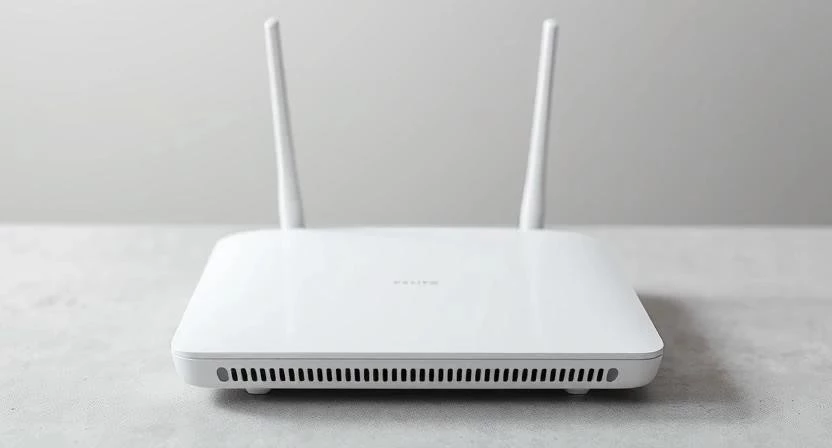
Стабильность соединения зависит от регулярного ухода. Прошивка — это внутреннее программное обеспечение роутера. Обновление прошивки исправляет ошибки безопасности и повышает скорость работы. Я обновляю прошивку раз в квартал, чтобы закрыть критические уязвимости безопасности.
Перезагрузка устройства раз в несколько недель помогает очистить кэш и устранить мелкие программные сбои. Также важно следить за чистотой корпуса. Пыль забивает вентиляционные отверстия, что ведет к перегреву процессора и зависаниям сети.
Устранение типичных неполадок
Самая частая проблема — отсутствие интернета при горящем индикаторе Wi-Fi. Обычно это связано с некорректными данными авторизации или сбоем на стороне провайдера. Если скорость Wi-Fi упала, попробуйте сменить канал или проверить, не перегружена ли сеть слишком большим количеством устройств.
Забытый пароль от админ-панели решается полным сбросом настроек. Для этого нужно зажать кнопку Reset на корпусе на 10 секунд. Я столкнулся с конфликтом IP-адресов, когда подключил второй роутер в режиме репитера без отключения DHCP на втором устройстве. В таком случае один из приборов должен иметь адрес, отличный от основного шлюза.
| Симптом | Возможная причина | Способ решения |
|---|---|---|
| Индикатор WAN не горит | Обрыв кабеля или нет сигнала | Проверить кабель, позвонить провайдеру |
| Сайты грузятся медленно | Забитый радиоканал | Сменить канал в настройках Wi-Fi |
| Нет доступа к 192.168.0.1 | Неверный IP или отключен LAN | Проверить подключение, сбросить Reset |
| Wi-Fi виден, но нет сети | Ошибка авторизации PPPoE | Переввести логин и пароль провайдера |
| Постоянные разрывы | Перегрев устройства | Очистить от пыли, обеспечить обдув |
Критические ошибки при эксплуатации
Некоторые действия могут привести к поломке оборудования. Категорически запрещено использовать неоригинальные блоки питания. Разница в напряжении даже в 1-2 вольта может сжечь конденсаторы на плате. Я рекомендую использовать только штатный блок питания, так как сторонние адаптеры часто имеют пульсации тока, вызывающие перегрев.
Установка роутера в закрытые металлические шкафы превращает их в экран, который блокирует сигнал. Сброс настроек к заводским (Reset) не стоит делать, если у вас нет под рукой договора с провайдером. После этого все данные о типе подключения будут стерты, и интернет пропадет до повторной настройки.
Ответы на популярные вопросы
Как сменить пароль Wi-Fi?
Зайдите в веб-интерфейс (192.168.0.1), перейдите в раздел «Беспроводной режим» -> «Безопасность», введите новый пароль и нажмите «Сохранить».
Почему роутер часто перезагружается?
Причиной может быть нестабильное электропитание или перегрев. Проверьте плотность посадки штекера питания и очистите вентиляцию от пыли.
Как обновить прошивку безопасно?
Лучше всего делать это через проводное соединение (LAN). В разделе «Системные инструменты» выберите «Обновление встроенного ПО» и загрузите файл с официального сайта TP-Link.
Как ограничить скорость для одного устройства?
В современных моделях в разделе «Контроль полосы пропускания» или «QoS» можно указать конкретный IP-адрес устройства и задать лимит максимальной скорости загрузки и отдачи.
Для покупки актуальных моделей, таких как Archer C6 (около 2 800 руб.) или Archer AX10 (около 4 500 руб.), рекомендую обращаться в крупные сети: DNS, М.Видео или на маркетплейс Ozon. Там предоставляется официальная гарантия, что исключает риск покупки подделки.




