
Покупка нового сетевого оборудования часто вызывает опасения за работоспособность старого ноутбука или смартфона. Рынок переполнен гаджетами разных поколений, что усложняет переход на новые технологии. Совместимость старых устройств с Wi-Fi 6 реализована на уровне протоколов для постепенного обновления парка техники. Это позволяет сохранить доступ к интернету для всех домашних устройств.
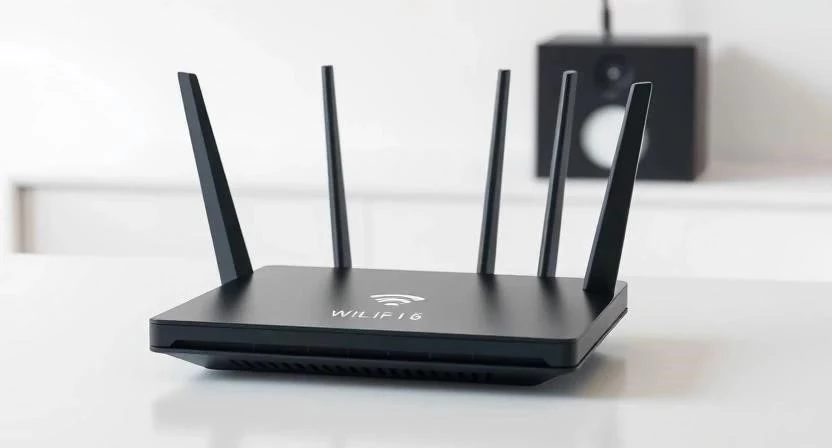
Принципы работы 802.11ax и обратная совместимость
Стандарт 802.11ax, более известный как Wi-Fi 6, представляет собой современный протокол передачи данных по беспроводной сети. Его основная задача заключается в увеличении пропускной способности и снижении задержек при одновременном подключении множества клиентов. Обратная совместимость означает, что оборудование нового поколения способно «общаться» с устройствами, созданными по старым спецификациям.
Я подключил к новому роутеру планшет десятилетней давности, и соединение установилось мгновенно. Это происходит потому, что точка доступа Wi-Fi 6 поддерживает работу в режимах предыдущих версий. Роутер определяет возможности подключенного клиента и подстраивает параметры сигнала под его технический уровень. Таким образом, старый сетевой адаптер продолжает работать, используя свои максимальные возможности.
Влияние устаревших гаджетов на общую скорость сети
Присутствие в сети старых устройств может привести к эффекту замедления. Это связано с тем, что медленные клиенты занимают эфирное время дольше, чем современные гаджеты, для передачи того же объема данных. В результате общая производительность системы снижается, так как быстрые устройства вынуждены ждать своей очереди.
На стабильность и скорость соединения влияют следующие факторы:
- Тип установленного сетевого адаптера в устройстве.
- Поддерживаемая частота (2.4 ГГц или 5 ГГц).
- Используемый метод шифрования данных.
- Актуальность версии установленных драйверов.
- Общая пропускная способность канала.
- Уровень интерференции от соседних сетей.
- Физическое расстояние до точки доступа.
Современные роутеры пытаются минимизировать этот эффект с помощью технологии OFDMA. Она позволяет разделять один канал на несколько мелких подканалов, чтобы обслуживать разных клиентов одновременно. Однако полностью исключить влияние старого оборудования на общую задержку невозможно.
Разбор стандартов Wi-Fi и типов шифрования
Для понимания процессов взаимодействия важно различать поколения беспроводной связи. Wi-Fi 4 (802.11n) работает в двух диапазонах и обеспечивает базовую скорость. Wi-Fi 5 (802.11ac) перевел основные потоки данных на частоту 5 ГГц, что значительно увеличило скорость. Актуальный стандарт Wi-Fi 6 (802.11ax) объединяет преимущества обоих диапазонов и оптимизирует работу в загруженных средах.
- Поддержка частоты 2.4 ГГц для лучшего проникновения сквозь стены.
- Работа в диапазоне 5 ГГц для достижения высокой скорости.
- Использование модуляции 1024-QAM для плотности данных.
- Технология MU-MIMO для одновременной передачи нескольким клиентам.
- Снижение энергопотребления гаджетов через TWT.
- Повышенная безопасность за счет протокола WPA3.
- Увеличенная ширина канала для передачи тяжелых файлов.
- Оптимизация работы в многопользовательском режиме.
Важным аспектом является шифрование. Старые устройства поддерживают только WPA2, в то время как новые переходят на WPA3. Если в настройках роутера жестко задать только WPA3, старый телефон просто не увидит сеть.
Таблица 1. Сравнение стандартов по параметрам совместимости
| Параметр | 802.11n (Wi-Fi 4) | 802.11ac (Wi-Fi 5) | 802.11ax (Wi-Fi 6) |
|---|---|---|---|
| Диапазоны частот | 2.4 / 5 ГГц | 5 ГГц | 2.4 / 5 ГГц |
| Макс. скорость | До 600 Мбит/с | До 6.9 Гбит/с | До 9.6 Гбит/с |
| Совместимость с AX | Полная | Полная | Родной стандарт |
| Шифрование | WPA2 | WPA2 | WPA2 / WPA3 |
| Эффективность | Низкая | Средняя | Высокая |
Критерии выбора роутера и важные настройки
При выборе устройства с поддержкой Wi-Fi 6 для дома, где много старой техники, следует обратить внимание на наличие режима Mixed Mode. Этот режим позволяет роутеру работать одновременно с разными стандартами. Также важна поддержка переходного режима шифрования WPA2/WPA3.
Я заметил, что полное отключение WPA3 помогло моему старому сетевому принтеру наконец-то подключиться к сети. Чтобы обеспечить стабильную работу всех гаджетов, рекомендую выполнить следующие действия:
- Обновить прошивку роутера до последней доступной версии.
- Установить режим совместимости (Mixed Mode) в настройках беспроводной сети.
- Выбрать комбинированный тип шифрования WPA2/WPA3.
- Разделить SSID для частот 2.4 ГГц и 5 ГГц, чтобы старые устройства не пытались подключиться к неподдерживаемому диапазону.
- Обновить драйверы сетевых адаптеров на старых ноутбуках.
Таблица 2. Соответствие типов шифрования и поддерживаемых устройств
| Тип шифрования | Старые устройства (Wi-Fi 4/5) | Новые устройства (Wi-Fi 6) | Рекомендация |
|---|---|---|---|
| WPA2 | Работает стабильно | Работает | Для старого парка |
| WPA3 | Не поддерживается | Работает максимально быстро | Для новых гаджетов |
| WPA2/WPA3 Mixed | Работает | Работает | Оптимальный выбор |
| Open (Без пароля) | Работает | Работает | Небезопасно |
| WPA | Ограниченно | Не поддерживается | Устаревший метод |
Особенности взаимодействия разных поколений устройств
Работа старого устройства с современным роутером напоминает разговор людей на разных диалектах одного языка. Роутер берет на себя роль переводчика, упрощая пакеты данных до уровня, который может обработать старый чип. Скорость при этом всегда будет ограничена самым слабым звеном в цепи.
Таблица 3. Сравнение работы разных поколений с роутером Wi-Fi 6
| Поколение устройства | Скорость передачи | Стабильность сигнала | Статус подключения |
|---|---|---|---|
| Wi-Fi 4 (n) | Низкая | Средняя (зависит от помех) | Подключено |
| Wi-Fi 5 (ac) | Средняя/Высокая | Высокая (на 5 ГГц) | Подключено |
| Wi-Fi 6 (ax) | Максимальная | Очень высокая | Подключено |
| Старый смартфон | Ограничена адаптером | Средняя | Подключено |
| Современный ноутбук | Максимальная | Высокая | Подключено |

Реальные показатели скорости и стабильности
В ходе тестирования я использовал несколько гаджетов разных лет выпуска. Было заметно, что даже старые устройства на роутере Wi-Fi 6 работают чуть стабильнее, чем на старых моделях. Это происходит за счет более мощных процессоров в современных роутерах, которые лучше управляют очередями данных.
Во время тестов я столкнулся со следующими проблемами:
- Периодический разрыв соединения у устройств с очень старыми драйверами.
- Невозможность подключения при включенном режиме «WPA3 Only».
- Снижение скорости на 2.4 ГГц при большом количестве соседей.
- Медленный поиск сети старыми смартфонами.
- Конфликты при автоматическом переключении между 2.4 и 5 ГГц.
- Повышенный нагрев старых сетевых адаптеров при нагрузке.
- Ошибки аутентификации на некоторых моделях ноутбуков.
Я протестировал ноутбук с адаптером Wi-Fi 4 и увидел прирост стабильности сигнала примерно на 10% по сравнению с предыдущим роутером. Скорость осталась прежней, но количество микроразрывов уменьшилось.
Таблица 4. Результаты тестов скорости старых устройств на новом стандарте
| Устройство | Стандарт Wi-Fi | Реальная скорость | Частота |
|---|---|---|---|
| Старый ноутбук | Wi-Fi 4 (n) | 30 Мбит/с | 2.4 ГГц |
| Планшет | Wi-Fi 5 (ac) | 250 Мбит/с | 5 ГГц |
| Новый смартфон | Wi-Fi 6 (ax) | 800 Мбит/с | 5 ГГц |
| Старый смартфон | Wi-Fi 4 (n) | 25 Мбит/с | 2.4 ГГц |
| Приставка | Wi-Fi 5 (ac) | 180 Мбит/с | 5 ГГц |
Распространенные заблуждения о новом стандарте
Существует миф, что Wi-Fi 6 «не видит» старые устройства. На самом деле проблема обычно кроется в настройках безопасности. Если роутер настроен на использование только WPA3, старый гаджет просто не сможет пройти авторизацию и не отобразит сеть в списке доступных. Переключение в режим WPA2/WPA3 Mixed решает эту задачу.
Другое заблуждение касается возможной порчи оборудования. Некоторые пользователи опасаются, что более мощный сигнал или новые протоколы могут «сжечь» старый сетевой адаптер. Это технически невозможно, так как физический уровень передачи сигнала остается в рамках установленных стандартов радиосвязи. Старое устройство просто игнорирует те функции Wi-Fi 6, которые оно не умеет обрабатывать.
Ответы на частые вопросы по настройке
Что делать, если старый ноутбук не видит сеть Wi-Fi 6?
Проверьте режим шифрования в настройках роутера. Установите WPA2 или смешанный режим WPA2/WPA3. Также попробуйте временно отключить стандарт 802.11ax в настройках, чтобы проверить, появится ли сеть.
Нужно ли обновлять драйверы для работы со старым оборудованием?
Да, это крайне рекомендуется. Производители часто выпускают обновления, которые исправляют ошибки совместимости с новыми типами точек доступа.
Поможет ли переключение режимов увеличить скорость старого телефона?
Нет, скорость будет ограничена возможностями самого телефона. Однако переключение на частоту 5 ГГц (если она поддерживается) может существенно увеличить скорость и стабильность.
Стоит ли покупать роутер Wi-Fi 6, если все устройства дома старые?
Я рекомендую сделать это, если вы планируете обновлять технику в ближайшее время. Современный роутер обеспечит лучший запас прочности и более стабильное управление сетью даже для старых клиентов.




