
Хранение важных данных на разрозненных флешках или зависимость от платных облачных сервисов часто создают неудобства при поиске нужного файла. Многие пользователи сталкиваются с проблемой ограниченного пространства на основном компьютере и ищут способ объединить все архивы в одном доступном месте. Популярность микрокомпьютеров сделала создание собственного сервера доступным даже для новичков, хотя обилие комплектующих может запутать. Правильно собранный самодельный NAS на Raspberry Pi позволяет получить полный контроль над своими данными без ежемесячных платежей.
Подбор оборудования и комплектующих
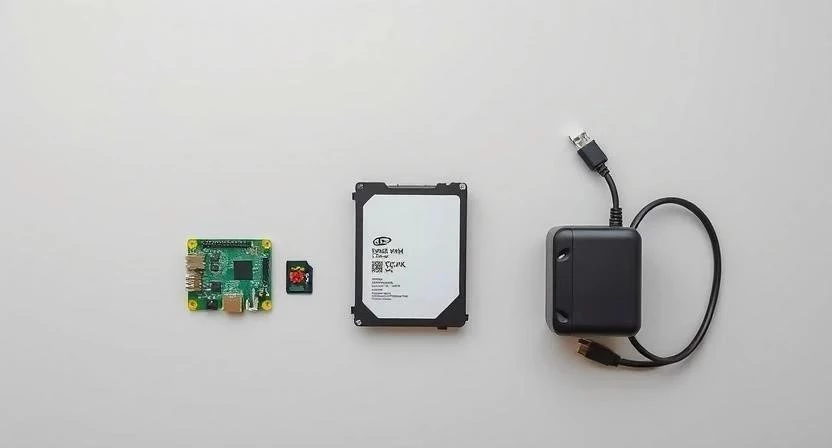
Для стабильной работы сетевого хранилища (NAS — Network Attached Storage, сервер для хранения данных) требуется качественное железо. Я рекомендую выбирать Raspberry Pi 4 с объемом оперативной памяти 4 ГБ или 8 ГБ, так как это обеспечит плавную работу файловых служб. Важную роль играет блок питания: он должен выдавать стабильные 5.1 В и ток 3 А, иначе система будет выдавать ошибку «Under-voltage», что приведет к сбоям в записи на диски.
Для системного диска используйте SD-карту класса 10 объемом от 16 ГБ с поддержкой стандарта UHS-I. Основные данные хранятся на внешних жестких дисках (HDD) или SSD, подключенных через USB 3.0. Я использовал диски объемом 4 ТБ, так как они оптимальны по цене за гигабайт. Корпус должен обеспечивать вентиляцию, чтобы избежать перегрева процессора при интенсивном копировании файлов.
| Компонент | Рекомендуемые характеристики | Примерная цена (руб.) |
|---|---|---|
| Raspberry Pi 4 (4GB) | Процессор 1.5 ГГц, 4 ГБ LPDDR4 | 6 500 |
| Блок питания | 5.1V / 3.0A, разъем USB-C | 1 200 |
| SD-карта | 32 ГБ, Class 10, A1 | 800 |
| Внешний HDD | 4 ТБ, USB 3.0, 2.5″ или 3.5″ | 9 000 |
| Корпус с охлаждением | Алюминиевый или с активным кулером | 1 500 |
Первый запуск и подготовка системы
Процесс начинается с подготовки операционной системы. Для этого используется официальная утилита Raspberry Pi Imager, которая позволяет записать образ прямо на карту памяти. Я советую выбирать Raspberry Pi OS Lite, так как она не имеет графической оболочки и потребляет минимум ресурсов, оставляя всю мощность для работы хранилища.
- Скачайте и установите Raspberry Pi Imager на основной компьютер.
- Выберите модель платы в меню выбора устройства.
- Выберите ОС (Raspberry Pi OS Lite 64-bit).
- Вставьте SD-карту в картридер.
- Нажмите на иконку «шестеренки» для настройки SSH (Secure Shell — протокол удаленного управления) и задайте имя пользователя и пароль.
- Укажите данные вашей Wi-Fi сети или оставьте пустыми, если планируете использовать Ethernet-кабель.
- Запустите процесс записи образа на карту.
- Вставьте карту в Raspberry Pi и подключите питание.
После загрузки необходимо узнать IP-адрес устройства через роутер или приложение-сканер сети. Теперь можно подключиться к консоли через терминал (в Windows это может быть PowerShell или Putty), используя команду ssh user@ip-address.
Установка специализированного программного обеспечения
Для превращения микрокомпьютера в полноценный сервер лучше всего подходит OpenMediaVault (OMV). Это специализированная ОС с веб-интерфейсом, которая избавляет от необходимости постоянно писать команды в терминале. Я пробовал настраивать Samba вручную через конфиг-файлы, но OMV делает этот процесс в разы быстрее и нагляднее.
Установка производится одной командой в консоли, которая скачивает необходимые пакеты и настраивает зависимости. Процесс занимает около 20-30 минут в зависимости от скорости интернета. После завершения установки сервер перезагружается, и доступ к нему осуществляется через любой браузер по IP-адресу малинки.
| Параметр | OpenMediaVault | TrueNAS (Core/Scale) | Raspbian + Samba | |
|---|---|---|---|---|
| Сложность установки | Средняя | Высокая | Низкая | |
| Интерфейс | Веб-панель | Профессиональный веб-интерфейс | Только терминал | |
| Потребление ресурсов | Низкое | Очень высокое | Минимальное | |
| Поддержка RAID | Базовая (через плагины) | Продвинутая (ZFS) | Ручная настройка | |
| Для кого подходит | Домашний пользователь | Профессионалы/Бизнес | Энтузиасты Linux |
Базовая настройка сетевого хранилища
Первым делом в веб-интерфейсе нужно подготовить накопители. Диски, которые подключаются по USB, должны быть отформатированы в подходящую файловую систему. Я рекомендую использовать EXT4, так как она является родной для Linux и обеспечивает максимальную скорость и стабильность работы.
- Перейдите в раздел «Хранилища» -> «Диски» и выберите ваш внешний HDD.
- Выполните стирание данных (Wipe), чтобы очистить старые разделы.
- Создайте файловую систему EXT4 на пустом диске.
- Смонтируйте созданный раздел в системе.
- Создайте «Общую папку» (Shared Folder) и назначьте ей имя, например, «Movies» или «Backup».
После этого настраиваются права доступа. Создайте пользователей и определите, кто может только читать файлы, а кто — записывать и удалять их. Для обмена данными с Windows-компьютерами активируйте службу Samba (SMB) — это стандартный сетевой протокол для передачи файлов в локальной сети.
Расширение функционала и удаленный доступ
Когда базовое хранилище работает, можно добавить полезные дополнения. Одной из самых важных функций является доступ к файлам из любой точки мира. Я использую WireGuard — современный VPN-протокол, который создает зашифрованный туннель между вашим смартфоном и домашним сервером, не открывая порты для всех подряд в интернете.
- Установка Docker для запуска контейнеров с приложениями.
- Развертывание Plex или Jellyfin для создания собственного медиасервера.
- Настройка Transmission для автоматической загрузки торрентов.
- Использование Nextcloud для полноценного аналога Google Drive.
- Настройка Rsync для автоматического зеркалирования данных.
- Установка плагина мониторинга температуры процессора.
- Настройка уведомлений о сбоях дисков на электронную почту.
- Конфигурация NFS для быстрой передачи данных между Linux-машинами.
Для обеспечения безопасности данных настройте автоматический бэкап. Можно настроить скрипт, который раз в неделю копирует самые важные папки с Raspberry Pi на другой внешний диск или в удаленное облако.
Оптимизация производительности и стабильности
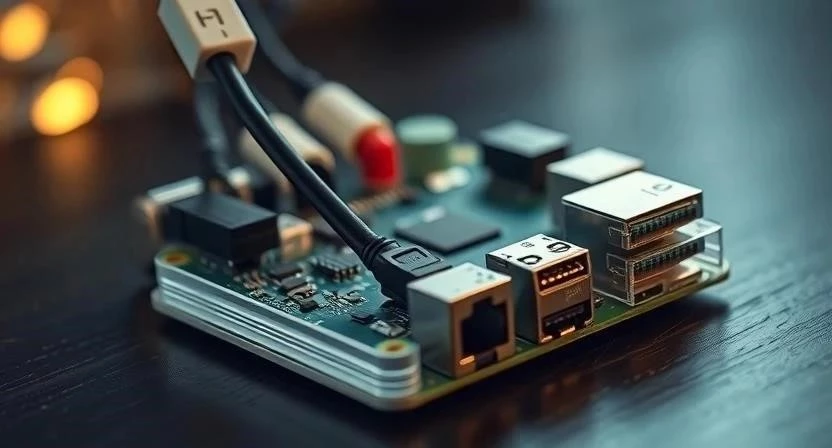
Скорость передачи данных в самодельном NAS ограничена пропускной способностью Ethernet-порта и USB-шины. Чтобы выжать максимум, используйте только кабели категории Cat5e или Cat6. Я заметил, что без радиаторов процессор сбрасывает частоты (троттлинг) при копировании больших объемов данных, что снижает скорость записи на 20-30%.
Я рекомендую установить массив алюминиевых радиаторов и небольшой 40-мм вентилятор. Также критически важно использовать качественный блок питания. Дешевые адаптеры создают помехи по питанию, из-за чего внешние жесткие диски могут самопроизвольно отключаться в самый неподходящий момент.
Регулярный уход и техническое обслуживание
Любой сервер требует внимания, чтобы не превратиться в «кирпич». Обновление системы должно происходить регулярно, но только после создания резервной копии конфигурации OMV. Это защитит вас от ситуаций, когда после обновления какой-то плагин перестал работать.
- Выполнение команд
apt updateиapt upgradeраз в месяц. - Проверка состояния дисков через SMART-тесты для выявления битых секторов.
- Очистка системных логов для освобождения места на SD-карте.
- Мониторинг температуры CPU в пиковые нагрузки.
- Проверка актуальности прав доступа для новых пользователей.
- Перезагрузка системы для очистки оперативной памяти.
- Обновление Docker-контейнеров до последних версий.
Решение типичных проблем
В процессе эксплуатации могут возникнуть сложности. Чаще всего они связаны с питанием или сетевыми настройками. Например, если диск перестал отображаться в веб-интерфейсе, первым делом проверьте, хватает ли ему тока. Внешние диски 3.5″ требуют собственного блока питания, в то время как 2.5″ питаются от USB.
| Проблема | Причина | Способ решения |
|---|---|---|
| Диск не монтируется | Ошибка файловой системы или нехватка питания | Проверить лог dmesg, использовать активный USB-хаб |
| Низкая скорость записи | Перегрев CPU или использование USB 2.0 порта | Установить охлаждение, переткнуть диск в синий порт USB 3.0 |
| Недоступен веб-интерфейс | Смена IP-адреса устройства | Настроить статический IP в настройках роутера |
| Ошибка SSH Connection Refused | Служба SSH не включена в настройках образа | Перезаписать SD-карту с включенным SSH в Imager |
| Постоянные перезагрузки | Просадка напряжения по линии 5В | Заменить БП на оригинальный от Raspberry Pi |
Критические ошибки и запреты
Существуют действия, которые могут привести к потере всех данных или выходу оборудования из строя. Категорически запрещено использовать дешевые блоки питания от старых телефонов — они не держат напряжение, что ведет к порче файловой системы на дисках. Я однажды столкнулся с тем, что из-за плохого БП у меня «посыпался» раздел на HDD, и пришлось восстанавливать данные через сторонний софт.
Никогда не извлекайте USB-диски «на горячую» без предварильного размонтирования в интерфейсе OMV. Это почти гарантированно приведет к ошибкам записи. Также опасно эксплуатировать устройство в закрытом ящике без притока воздуха — перегрев сокращает срок службы компонентов. И самое главное: работа без бэкапа — это риск. NAS не является заменой резервному копированию, это лишь удобный способ хранения.
| Параметр | Самодельный NAS (Pi) | Готовое решение (Synology/QNAP) |
|---|---|---|
| Цена входа | Низкая (от 10-12 тыс. руб.) | Высокая (от 25-30 тыс. руб.) |
| Сложность настройки | Требует навыков (Linux/SSH) | Установка «из коробки» |
| Гибкость | Полная (любой софт) | Ограничена прошивкой вендора |
| Энергопотребление | Очень низкое (5-15 Вт) | Среднее (20-60 Вт) |
| Надежность железа | Зависит от компонентов | Высокая заводская сборка |
Часто задаваемые вопросы (FAQ)
Сколько дисков можно подключить к Raspberry Pi?
Теоретически — сколько позволит питание и USB-порты. Оптимально использовать 2-4 диска через качественный USB-хаб с внешним питанием.
Какая реальная скорость чтения и записи?
При использовании USB 3.0 и гигабитной сети скорость составляет примерно 60-110 МБ/с, что достаточно для большинства домашних задач.
Можно ли использовать Raspberry Pi Zero?
Для полноценного NAS — нет. У Zero нет USB 3.0 и слишком слабый процессор, что сделает передачу файлов мучительно медленной.
Нужен ли RAID для такого сервера?
Программный RAID на Raspberry Pi работает медленно. Лучше использовать обычное зеркалирование данных через Rsync на два разных диска.
Какую файловую систему выбрать: NTFS или EXT4?
Однозначно EXT4. NTFS в Linux работает медленнее и сильнее нагружает процессор.
Безопасно ли открывать доступ к NAS через интернет?
Напрямую через проброс портов — нет. Используйте VPN (WireGuard или Tailscale) для безопасного подключения.
Что делать, если SD-карта вышла из строя?
Заранее делайте бэкап конфигурации OMV. В случае сбоя достаточно записать новый образ и восстановить настройки из файла.




