Покупка подержанного смартфона часто превращается в лотерею, когда внешне идеальный аппарат оказывается бесполезным из-за проблем с сетью. Многие пользователи игнорируют диагностику модулей связи, полагаясь на слова продавца. Проверка связи и микрофонов в б/у гаджете позволяет избежать трат на дорогостоящий ремонт модема или замену аудиочипа. Правильный подход к тестам гарантирует стабильную работу устройства в любых условиях.
Подготовка к проверке начинается с осмотра внешних элементов. Я всегда проверяю физическое состояние лотка для SIM-карты, чтобы он открывался плавно и без усилий. После установки карты следует активация устройства и базовый запуск настроек сети. В этом меню проверяется выбор оператора и тип подключения (LTE, 5G). Я заметил, что некоторые продавцы специально отключают определенные диапазоны в настройках, чтобы скрыть плохой прием сигнала. Важно убедиться, что гаджет видит сеть сразу после перезагрузки, а не через несколько минут ожидания.
Совершение тестового звонка является базовым этапом диагностики. Нужно оценить чистоту голоса собеседника и отсутствие посторонних шумов. Я обычно перемещаюсь по помещению, чтобы увидеть, как меняется уровень приема сигнала в разных точках. Особое внимание стоит уделить работе SIM-слотов, если устройство поддерживает две карты или комбинацию физической SIM и eSIM (встроенный цифровой чип для связи).
Для систематизации процесса я использую следующий алгоритм:
- Установка собственной SIM-карты в основной слот.
- Проверка индикации уровня сигнала (количество «палочек»).
- Совершение исходящего вызова на любой номер.
- Оценка чистоты звука без использования громкой связи.
- Перемещение в зону с более слабым приемом для теста стабильности.
- Проверка доставки и отправки SMS-сообщений.
- Тестирование второго SIM-слота или активация eSIM.
| Функция связи | Метод проверки | Ожидаемый результат |
|---|---|---|
| Прием сигнала | Осмотр индикатора сети в разных комнатах | Стабильный уровень без внезапных обрывов |
| Исходящий вызов | Звонок на другой телефон | Быстрое соединение, отсутствие треска |
| Входящий вызов | Звонок на тестируемый гаджет | Мгновенная реакция, четкий звук динамика |
| Передача данных | Открытие тяжелого сайта через мобильный интернет | Отсутствие зависаний, высокая скорость LTE |
| Работа SIM-слота | Смена карты местами в лотке | Оба слота распознают оператора |
Современные устройства оснащены несколькими микрофонами для разных задач. Основной микрофон отвечает за передачу голоса при обычном разговоре, фронтальный используется при записи видео или видеозвонках, а дополнительные модули подавляют окружающий шум. Я использую стандартный диктофон для записи звука с разных расстояний, чтобы понять реальную чувствительность датчиков. Проверка голосовых сообщений в мессенджерах позволяет оценить работу программных фильтров обработки звука.
При тестировании аудиосистемы я обращаю внимание на следующие моменты:
- Четкость записи основного микрофона (снизу корпуса).
- Работа фронтального микрофона при съемке селфи-видео.
- Эффективность системы шумоподавления в шумном месте.
- Отсутствие эха при использовании громкой связи.
- Качество записи голосовых сообщений в Telegram или WhatsApp.
- Отсутствие искажений звука при максимальной громкости.
- Синхронизация звука и изображения в видеозаписях.
- Отсутствие посторонних щелчков при переключении режимов связи.
Инженерное меню предоставляет доступ к глубокой аппаратной диагностике. Я ввожу специальные сервисные коды (например, #0# для некоторых брендов), чтобы запустить изолированный тест микрофонов без участия стороннего ПО. Это позволяет понять, исправен ли сам компонент или проблема кроется в прошивке. Также необходимо проверить работу Wi-Fi и Bluetooth модулей, подключившись к роутеру и беспроводным наушникам. Тестирование связи в режиме авиарежима помогает убедиться, что модули корректно отключаются и включаются обратно.
Я однажды обнаружил через инженерное меню, что микрофон шумоподавления на б/у планшете был полностью отключен на аппаратном уровне, хотя обычная запись работала.
| Режим микрофона | Назначение | Как проверить |
|---|---|---|
| Разговорный | Передача голоса при звонке | Обычный телефонный вызов |
| Фронтальный | Видеосвязь, запись видео | Запись видео на переднюю камеру |
| Шумоподавляющий | Отсечение внешних звуков | Запись в шумном помещении |
| Системный | Голосовые помощники | Команда «Окей, Google» или «Siri» |
| Диктофонный | Запись аудио высокого качества | Приложение «Диктофон» |
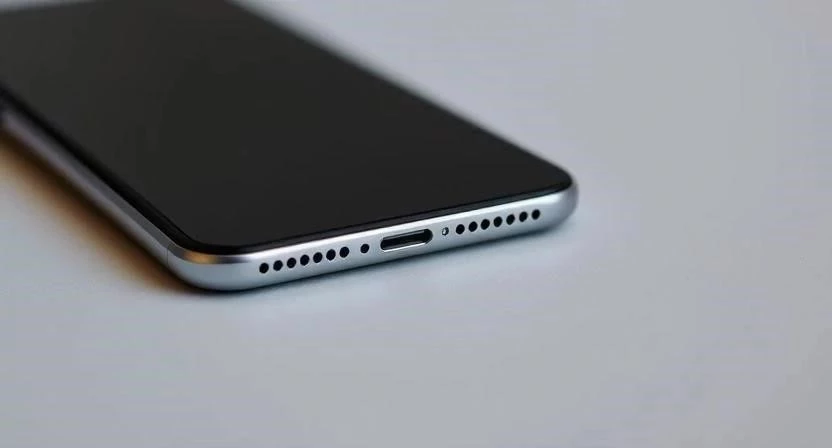
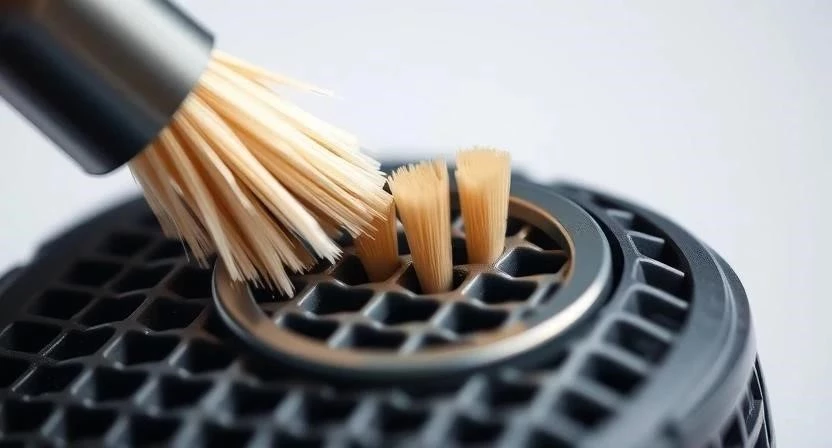
Пыль и ворс часто забивают отверстия микрофонов, что приводит к приглушенному звуку. Я рекомендую осматривать защитные сеточки под лупой на предмет разрывов или сильного загрязнения. Сохранение качества связи напрямую зависит от чистоты этих элементов. Если отверстие забито, звук будет казаться тихим, хотя сам микрофон может быть исправен.
Хрипы в динамике или микрофоне могут указывать на попадание влаги или износ мембраны. Прерывание связи часто связано с повреждением антенного модуля или плохим контактом шлейфа. Тихий звук микрофона часто является следствием некачественного ремонта, когда при замене экрана или аккумулятора микрофон установили неровно.
Признаки проблем с модемом (модулем связи):
- Частая потеря сигнала в местах с уверенным приемом.
- Медленное переключение между LTE и 3G/2G.
- Сильный нагрев корпуса в области антенн при звонке.
- Отсутствие сети при установленной исправной SIM-карте.
- Появление надписи «Только экстренные вызовы» без видимых причин.
| Симптом | Возможная причина | Критичность |
|---|---|---|
| Хрип при разговоре | Загрязнение или разрыв мембраны | Средняя (замена сеточки) |
| Собеседник плохо слышит | Забитое отверстие микрофона | Низкая (чистка) |
| Постоянные обрывы связи | Повреждение антенны или модема | Высокая (дорогой ремонт) |
| Отсутствие звука в одном ухе | Выход из строя разговорного динамика | Средняя (замена динамика) |
| Не видит SIM-карту | Поломка слота или окисление контактов | Высокая (вмешательство в плату) |
Категорически запрещено использовать иголки, скрепки или зубочистки для чистки отверстий микрофонов. Это приводит к проколу защитной мембраны и попаданию грязи непосредственно на сенсор. Также не стоит устанавливать сомнительное ПО для «разгона сети» или изменения частот модема. Я видел устройство, где пользователь пытался улучшить прием сторонним софтом, что в итоге привело к программному сбою модема и полной потере связи.
Чего следует избегать при диагностике и эксплуатации:
- Использование острых металлических предметов для очистки.
- Подача сжатого воздуха под высоким давлением прямо в микрофон.
- Установка несертифицированных приложений для управления сетью.
- Игнорирование статических помех во время тестового звонка.
- Игнорирование эха, которое может свидетельствовать о сбое ПО.
- Использование неоригинальных чехлов, перекрывающих отверстия микрофонов.
- Игнорирование перегрева устройства при длительном разговоре.
FAQ по диагностике связи и микрофонов
1. Что делать, если микрофон работает тихо?
Сначала проверьте отверстие на наличие пыли. Если оно чистое, попробуйте записать звук на диктофон — если там звук нормальный, проблема может быть в операторе или динамике собеседника.
2. Как понять, что модем поврежден?
Если гаджет не видит SIM-карту в обоих слотах или сигнал постоянно прыгает с LTE на 2G при хорошем покрытии, скорее всего, проблема в модеме.
3. Безопасно ли использовать инженерное меню?
Да, если вы не меняете системные настройки, а только запускаете тесты (Diagnostics). Изменение параметров сети может привести к потере связи.
4. Помогает ли перепрошивка при проблемах со связью?
Только если проблема программная. Если повреждена антенна или микрофон, прошивка не поможет.
5. Как проверить шумоподавление?
Включите запись видео и создайте фоновый шум (например, включите воду). При прослушивании голос должен оставаться разборчивым, а шум — приглушенным.
6. Влияет ли чехол на качество связи?
Да, плотные металлические или слишком толстые силиконовые чехлы могут экранировать антенны, ухудшая прием сигнала.
7. Стоит ли покупать телефон с «тихим» микрофоном?
Если причина в пыли — да, после чистки всё будет работать. Если же это аппаратный дефект или результат залития водой — лучше отказаться от покупки.
8. Как проверить работу eSIM?
Попросите продавца показать активный профиль в настройках или попробуйте добавить свой временный бесплатный тариф, если оператор предоставляет такую возможность.