Покупка техники для нового сотрудника или обновление собственного рабочего места часто превращается в дилемму между двумя разными философиями. Рынок предлагает огромное количество моделей, что существенно усложняет итоговый выбор. Сравнение MacBook против Windows ноутбука для офисной работы позволяет определить, какой инструмент будет эффективнее в конкретных бизнес-задачах. Правильный подбор устройства напрямую влияет на скорость выполнения работы и комфорт специалиста.
Особенности ведущих брендов и их позиционирование
Компания Apple создает закрытую экосистему, где аппаратная часть и операционная система macOS работают в тесной связке. Бренд позиционирует свои устройства как премиальные инструменты для творческих людей и топ-менеджмента, делая ставку на статус, минимализм и высокую остаточную стоимость. В противовес этому, производители Windows-ноутбуков, такие как Dell, HP и Lenovo, предлагают максимально широкий спектр решений. Их линейки разделены на бюджетные модели для массового персонала и элитные бизнес-серии с повышенной защитой данных и расширенной гарантией. Я заметил, что Windows-устройства чаще выбирают компании с жестким корпоративным стандартом ПО.
Дизайн, материалы и мобильность
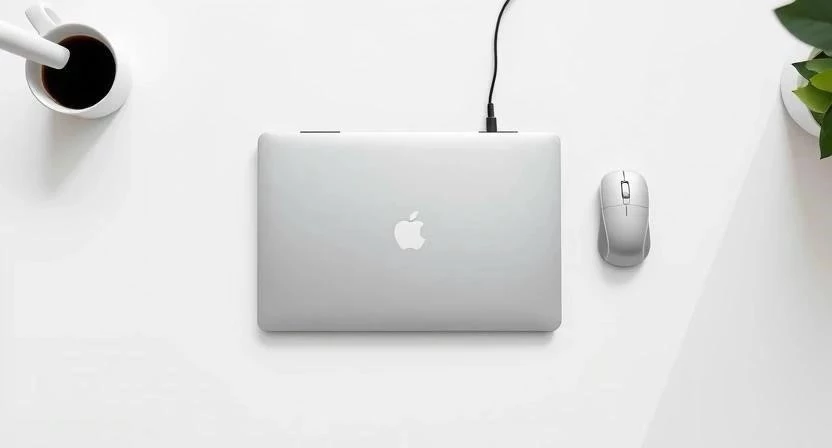
Корпуса MacBook традиционно изготавливаются из цельного куска алюминия, что обеспечивает высокую жесткость и приятные тактильные ощущения. Такие устройства отличаются строгим видом и компактными габаритами. Ноутбуки на Windows демонстрируют большее разнообразие: здесь встречается как качественный магниевый сплав и углеволокно в дорогих сериях, так и обычный пластик в недорогих моделях. Вес устройств примерно сопоставим, но Windows-ноутбуки чаще предлагают разные форм-факторы, включая трансформеры с сенсорным экраном. Однажды я использовал тяжелый пластиковый ноутбук из бюджетной серии, и со временем корпус начал прогибаться в области клавиатуры, чего никогда не случалось с алюминиевыми моделями.
Техническое оснащение и ключевые параметры
Экраны Retina в MacBook обеспечивают высокую плотность пикселей и точную цветопередачу, что важно для работы с презентациями. В Windows-сегменте представлены как стандартные IPS-матрицы, так и современные OLED-панели с глубоким черным цветом. Процессоры Apple Silicon (собственная разработка Apple) объединяют вычислительные ядра и графику в одном чипе, что снижает энергопотребление. Intel Core и AMD Ryzen в Windows-ноутбуках предлагают высокую производительность в многопоточных задачах, но чаще требуют больше энергии. Оперативная память в актуальных MacBook является объединенной, что ускоряет обмен данными между процессором и видеоядром.
Сравнение ключевых технических параметров:
| Параметр | MacBook (Apple Silicon) | Windows ноутбук (Бизнес-серия) | Что это означает |
| Экран | Retina (высокое разрешение) | IPS / OLED (разное разрешение) | Четкость текста и точность цветов |
| Процессор | Apple M-серия | Intel Core / AMD Ryzen | Скорость обработки данных |
| Оперативная память | Объединенная (Unified Memory) | DDR4 / DDR5 (часто расширяемая) | Способность работать с многими программами |
| Накопитель | SSD (впаян в плату) | SSD M.2 (часто заменяемый) | Скорость запуска системы и файлов |
| Автономность | До 15-20 часов | От 6 до 12 часов | Время работы без розетки |
Возможности операционных систем и работа с файлами
macOS славится своей стабильностью и интуитивно понятным интерфейсом, который минимизирует количество системных сбоев. Файловая система здесь организована максимально просто, хотя некоторым пользователям не хватает гибкости в управлении глубокими папками. Windows 11 предлагает более гибкую настройку рабочего пространства и практически абсолютную совместимость с любым корпоративным софтом. Для тех, кто переходит на Windows, я подготовил базовый алгоритм настройки.
Пошаговая настройка Windows ноутбука для офиса:
- Первоначальная установка системы и создание учетной записи пользователя.
- Обновление всех системных драйверов через Центр обновления Windows.
- Установка антивирусного ПО или настройка встроенного защитника.
- Инсталляция пакета Microsoft Office (Word, Excel, PowerPoint).
- Настройка корпоративной электронной почты в Outlook.
- Подключение к офисной сети и настройка общего доступа к сетевым папкам.
- Оптимизация автозагрузки для ускорения старта системы.
Производительность в рабочих задачах
В стандартных офисных приложениях оба типа устройств работают быстро. Браузеры с десятками открытых вкладок и видеоконференции в Zoom или Teams не вызывают проблем при наличии 16 ГБ оперативной памяти. Однако в тяжелых таблицах Excel с тысячами формул Windows-ноутбуки часто чувствуют себя увереннее из-за полной версии ПО. Я проверил работу с 40 открытыми вкладками в Chrome и тяжелым PDF-документом на MacBook — система даже не зашумела, так как эффективное охлаждение Apple Silicon работает очень тихо.
Эргономика и удобство интерфейса
Тачпад в MacBook считается эталоном: жесты управления позволяют полностью отказаться от мыши. Клавиатуры имеют короткий ход, но остаются комфортными для длительного набора текста. Windows-ноутбуки предлагают больше вариантов: от классических клавиш с глубоким ходом до наличия цифрового блока (NumPad), что критически важно для бухгалтеров. Интерфейс Windows более привычен для большинства сотрудников, так как используется в большинстве государственных и коммерческих структур.
Признаки качественной эргономики офисного ноутбука:
- Отсутствие люфта клавиш при интенсивном печатании.
- Поддержка мультитач-жестов на тачпаде.
- Матовое покрытие экрана для защиты от бликов офисных ламп.
- Наличие подсветки клавиш для работы в приглушенном свете.
- Минимальный уровень шума вентиляторов под нагрузкой.
- Удобный угол наклона клавиатуры относительно корпуса.
- Расположение портов, не мешающее движению мыши.
- Приятный на ощупь материал корпуса, не собирающий отпечатки.
Комплектация и дополнительные аксессуары
Apple придерживается минимализма: в коробке находятся сам ноутбук, кабель USB-C и блок питания. Из-за ограниченного количества портов (в основном только USB-C/Thunderbolt) пользователю почти всегда приходится покупать переходники. Производители Windows-ноутбуков чаще включают в комплект более разнообразные разъемы (USB-A, HDMI, LAN), что избавляет от лишних трат. Я столкнулся с тем, что для подключения обычного принтера к MacBook мне пришлось купить отдельный хаб, так как стандартного порта не хватило.
Необходимые дополнения для владельца MacBook:
- Переходник с USB-C на USB-A для флешек.
- Адаптер HDMI для подключения к проектору или монитору.
- Внешний SSD-накопитель для расширения памяти.
- Защитный чехол-конверт для транспортировки.
- Беспроводная мышь для более точной работы в таблицах.
- USB-C хаб с несколькими портами.
- Защитная пленка на экран от отпечатков.
Стоимость и владение устройством
Первоначальная цена MacBook обычно выше, чем у аналогичного по характеристикам Windows-ноутбука. Однако Apple-устройства медленнее теряют в цене, что делает их выгодными при перепродаже через 3-4 года. В случае с Windows-ноутбуками стоимость входа ниже, но расходы могут вырасти из-за необходимости покупки лицензионного ПО или более частого обновления железа. Я считаю, что стоимость владения MacBook в долгосрочной перспективе может быть даже ниже из-за надежности сборки.
Сравнение ценовых категорий (средние значения):
| Категория | MacBook (Air/Pro) | Windows (Бизнес-серия) | Особенности стоимости |
| Базовая цена | от 100 000 руб. | от 60 000 руб. | Windows доступнее на старте |
| Стоимость ОС | Включена в цену | Часто включена (OEM) | macOS бесплатна в обновлении |
| Аксессуары | Дорого (переходники) | Дешевле / Не нужны | Apple требует доп. вложений |
| Ликвидность | Высокая (сохраняет 60-70%) | Средняя (сохраняет 30-50%) | MacBook легче продать дороже |
| Обслуживание | Дорогое (сервисные центры) | Доступное (множество СЦ) | Windows проще в ремонте |
Факторы, влияющие на общую стоимость владения:
- Периодичность замены устройства (раз в 3 года или раз в 6 лет).
- Стоимость расширенной гарантии и страхования.
- Затраты на покупку специализированного софта.
- Расходы на периферийные устройства и док-станции.
- Затраты на техническую поддержку и настройку.
Сводный анализ преимуществ и недостатков
Выбор между платформами всегда зависит от приоритетов: стабильность и имидж против гибкости и совместимости. Ниже представлена итоговая таблица, которая поможет соотнести сильные и слабые стороны каждого варианта.
| Критерий | MacBook (macOS) | Windows ноутбук |
| Плюсы | Автономность, экран, тачпад, статус, стабильность | Цена, совместимость с ПО, порты, выбор моделей |
| Минусы | Цена, мало портов, закрытая система, дорогой ремонт | Меньшая автономность, шум вентиляторов, падение цены |
| Надежность | Очень высокая (корпус и ОС) | Зависит от бренда (от низкой до высокой) |
| Экосистема | Идеальная связь с iPhone/iPad | Связь с любыми Android-устройствами |
Рекомендации по выбору под конкретные задачи
Для разных офисных ролей требуются разные инструменты. Бухгалтеру, работающему с 1С и сложными макросами Excel, я настоятельно рекомендую Windows-ноутбук, так как специализированный софт под macOS либо отсутствует, либо работает через сложные эмуляторы. Менеджеру, которому важна мобильность, презентабельный вид и долгая работа от батареи, идеально подойдет MacBook Air. Дизайнеру или маркетологу MacBook будет полезен благодаря эталонной цветопередаче экрана Retina.
Подбор устройства по специализации:
| Профессия | Рекомендуемая ОС | Ключевой аргумент |
| Бухгалтер / Финансист | Windows | Полная поддержка 1С, Excel, NumPad |
| Руководитель / Менеджер | macOS / Windows | Зависит от имиджа и мобильности |
| Дизайнер / SMM | macOS | Цветопередача, софт Adobe, эстетика |
| Системный администратор | Windows | Управление сетью, совместимость с серверами |
| Офис-менеджер | Windows | Доступная цена, работа с документами |
Я использовал MacBook для ведения сложного бухгалтерского учета и быстро понял, что постоянная установка виртуальных машин для запуска Windows-программ отнимает слишком много времени и ресурсов. В таких случаях Windows-ноутбук оказывается гораздо эффективнее.
Ответы на частые вопросы
Будут ли работать офисные программы на MacBook?
Да, пакет Microsoft Office (Word, Excel, PowerPoint) полностью доступен для macOS и работает стабильно.
Можно ли подключить MacBook к обычному офисному монитору?
Да, но для этого потребуется переходник с USB-C на HDMI или DisplayPort, в зависимости от разъемов монитора.
Какой ноутбук дольше служит без потери скорости?
MacBook за счет алюминиевого корпуса и оптимизации macOS обычно медленнее теряет в производительности со временем.
Сложно ли перейти с Windows на macOS?
Первые несколько дней потребуется привыкнуть к другим горячим клавишам и логике управления окнами, но интерфейс интуитивен.
Что надежнее в плане поломок?
MacBook имеет более монолитную сборку, но в случае поломки ремонт обходится значительно дороже из-за распаянных компонентов.
Можно ли расширить оперативную память в MacBook?
Нет, в актуальных моделях память впаяна в процессор, поэтому объем нужно выбирать правильно при покупке.
Подходит ли Windows-ноутбук для работы с графикой?
Да, если выбрать модель с OLED-экраном и дискретной видеокартой, он справится с любыми задачами дизайна.
Где лучше покупать офисный ноутбук?
Рекомендую крупные сетевые магазины электроники или официальных дилеров, чтобы получить полноценную гарантию и избежать подделок.