Ситуация, когда яркое и насыщенное изображение на экране превращается в тусклый или неестественный отпечаток на бумаге, знакома многим пользователям. Основная причина кроется в том, что мониторы работают в аддитивной модели RGB (красный, зеленый, синий), а принтеры используют субтрактивную модель CMYK (голубой, пурпурный, желтый, черный). Правильная настройка цветопередачи принтера и монитора позволяет минимизировать этот разрыв и добиться предсказуемого результата. Для этого используются специальные файлы — ICC-профили, которые корректируют вывод цвета с учетом особенностей оборудования и материалов. Системный подход к калибровке делает процесс печати профессиональным и точным.
Подготовка оборудования
Перед началом детальной настройки необходимо привести технику в рабочее состояние. Первым шагом становится установка актуальных версий драйверов, так как именно в них содержатся инструменты управления цветом и поддержка специфических режимов печати. Проверка системных настроек позволяет исключить влияние автоматических «улучшайзеров» изображения, которые могут искажать исходные данные.
- Проверка физического подключения монитора и принтера к компьютеру.
- Удаление устаревших версий программного обеспечения для печати.
- Загрузка и установка последних версий драйверов с официального сайта производителя.
- Отключение функций «Ночной свет» или автоматической регулировки яркости в ОС.
- Сброс настроек цветопередачи монитора до заводских значений.
- Проверка уровня чернил или тонера в картриджах.
- Запуск базовой проверки системы на наличие конфликтующих цветовых профилей.
Базовые функции управления цветом
Понимание разницы между RGB и CMYK является фундаментом для любой настройки. Мониторы создают цвет путем смешивания света, в то время как принтеры смешивают красящие вещества на бумаге. Из-за этого цветовой охват экрана всегда шире, чем возможности печати.
| Параметр | Модель RGB | Модель CMYK |
|---|---|---|
| Назначение | Отображение на экранах | Печать на физических носителях |
| Основные цвета | Red, Green, Blue | Cyan, Magenta, Yellow, Key (Black) |
| Принцип работы | Сложение световых лучей | Поглощение света красками |
| Область применения | Веб-дизайн, видео, фото на экране | Полиграфия, фотопечать, документы |
| Результат смешивания | Белый цвет | Черный/темно-коричневый цвет |
Регулировка яркости и контрастности монитора должна проводиться так, чтобы белый цвет не «ослеплял», а глубокие тени оставались различимыми. В операционной системе можно выбрать стандартный цветовой профиль, который максимально приближен к характеристикам данной панели. Это создает базовую точку отсчета для последующей работы с изображениями.
Продвинутые возможности калибровки
Для достижения профессиональной точности используются аппаратные средства. Калибраторы или спектрофотометры измеряют реальный цвет, который излучает каждый пиксель экрана, и создают индивидуальную калибровочную таблицу. На основе этих данных генерируется ICC-профиль — файл с расширением .icc, который сообщает системе, как именно нужно корректировать цвета для конкретного устройства.
| Режим настройки | Инструменты | Результат |
|---|---|---|
| Базовая | Меню монитора, настройки ОС | Приблизительное соответствие цветов |
| Продвинутая | Программное ПО, тестовые таблицы | Хорошая цветопередача для любителей |
| Профессиональная | Аппаратный калибратор, спектрофотометр | Точное соответствие стандартам (например, sRGB) |
| Студийная | Профилирование принтера + монитора | Идентичность экрана и отпечатка |
| Техническая | Заводские калибровочные данные | Стабильность параметров из коробки |
Работа с цветовыми пространствами требует выбора между sRGB и Adobe RGB. Первое является стандартом для интернета и большинства офисных мониторов. Второе обладает расширенным охватом, что критично для качественной фотопечати. При настройке в драйверах принтера (например, в режиме PRO у серии Canon PIXMA) можно активировать функции корректировки, которые максимально приближают результат к тому, что пользователь видит на откалиброванном дисплее.
Советы по применению на практике
Освещение в помещении напрямую влияет на восприятие оттенков. Яркий солнечный свет или холодные люминесцентные лампы могут создать иллюзию того, что изображение слишком темное или уходит в синеву. Рекомендуется проводить настройку при нейтральном, рассеянном свете, избегая прямых бликов на поверхности экрана.
Выбор бумаги определяет, как лягут чернила. Глянцевая поверхность делает цвета более насыщенными, а матовая — более спокойными и глубокими. В настройках драйвера обязательно нужно указывать тип используемого носителя, так как профиль для глянца и матовой бумаги будет разным.
Возьмем случай, когда при печати на матовой бумаге цвета кажутся бледными. Обычно это происходит из-за того, что в настройках принтера выбран «Обычный тип бумаги», и устройство подает меньше чернил. Смена параметра на «Матовая фотобумага» в меню драйвера решает проблему.
Допустим, в комнате установлена мощная лампа, светящая прямо на монитор. Это приводит к тому, что пользователь завышает яркость экрана, чтобы компенсировать блики. В итоге отпечаток получается значительно темнее, чем ожидалось. Решением станет перестановка лампы или использование антибликового фильтра.
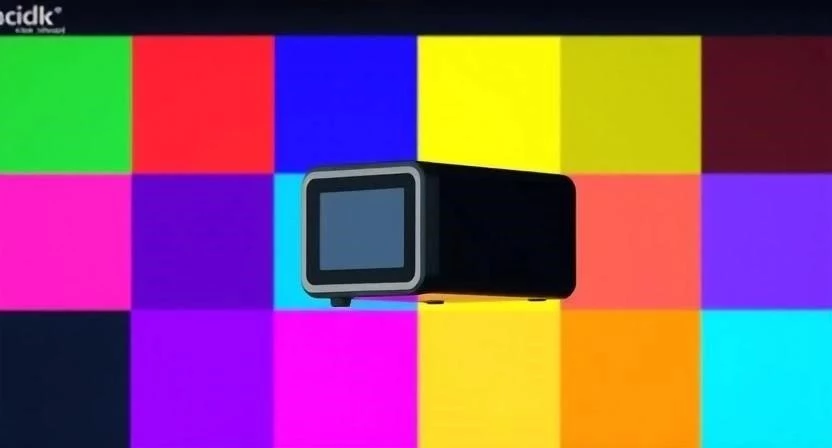
Рассмотрим ситуацию с использованием тестовой страницы. Печать специальной таблицы с градиентами позволяет быстро определить, какой именно цвет «уходит» (например, красный становится оранжевым). Сравнение этого отпечатка с эталоном на экране помогает внести точечные правки в насыщенность или гамму в редакторе.
Уход и обслуживание техники
Точность цветопередачи зависит от технического состояния принтера. Засорение сопел печатающей головки приводит к выпадению отдельных цветов, из-за чего изображение приобретает паразитные оттенки. Регулярная очистка сопел возвращает чистоту цвета.
- Проведение автоматической очистки головок при появлении полос.
- Контроль уровня чернил для предотвращения попадания воздуха в систему.
- Замена картриджей при первых признаках выцветания оттенков.
- Использование качественной бумаги, соответствующей профилю.
- Очистка роликов подачи бумаги от пыли и ворса.
- Проверка актуальности прошивки принтера.
- Печать одной тестовой страницы раз в неделю для профилактики засыхания.
- Протирка экрана монитора специальными средствами без спирта.
Мониторы со временем теряют яркость и меняют температуру цвета. Поэтому периодическая перекалибровка (раз в несколько месяцев) необходима для поддержания стабильного результата.
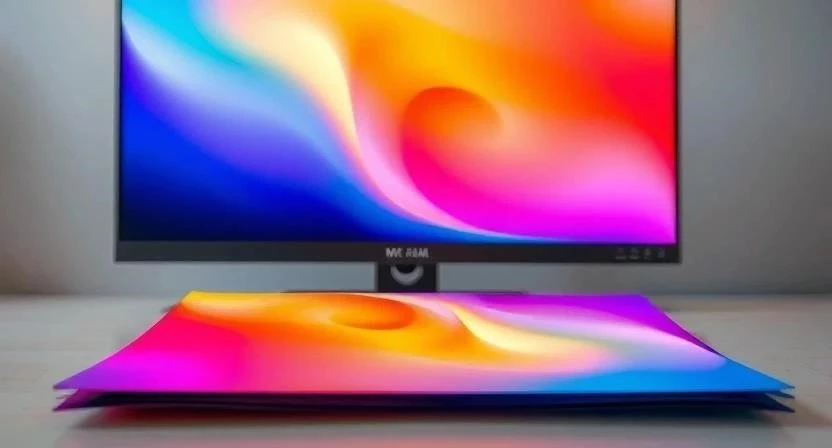
Частые проблемы и их решение
Одной из главных жалоб является тусклость цветов на бумаге. Это часто связано с неправильным преобразованием RGB в CMYK или использованием дешевой бумаги, которая сильно впитывает краску.
| Проблема | Возможная причина | Способ решения |
|---|---|---|
| Цвета тусклые | Неверный профиль бумаги | Выбрать соответствующий тип бумаги в драйвере |
| Уход в желтый оттенок | Износ синего картриджа | Заменить картридж или провести очистку |
| Уход в синий оттенок | Неверная температура цвета монитора | Откалибровать монитор по стандарту 6500K |
| Черный цвет стал серым | Недостаточная плотность печати | Увеличить контрастность в настройках или сменить профиль |
| Полосы на изображении | Засорение дюз принтера | Запустить цикл глубокой очистки сопел |
Ошибки в софте для калибровки могут возникнуть при конфликте нескольких ICC-профилей. В таком случае система может применять два профиля одновременно, что приводит к непредсказуемому искажению цветов.
- Проверка совместимости калибратора с версией ОС.
- Отключение сторонних программ для управления цветом экрана.
- Синхронизация цветовых пространств в графическом редакторе и драйвере.
- Проверка целостности файлов .icc.
- Обновление прошивки монитора, если предусмотрено производителем.
Чего нельзя делать при настройке
Использование дешевых сторонних чернил часто приводит к непредсказуемому изменению цветовой гаммы. Такие жидкости имеют другой химический состав, поэтому заводские ICC-профили перестают работать корректно.
- Настройка цвета «на глаз» без использования тестовых таблиц и профилей.
- Игнорирование заводских настроек монитора при попытке ручной калибровки.
- Применение одного и того же профиля для разных типов бумаги.
- Калибровка монитора при выключенном основном освещении в комнате.
- Установка нескольких конфликтующих драйверов для одного устройства.
- Использование изношенных картриджей для финальной цветопробы.
- Редактирование цветов изображения без учета целевого пространства (CMYK).
FAQ: Ответы на частые вопросы
Нужен ли дорогой калибратор новичку?
Для базовых задач достаточно настроек монитора и правильного выбора профиля в драйвере. Аппаратный калибратор необходим только при профессиональной работе с фотографией или полиграфией.
Можно ли настроить цвета без спецсофта?
Да, с помощью ручной регулировки яркости, контраста и насыщенности в меню монитора и драйвере принтера, но точность будет низкой.
Почему черный цвет на бумаге выглядит серым?
Это происходит из-за недостаточной плотности чернил, неправильного выбора типа бумаги в настройках или использования некачественного носителя.
Что такое ICC-профиль простыми словами?
Это «переводчик», который объясняет принтеру, как превратить цифровой цвет с экрана в конкретный оттенок краски на бумаге.
Влияет ли разрешение изображения на цветопередачу?
Нет, разрешение влияет на четкость и детализацию, а за цвет отвечают цветовое пространство и профили.
Почему цвета на разных мониторах выглядят по-разному?
У каждой панели свой цветовой охват и заводская настройка. Без калибровки один и тот же файл будет отображаться с разными оттенками.
Как проверить, правильно ли работает профиль?
Распечатайте тестовую страницу с эталонными цветами и сравните ее с оригиналом на откалиброванном экране.