Медленная загрузка операционной системы и постоянные «зависания» при открытии браузера превращают работу за старым ноутбуком в испытание для терпения. Часто причиной такой вялости становится не слабый процессор, а устаревший накопитель. Сегодня выбор между SATA SSD против HDD является ключевым этапом апгрейда, позволяющим вдохнуть новую жизнь в привычное железо. Разница в скоростях между этими технологиями колоссальна, что делает обновление системы одним из самых эффективных способов ускорения работы.
Принципы работы накопителей
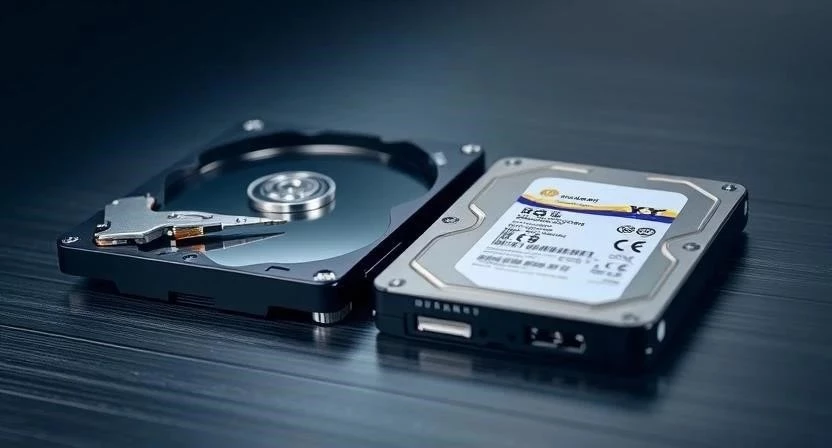
Для понимания сути вопроса нужно разобраться, как хранятся данные. HDD (жесткий диск) — это механическое устройство, где информация записывается на вращающиеся магнитные пластины с помощью считывающей головки. Это напоминает работу винилового проигрывателя, где головке нужно физически переместиться в нужное место.
SATA SSD работает совершенно иначе. В его основе лежит флеш-память типа NAND (например, современные варианты TLC или MLC), где нет движущихся частей. Контроллер управляет потоками данных через электрические сигналы, что обеспечивает мгновенный доступ к любому файлу. Именно отсутствие механического поиска делает SSD лидером в вопросе отклика системы.
Конструкция и физические параметры
Внешне устройства заметно различаются по габаритам и материалам. Традиционные жесткие диски чаще всего встречаются в форм-факторе 3.5 дюйма для стационарных ПК, хотя существуют и компактные 2.5-дюймовые версии для ноутбуков. Их корпуса обычно выполнены из плотного металла для защиты магнитных дисков от внешних воздействий.
Твердотельные накопители практически всегда имеют формат 2.5 дюйма. Они гораздо легче и тоньше, так как внутри нет массивных магнитных пластин и мотора.
- Вес: HDD может весить от 400 до 700 грамм, в то время как SSD — всего 50-100 грамм.
- Габариты: Диски 3.5″ занимают много места в корпусе, SSD легко прячутся в любой свободный отсек.
- Материалы: Металл в HDD защищает механику, пластик или алюминий в SSD обеспечивает легкость.
- Шум: HDD издает характерный гул и щелчки, SSD работает абсолютно бесшумно.
- Вибрация: Вращение пластин в HDD создает микровибрации, которые могут передаваться на корпус.
- Устойчивость: SSD не боится тряски или случайных ударов во время работы.
- Энергопотребление: SSD потребляет значительно меньше ватт, что продлевает жизнь батареи ноутбука.
- Температура: HDD сильнее нагревается из-за трения механики.
Технические показатели и возможности
Если сравнивать их «на бумаге», разрыв становится очевидным. Основная разница заключается не только в линейной скорости, но и в показателе IOPS (количество операций ввода-вывода в секунду).
| Параметр | HDD (стандартный) | SATA SSD (современный) | Что это означает |
|---|---|---|---|
| Скорость чтения | ~80-160 МБ/с | ~500-560 МБ/с | Как быстро копируются файлы |
| Скорость записи | ~80-150 МБ/с | ~450-530 МБ/с | Скорость сохранения данных |
| Время доступа | ~10-15 мс | < 0.1 мс | Задержка перед началом работы |
| IOPS (случайное чтение) | ~80-120 | ~70 000 — 90 000 | Скорость работы ОС и программ |
| Интерфейс | SATA I/II/III | SATA III (6 Гбит/с) | Канал передачи данных |
Я протестировал оба типа накопителей в одном и том же старом ноутбуке. Когда я установил SSD, время загрузки Windows сократилось с 1 минуты 40 секунд до всего лишь 18 секунд. Это был самый заметный апгрейд, который я когда-либо делал.
Влияние на производительность системы
Функциональность накопителя напрямую определяет, насколько «отзывчивым» будет ваш компьютер. При использовании HDD операционная система постоянно занята поиском данных на дисках, что вызывает очереди запросов.
Преимущества использования SSD в работе:
- Мгновенный запуск тяжелых программ (Photoshop, браузеры с кучей вкладок).
- Отсутствие фризов при многозадачности.
- Быстрое обновление системы и установка патчей.
- Высокая скорость работы с мелкими файлами (системные библиотеки).
- Стабильная работа при нагрузке на процессор.
- Улучшенный отклик интерфейса Windows.
- Минимальный риск фрагментации данных.
- Увеличение общей скорости работы всей системы.
Во время работы с тяжелым видеоредактором я заметил, что на HDD предпросмотр таймлайна постоянно подтормаживал из-за низкой скорости чтения. После перехода на SSD монтаж стал плавным, так как накопитель успевал подгружать фрагменты видео без задержек.
Процесс установки и настройки
Многие опасаются, что замена диска — это сложно. На самом деле, процесс достаточно прост, но требует подготовки. Если вы планируете перенести систему со старого HDD на новый SSD, вам понадобится либо клонирование диска, либо чистая установка ОС.
- Сделайте резервную копию важных документов на облако или внешний диск.
- Подготовьте установочную флешку с актуальной версией Windows.
- Выключите компьютер и отсоедините питание.
- Демонтируйте старый HDD из корпуса.
- Установите новый SATA SSD в разъем.
- Подключите кабель питания и кабель данных SATA.
- Включите ПК и запустите процесс установки или восстановления данных.
При установке в старый стационарный корпус я столкнулся с тем, что SSD 2.5″ не имел штатного крепления. В таких случаях важно использовать специальные переходники.
Комплектация и необходимые аксессуары
Обычно в коробке с SSD вы найдете только сам накопитель. В отличие от некоторых серверных моделей, потребительские версии редко комплектуются кабелями.
Что может понадобиться докупить:
- Переходник с 3.5 на 2.5 дюйма (для крепления в старый корпус ПК).
- Кабель SATA III (если старый кабель поврежден или слишком короткий).
- Внешний кейс (если хотите использовать SSD как быструю флешку).
- Программное обеспечение для клонирования (часто идет бонусом от брендов).
- Набор мелких отверток для разборки ноутбука.
- Термопрокладка (в редких случаях для охлаждения контроллера).
- USB-SATA адаптер для подключения к портам.
Экономическая целесообразность
Вопрос цены всегда стоит остро. Если рассматривать стоимость за 1 ГБ, то HDD все еще выигрывает в сегменте огромных объемов данных (терабайты под фильмы и архивы). Однако для системного диска SSD окупает себя мгновенно за счет скорости.
| Объем накопителя | Примерная цена HDD (руб) | Примерная цена SSD (руб) | Выгода по цене за 1 ГБ |
|---|---|---|---|
| 250 — 500 ГБ | ~2500 (HDD) | ~3000 (SSD) | SSD дороже, но эффективнее |
| 1 ТБ | ~5000 (HDD) | ~6500 (SSD) | Разрыв минимален |
| 2 ТБ и более | ~8000 (HDD) | ~13000 (SSD) | HDD значительно дешевле |
Я рекомендую покупать SSD объемом не менее 480-512 ГБ для системы. Это позволит избежать проблем с нехваткой места при обновлениях ОС и обеспечит достаточный ресурс TBW (суммарный объем записываемых данных).
Сравнение преимуществ и недостатков
Ни одна технология не является идеальной для всех задач. Нужно четко понимать, где вы получите выгоду, а где переплатите за ненужные функции.
| Тип | Плюсы | Минусы |
|---|---|---|
| SATA SSD | Высокая скорость, бесшумность, устойчивость к ударам, низкое потребление энергии, мгновенный отклик. | Высокая цена за большой объем, ограниченный ресурс перезаписи (TBW), нет механической защиты данных от электромагнитных полей. |
| HDD | Низкая цена за ГБ, огромные емкости, простота восстановления данных при сбоях, долговечность при хранении без питания. | Низкая скорость, шум, вибрация, боязнь ударов, высокая фрагментация, медленный доступ к файлам. |
Рекомендации по выбору сценария
Выбор зависит от того, как именно вы используете свой компьютер. Я часто советую комбинировать эти устройства.
- Для старого ноутбука: Только SSD. Это единственный способ сделать работу комфортной.
- Для игрового ПК: SSD под систему и игры + HDD под медиатеку.
- Для домашнего архива: Только HDD большого объема (4 ТБ+).
- Для офисной работы: Бюджетный SSD на 240-480 ГБ.
- Для профессиональной работы (видео/фото): Быстрый SSD с высоким ресурсом TBW.
Часто задаваемые вопросы (FAQ)
Можно ли использовать HDD как хранилище, а SSD под систему?
Да, это самый оптимальный вариант для стационарных ПК. SSD обеспечит быструю работу Windows, а HDD станет емким складом для файлов.
Влияет ли интерфейс SATA 2 на работу современного SSD?
Да, скорость будет ограничена пропускной способностью порта SATA 2 (около 300 МБ/с), но даже в этом случае SSD будет работать в разы быстрее любого HDD.
Нужно ли дефрагментировать SSD?
Нет, это вредно для SSD. Дефрагментация лишний раз расходует ресурс ячеек памяти. Для SSD используется команда TRIM.
Как проверить, не поддельный ли это SSD?
Покупайте в проверенных магазинах, таких как DNS, Ситилинк или официальные магазины на Ozon. Проверяйте серийный номер на сайте производителя.
На сколько хватит ресурса SSD?
При обычном домашнем использовании современного SSD хватает на 5-7 лет и более. Все зависит от показателя TBW.
Поможет ли SSD, если у меня мало оперативной памяти?
Он не заменит оперативную память, но благодаря быстрому файлу подкачки система будет меньше «замирать» при ее нехватке.
Можно ли ставить SSD в старый ноутбук, если там нет места под 2.5″?
Если в ноутбуке есть слот M.2, можно использовать его. Если нет — только замена текущего HDD на 2.5″ SSD.