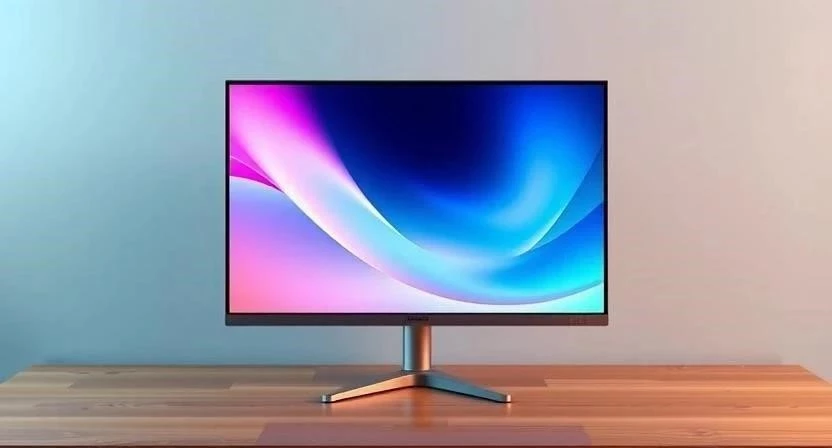
Покупка нового экрана часто превращается в мучение из-за огромного разброса цен на похожие с виду устройства. Один монитор стоит 12 000 рублей, а другой с такой же диагональю — 80 000 рублей. Сравнение дорогих против дешевых мониторов показывает, что разница кроется в деталях, которые не видны в рекламном буклете. Рынок предлагает сотни моделей, от простых офисных панелей до профессиональных инструментов для колористов. Правильный выбор определяет не только качество картинки, но и физическое состояние глаз пользователя.
Сегментация рынка дисплеев
Бюджетный сегмент включает устройства стоимостью от 7 000 до 18 000 рублей. Здесь доминируют бренды вроде AOC, Acer и базовые линейки Samsung. Такие товары позиционируются как решения для учебы, простых офисных задач или бюджетного гейминга. В них используются стандартные комплектующие с минимальным контролем качества.
Премиум-класс начинается от 40 000 рублей и может достигать 300 000 рублей. В этой категории лидируют Dell (серия UltraSharp), Eizo и Apple. Эти устройства созданы для профессиональной работы с цветом, сложного монтажа видео и высокоточной графики. Основной упор здесь делается на стабильность изображения и долговечность компонентов.
Особенности корпуса и эргономики
Дешевые модели обычно собирают из тонкого ABS-пластика, который может поскрипывать при нажатии. Подставки в бюджетном сегменте часто представляют собой простую «ножку», позволяющую менять только наклон экрана. Рамки вокруг матрицы бывают широкими, что увеличивает общие габариты устройства.
Дорогие мониторы используют качественный матовый пластик или алюминиевые сплавы. Сборка характеризуется отсутствием люфтов. Эргономика премиальных моделей позволяет регулировать высоту, поворачивать экран в портретный режим (Pivot) и менять угол поворота. Тонкие рамки создают эффект «безграничного» изображения, что удобно при работе с несколькими мониторами.
Технический анализ характеристик
Разница в «железе» определяет итоговое качество картинки. В бюджетных устройствах часто встречаются TN-матрицы (быстрый отклик, но плохие углы обзора) или простые VA-панели с глубоким черным цветом, но медленным откликом. Премиальные модели используют IPS-матрицы высокого класса с широкими углами обзора и стабильным цветом.
Разрешение в дешевых моделях чаще всего ограничивается Full HD (1920×1080). В дорогих устройствах стандартом являются 4K (3840×2160) и выше. Это напрямую влияет на PPI (Pixels Per Inch) — плотность пикселей на дюйм. Чем выше PPI, тем меньше видна «зернистость» изображения и тем четче выглядят шрифты.
| Параметр | Бюджетный монитор | Премиальный монитор | Влияние на результат |
|---|---|---|---|
| Тип матрицы | TN / VA / Базовая IPS | Professional IPS / OLED | Точность цвета и углы обзора |
| Цветовой охват | sRGB 90-99% | Adobe RGB 99%, DCI-P3 98% | Возможность печати и проф. видео |
| Частота обновления | 60 — 144 Гц | 144 — 360 Гц | Плавность движения (герцовка) |
| Разрешение | 1920×1080 (FHD) | 3840×2160 (4K) и выше | Детализация и рабочее пространство |
| Средняя цена | 10 000 — 15 000 руб. | 60 000 — 150 000 руб. | Общий уровень качества |
Возможности настройки и функционал
Управление в простых моделях ограничено базовыми пресетами: «Кино», «Игра», «Офис». Настройка яркости и контрастности происходит через неудобные кнопки на задней или нижней панели. Порты подключения обычно ограничиваются одним HDMI и одним VGA.
Профессиональные устройства предлагают аппаратную калибровку. Это процесс записи цветового профиля непосредственно в память монитора, а не в систему ОС. Я использовал такой метод на Dell UltraSharp и заметил, что цвета остаются идентичными даже при смене компьютера. Набор портов включает DisplayPort 1.4, USB-C с поддержкой Power Delivery (зарядка ноутбука через один кабель) и USB-хабы.
- Выбор режима калибровки в меню монитора.
- Подключение внешнего колориметра к USB-порту.
- Запуск специализированного ПО для анализа спектра.
- Автоматическая подстройка уровней RGB.
- Сохранение профиля в память устройства.
- Проверка Delta E (погрешности цвета).
- Финальная корректировка гаммы.
Производительность и точность изображения
Ключевой показатель здесь — Delta E. Это величина отклонения цвета от эталона. В дешевых мониторах Delta E часто превышает 3-5 единиц, что заметно человеческому глазу как искажение (например, красный кажется оранжевым). В премиум-сегменте этот показатель ниже 2, что делает изображение эталонным.
Скорость отклика (время перехода пикселя из одного состояния в другое) в дорогих моделях оптимизирована так, чтобы не было шлейфов за движущимися объектами. Я протестировал бюджетную VA-панель в темных сценах и обнаружил сильный «гостинг» (размытие), чего совершенно не заметил на дорогом IPS-экране.
Цветовой охват sRGB является базовым. Профессионалы требуют Adobe RGB или DCI-P3, так как эти пространства включают больше оттенков зеленого и красного, необходимых для качественной полиграфии.
Влияние на зрение и комфорт работы
Дешевые мониторы часто используют ШИМ (широтно-импульсную модуляцию) для регулировки яркости. Экран фактически мерцает с высокой частотой. Глаз этого не видит, но мозг фиксирует, что приводит к быстрой усталости и головным болям. В дорогих моделях применяется технология Flicker-Free, которая убирает мерцание полностью.
Синий свет (Short-wave blue light) вызывает напряжение сетчатки. Премиальные бренды внедряют фильтры Low Blue Light на аппаратном уровне, не искажая при этом общую температуру цвета. Я работал за бюджетным экраном по 10 часов в день и чувствовал «песок» в глазах, но после перехода на модель с защитой зрения этот симптом исчез через неделю.
- Настройка яркости под освещение комнаты.
- Использование режима чтения (теплые тона).
- Соблюдение дистанции 50-70 см от экрана.
- Организация перерывов каждые 45 минут.
- Проверка монитора на мерцание через камеру смартфона.
- Настройка частоты обновления на максимально доступную.
- Использование антибликового покрытия.
| Технология | Бюджетный сегмент | Премиум сегмент | Эффект для здоровья |
|---|---|---|---|
| Flicker-Free | Часто отсутствует | Стандарт индустрии | Снижение утомляемости мозга |
| Low Blue Light | Программный фильтр (желтит) | Аппаратный фильтр | Защита сетчатки от синего спектра |
| Покрытие экрана | Простой глянец/матовый | Многослойный антиблик | Отсутствие отражений ламп |
| Регулировка высоты | Нет (только наклон) | Полный диапазон | Профилактика болей в шее |
| Стабильность подсветки | Засветы по углам | Равномерное свечение | Отсутствие раздражения глаз |
Комплектация устройств
В коробке с дешевым монитором обычно лежат сам экран, простая подставка, кабель питания и один кабель (HDMI или VGA). Инструкция представляет собой краткий листок с базовыми схемами подключения.
Премиум-комплекты значительно богаче. Я обнаружил в коробке с профессиональным монитором не только качественный DisplayPort кабель, но и паспорт заводской калибровки с графиками отклонения каждой зоны экрана. Также часто добавляются кабели для подключения к разным типам видеокарт и фирменные аксессуары для ухода за матрицей.
- Сертификат заводской калибровки с подписью инженера.
- Кабель DisplayPort версии 1.4.
- Кабель USB-C to USB-C с поддержкой питания.
- Фирменная салфетка из микрофибры.
- Расширенная гарантийная карта на 3-5 лет.
- Инструкция по детальной настройке цветовых профилей.
- Комплект винтов для крепления VESA.
- Документация по соблюдению норм эргономики.
Анализ стоимости и целесообразности переплаты
Переплата за дорогой монитор — это инвестиция в точность и здоровье. В бюджетных моделях вы платите за саму возможность видеть изображение. В дорогих — за отсутствие искажений, долговечность матрицы и защиту зрения. Разница в цене обоснована использованием более дорогих кристаллов в матрице и сложной электроникой контроллера.
Я считаю, что переплачивать стоит, если монитор является основным рабочим инструментом. Для простых задач разница в 50 000 рублей не даст прироста продуктивности. Однако для дизайнера ошибка в цвете может привести к браку всего тиража печати, что обойдется дороже самого монитора.
| Тип монитора | Преимущества | Недостатки | Вердикт по цене |
|---|---|---|---|
| Бюджетный | Низкая цена, доступность | Искажение цветов, ШИМ, плохой пластик | Оправдано для офиса |
| Средний | Баланс характеристик, IPS | Средняя калибровка, простые подставки | Оптимально для дома |
| Премиум | Эталонный цвет, защита глаз, эргономика | Высокая стоимость | Необходимо для профи |
- Покупка монитора только по бренду без изучения матрицы.
- Игнорирование наличия Flicker-Free при работе по 8+ часов.
- Выбор 4K для маленькой диагонали (ниже 27 дюймов) без масштабирования.
- Отказ от калибровки при работе с фотографиями.
- Покупка глянцевого экрана напротив окна.
- Игнорирование типа матрицы (покупка TN для дизайна).
- Экономия на подставке с последующей покупкой кронштейна.
Рекомендации по выбору под задачи
Для офисной работы, учебы или просмотра фильмов достаточно бюджетного или среднего сегмента. Здесь важнее диагональ (24-27 дюймов) и наличие матового покрытия. Модели от Acer или Xiaomi за 12 000 — 18 000 рублей справятся с этими задачами.
Профессионалам в сфере дизайна, видеомонтажа и фотографии необходимы модели с охватом Adobe RGB 99% и Delta E < 2. Я рекомендую смотреть в сторону линеек Dell UltraSharp или ASUS ProArt. Геймерам важна герцовка (от 144 Гц) и время отклика (1 мс), поэтому их выбор — специализированные игровые серии с поддержкой G-Sync или FreeSync.
| Задача | Рекомендуемые параметры | Пример сегмента | Пример моделей |
|---|---|---|---|
| Офис / Учеба | FHD, IPS, 60-75 Гц, Flicker-Free | Бюджетный | AOC 24B2, Samsung Essential |
| Гейминг | 144Гц+, 1мс, G-Sync/FreeSync | Средний/Высокий | LG UltraGear, ASUS TUF |
| Дизайн / Фото | 4K, Adobe RGB 99%, Delta E < 2 | Премиум | Dell UltraSharp, Eizo ColorEdge |
| Программирование | 2K/4K, Вертикальный поворот, IPS | Средний/Высокий | HP Z-series, Dell P-series |
| Домашний кинотеатр | VA/OLED, Высокий контраст, 4K | Средний/Высокий | Samsung Odyssey, LG OLED |
Ответы на частые вопросы
Влияет ли разрешение на зрение?
Само по себе разрешение не портит зрение. Однако слишком низкое разрешение на большой диагонали создает «лесенки» и зернистость, из-за чего глаза быстрее устают, пытаясь сфокусироваться на нечетком тексте.
Можно ли откалибровать дешевый монитор?
Частично. С помощью программного обеспечения можно подтянуть общие тона, но физические ограничения матрицы (узкий охват) не позволят добиться профессиональной точности.
Что такое ШИМ и чем он опасен?
ШИМ — это быстрое включение и выключение подсветки. Это создает микромерцание. Опасность заключается в перенапряжении зрительного нерва, что ведет к мигреням и снижению остроты зрения.
Стоит ли переплачивать за 4K при диагонали 24 дюйма?
Скорее нет. Плотность пикселей будет слишком высокой, и вам придется использовать масштабирование интерфейса, что в некоторых программах работает некорректно.
Чем IPS лучше VA?
IPS дает более точные цвета и широкие углы обзора. VA выигрывает в контрастности (глубокий черный), но страдает от «черных шлейфов» при движении.
Как проверить монитор на засветы при покупке?
Нужно вывести на экран полностью черный фон в темном помещении. Я всегда проверяю углы экрана: яркие белые пятна по краям говорят о плохой сборке подсветки.
Помогает ли режим Low Blue Light?
Да, он смещает спектр в сторону теплых тонов, что снижает воздействие на сетчатку, особенно в вечернее время, и облегчает засыпание после работы.