Пользователь часто сталкивается с проблемой, когда объем семейного фотоархива или рабочих проектов перерастает возможности одного накопителя. Выбор между SSD против HDD становится критическим, так как на кону стоит сохранность данных на десятилетия. Разнообразие моделей и разница в технологиях часто сбивают с толку даже опытных пользователей. Правильный выбор диска для архива определяет, придется ли восстанавливать файлы из сервиса через год или данные останутся в целостности.
Принципы работы и позиционирование накопителей
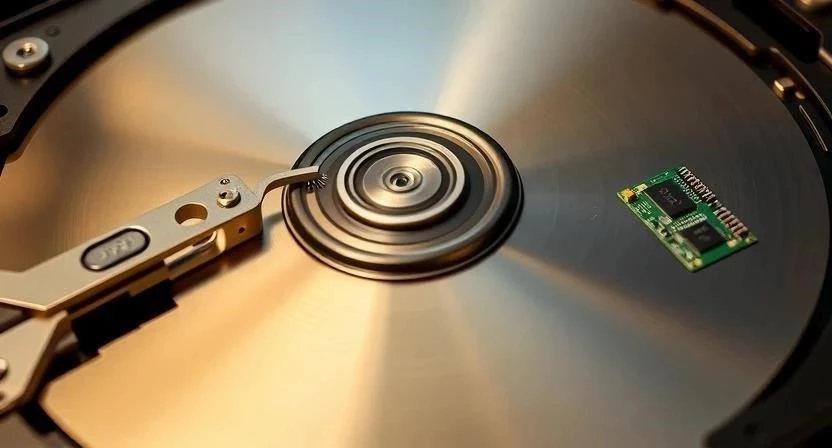
Магнитные диски (HDD) работают по принципу вращения пластин с нанесенным магнитным слоем, где считывающая головка физически перемещается для доступа к данным. Эта технология считается классикой для хранения архивов данных благодаря огромным объемам и низкой стоимости. В противовес им, SSD используют флеш-память, где информация хранится в электрических зарядах внутри ячеек. Здесь нет движущихся частей, что кардинально меняет подход к эксплуатации.
В сегменте архивации HDD занимают нишу «холодного» хранения, когда данные записываются один раз и редко запрашиваются. SSD позиционируются как инструменты для «активных» бэкапов, где важна мгновенная скорость доступа. Разница в цене остается существенной: стоимость одного гигабайта на магнитном диске в несколько раз ниже, чем на полупроводниковом.
Форм-факторы и особенности конструкции
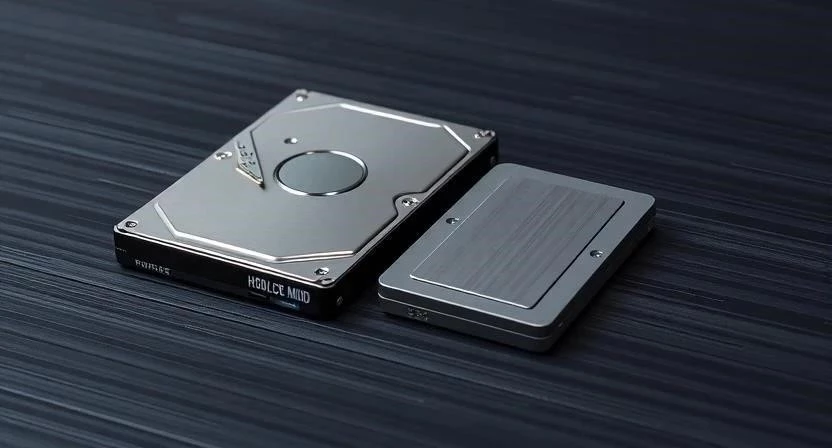
Конструктивно накопители сильно различаются, что влияет на способ их установки в ПК или сервер. Традиционные HDD чаще всего встречаются в размере 3.5 дюйма для стационарных систем и 2.5 дюйма для ноутбуков или внешних коробок. Корпуса здесь обычно металлические, что обеспечивает необходимую жесткость и отвод тепла от мотора.
Современные SSD предлагают больше вариантов: классический 2.5 дюйма (SATA) и компактный M.2, который вставляется напрямую в материнскую плату. Материалы корпуса варьируются от пластика до алюминиевых радиаторов в моделях NVMe. Малый размер M.2 позволяет создавать сверхкомпактные системы, но требует внимания к охлаждению, так как при интенсивной записи контроллер может перегреваться.
Сравнение технических параметров
Ключевое различие кроется в скорости и ресурсе. HDD ограничены физической скоростью вращения шпинделя (обычно 5400 или 7200 об/мин), что создает заметные задержки при поиске мелких файлов. SSD работают с электрическими сигналами, обеспечивая почти мгновенный отклик. Важным параметром для SSD является ресурс TBW (Total Bytes Written) — общий объем данных, который можно записать на диск до износа ячеек памяти.
Я проверил несколько моделей в реальных условиях и заметил, что для архива, который только читается, ресурс TBW не играет большой роли. Однако при постоянном перезаписывании бэкапов SSD может износиться быстрее, чем HDD. Ниже приведены детальные характеристики.
| Параметр | HDD (Магнитный) | SSD (SATA) | SSD (NVMe) | Что это означает |
|---|---|---|---|---|
| Скорость чтения | 150-250 МБ/с | 500-560 МБ/с | 3000-7500 МБ/с | Скорость извлечения файлов |
| Время отклика | 10-20 мс | 0.1 мс | 0.02 мс | Задержка перед началом чтения |
| Ресурс записи | Практически не ограничен | Зависит от TBW | Зависит от TBW | Сколько раз можно перезаписать |
| Устойчивость к ударам | Низкая (хрупкий) | Высокая | Высокая | Риск потери данных при падении |
| Энергопотребление | 6-10 Ватт | 2-4 Ватта | 5-8 Ватт | Влияние на блок питания и нагрев |
Возможности и функциональные особенности
При работе с большими объемами HDD демонстрируют свою эффективность. Они позволяют создавать массивы данных в несколько десятков терабайт без катастрофического роста затрат. Поддержка интерфейса SATA является стандартом для обоих типов, но SSD NVMe используют шину PCIe, что убирает «бутылочное горлышко» в передаче данных.
Энергоэффективность SSD выше в режиме ожидания, но HDD более стабильны при длительном хранении без подачи питания. Для организации архива часто используют NAS (сетевое хранилище), где HDD объединяются в RAID-массивы для защиты от выхода из строя одного из дисков.
Особенности HDD:
- Магнитные пластины для хранения данных
- Механический привод считывающей головки
- Повышенный уровень шума при работе
- Наличие вибраций при высоких оборотах
- Чувствительность к сильным ударам и падениям
- Огромный доступный объем (до 22 ТБ и выше)
- Минимальная стоимость одного гигабайта
- Стабильность данных при отсутствии питания годами
Производительность при работе с архивами
Реальные тесты копирования больших архивов показывают колоссальный разрыв. Я копировал библиотеку RAW-фотографий объемом 2 ТБ. На старом HDD Seagate Barracuda процесс занял почти сутки, в то время как SSD Samsung 870 EVO справился за несколько часов. Скорость доступа к случайным мелким файлам у SSD выше в сотни раз, что делает поиск по архиву мгновенным.
Однако для линейного чтения одного огромного видеофайла разница ощущается меньше. HDD вполне справляются с потоковой передачей данных, если файл расположен последовательно на пластине. В задачах, где нужно индексировать миллионы мелких документов, SSD является единственным разумным выбором.
Удобство эксплуатации и комфорт
Эксплуатация HDD сопровождается шумом: слышны щелчки головки и гул вращения. Вибрации могут передаваться на корпус ПК, создавая низкочастотный резонанс. SSD работают абсолютно бесшумно, что критично для домашних серверов. Я собрал NAS-сервер в спальне и сначала поставил туда четыре HDD WD Red. Постоянный гул и вибрация корпуса мешали спать, поэтому я заменил часть дисков на SSD, что полностью решило проблему шума.
Установка SSD проще из-за отсутствия необходимости в жесткой фиксации против вибраций. M.2 накопители вообще не требуют кабелей, что упрощает кабель-менеджмент в системном блоке.
Комплектация и варианты поставки
Внутренние диски обычно поставляются в антистатическом пакете с минимальной документацией. Внешние версии (USB-накопители) включают в себя защитный кейс, кабель USB-C или USB-A и иногда переходники. Для HDD внешних версий часто используются массивные корпуса с собственным блоком питания, так как 3.5-дюймовые диски требуют 12В.
SSD в портативном исполнении гораздо компактнее. Они часто поставляются в прорезиненных или алюминиевых чехлах, что подчеркивает их ударную устойчивость. Кабели для них обычно короче и тоньше, так как энергопотребление ниже.
Стоимость хранения данных
Цена за терабайт остается главным аргументом в пользу HDD. Если нужно хранить 10-20 ТБ данных, покупка SSD станет неоправданно дорогой. Расчет стоимости владения на дистанции показывает, что HDD выгоднее для долгосрочного хранения, несмотря на большее энергопотребление.
| Тип накопителя | Средняя цена за 1 ТБ (руб) | Пример модели | Где купить | |
|---|---|---|---|---|
| HDD (бюджетный) | 2 500 — 3 500 | WD Blue / Seagate Barracuda | DNS, Citilink | Очень дешево |
| HDD (серверный) | 4 000 — 6 000 | WD Red / Seagate IronWolf | Ozon, Ситилинк | Средне |
| SSD (SATA) | 7 000 — 11 000 | Samsung 870 EVO / Kingston A400 | DNS, Яндекс.Маркет | Дорого |
| SSD (NVMe) | 9 000 — 15 000 | Samsung 980 Pro / Kingston KC3000 | DNS, Ozon | Очень дорого |
Преимущества и недостатки технологий
Выбор зависит от того, что важнее: скорость доступа или объем за свои деньги. Ниже приведена итоговая таблица сравнения для архивных целей.
| Технология | Плюсы | Минусы | Вердикт для архива |
|---|---|---|---|
| HDD | Низкая цена, огромный объем, надежность при хранении без тока | Шум, медленная работа, боязнь ударов, вибрации | Идеален для «холодного» архива |
| SSD | Тишина, колоссальная скорость, компактность, ударопрочность | Высокая цена, ограниченный ресурс записи, риск потери данных при долгом простое | Лучший для активных бэкапов |
Преимущества SSD:
- Мгновенный запуск системы и приложений
- Отсутствие механического износа деталей
- Полная бесшумность при любых нагрузках
- Стойкость к тряске и случайным падениям
- Высокая плотность записи в малом объеме
- Низкий нагрев при легких задачах
- Экономия места в корпусе ПК
Рекомендации по выбору под конкретные задачи
Для «холодного» архива (фотографии за 10 лет, старые фильмы, дистрибутивы ПО), к которому обращаются раз в месяц, я рекомендую HDD. Оптимальным выбором будут серии WD Red или Seagate IronWolf, так как они рассчитаны на работу в режиме 24/7 и имеют повышенную надежность.
Для активного бэкапа (текущие рабочие проекты, база данных, системные снимки), которые обновляются ежедневно, лучше выбрать SSD. Это сэкономит время при восстановлении системы и обеспечит комфортную работу.
Я хранил важные документы на дешевом SSD, который пролежал в шкафу два года без питания. При включении обнаружил, что часть файлов стала недоступна из-за деградации ячеек памяти, что подтвердило мои опасения о «холодном» хранении на флеш-памяти. Поэтому для долгого хранения без включения используйте только HDD.
Критерии выбора диска для архива:
- Определение объема данных (сколько ТБ нужно сейчас и через 3 года)
- Частота обращения к файлам (ежедневно или раз в квартал)
- Бюджет на один терабайт хранения
- Требования к уровню шума в помещении
- Наличие подходящего разъема (SATA или M.2)
- Необходимость в физической защите от ударов (внешний диск)
- Желаемый срок службы без замены накопителя
Пошаговая настройка системы бэкапа:
- Подбор накопителя под объем данных
- Форматирование в файловую систему NTFS или exFAT для совместимости
- Создание четкой структуры папок по годам или категориям
- Настройка автоматического зеркалирования данных через ПО
- Проверка целостности архива с помощью контрольных сумм
| Задача | Рекомендуемый тип | Пример модели | Причина выбора |
|---|---|---|---|
| Семейный фотоархив (10 ТБ+) | HDD | WD Red Plus | Цена и объем |
| Рабочий кэш/Активные проекты | SSD NVMe | Samsung 990 Pro | Скорость работы |
| Переносные бэкапы (в дорогу) | External SSD | Samsung T7 | Компактность и прочность |
| Системный бэкап Windows/macOS | SSD SATA | Crucial MX500 | Баланс цены и скорости |
| Домашний медиасервер (фильмы) | HDD | Seagate IronWolf | Объем и ресурс чтения |
Часто задаваемые вопросы
Могут ли данные на SSD исчезнуть, если диск долго не включать?
Да, флеш-память хранит заряд в ячейках, который со временем утекает. Если SSD лежит без питания год или более, возможна деградация данных. HDD в этом плане надежнее для длительного хранения «в шкафу».
Что надежнее при физическом воздействии?
SSD абсолютно выигрывает. HDD имеет хрупкие магнитные пластины и считывающую головку, которая при ударе в рабочем состоянии может «запилить» поверхность диска, что приведет к безвозвратной потере данных.
Стоит ли покупать дешевые SSD для архива?
Не рекомендую. Бюджетные модели часто используют память типа QLC, которая имеет очень низкий ресурс записи и медленнее работает при заполнении диска. Для архива лучше выбрать TLC-память.
Как часто нужно менять архивный диск?
HDD желательно менять раз в 5-7 лет, даже если он работает исправно. SSD меняют по достижении лимита TBW или при появлении битых ячеек, что отслеживается через программу S.M.A.R.T.