Папка с фотографиями на системном диске переполняется за считанные месяцы. Особенно остро эта проблема ощущается при съемке в формате RAW, где один кадр может весить 30-50 МБ. Поиск надежного хранилища становится единственным способом избежать удаления ценных снимков. Правильный выбор внешнего жесткого диска позволит организовать структурированный архив и обеспечить сохранность данных на долгие годы. Сейчас на рынке представлено множество устройств, которые различаются по скорости, объему и надежности.
Назначение и задачи внешнего хранилища
Основная задача такого устройства — долгосрочное хранение больших массивов визуальных данных. Фотографы используют их для создания бэкапов, переноса файлов между компьютерами и разгрузки основного SSD ноутбука. Я столкнулся с этой необходимостью, когда мой внутренний накопитель на 512 ГБ забился полностью после одной поездки в отпуск. Внешний диск позволяет хранить терабайты снимков, не замедляя работу операционной системы.
Такой инструмент пригодится как профессионалам, так и любителям. Профи используют диски для рабочих проектов, где важна скорость чтения. Новичкам достаточно простого устройства для семейного архива. Важно понимать, что диск для архива — это не замена облаку, а часть стратегии резервного копирования.
Разновидности накопителей для фото
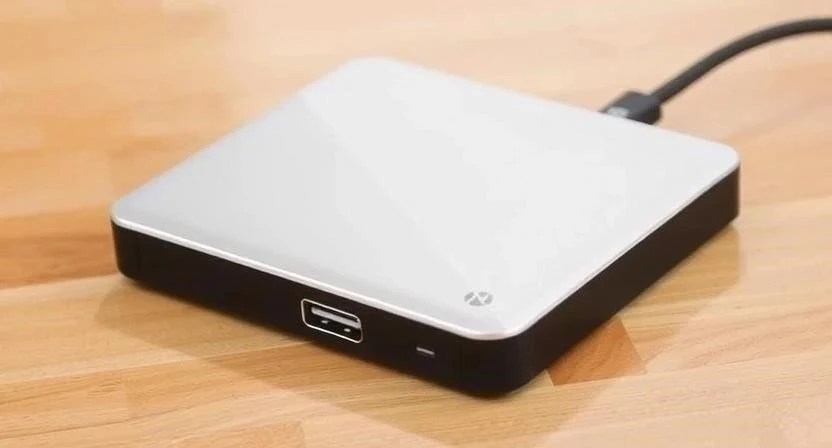
Все внешние устройства делятся на две основные технологические группы: HDD и SSD. HDD (Hard Disk Drive) — это классические магнитные диски с вращающимися пластинами. Они дешевле и предлагают огромные объемы. SSD (Solid State Drive) работают на базе флеш-памяти, они быстрее и устойчивее к ударам. Я заметил, что для статического архива, который лежит на полке, HDD подходит лучше из-за цены за гигабайт.
| Тип накопителя | Принцип работы | Преимущества | Недостатки | Лучшее применение |
|---|---|---|---|---|
| HDD (Магнитный) | Вращающиеся диски и головка | Низкая цена, огромный объем | Медленный, боится ударов | Долгий архив, бэкапы |
| SSD (Твердотельный) | Чипы памяти (NAND) | Высокая скорость, компактность | Высокая цена, меньший объем | Работа с фото прямо с диска |
| Внешний RAID-массив | Несколько дисков в одном корпусе | Максимальная надежность (зеркалирование) | Дорого, громоздко | Профессиональные студии |
| Гибридные диски | HDD + небольшой кэш SSD | Средняя скорость и объем | Специфическая архитектура | Универсальное использование |
| Карты памяти/Флешки | Flash-память | Размер, мобильность | Низкая надежность для архива | Временный перенос файлов |
Ключевые технические параметры
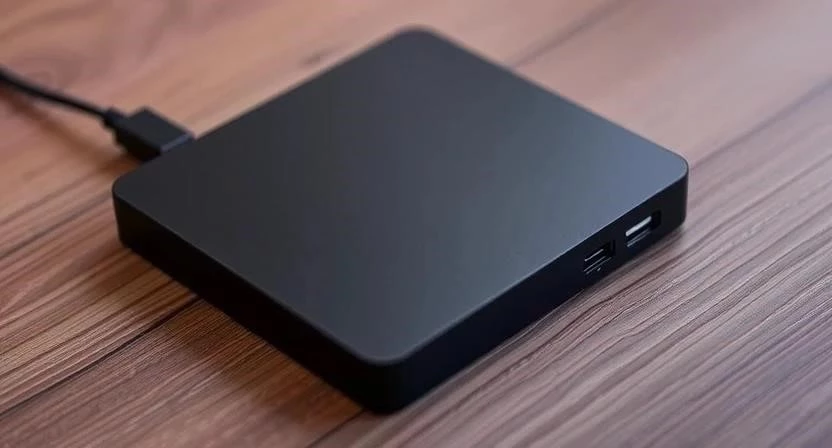
При выборе нужно смотреть на конкретные цифры. Объем памяти измеряется в терабайтах (ТБ). Для архива фото оптимально начинать с 2 ТБ, так как разница в цене с 1 ТБ минимальна. Интерфейс подключения определяет скорость. USB 3.0 обеспечивает до 5 Гбит/с, а современный USB-C (USB 3.2 Gen 2) может выдавать до 10-20 Гбит/с. Это критично, если вы копируете папку на 100 ГБ.
Скорость чтения и записи влияет на время ожидания. У HDD она обычно составляет 80-160 МБ/с, у SSD — от 500 до 2000 МБ/с. Файловая система определяет совместимость. NTFS идеальна для Windows, APFS — для macOS, а exFAT позволяет работать с обеими системами без лишних манипуляций.
| Параметр | Что означает | Влияние на работу | Оптимальное значение |
|---|---|---|---|
| Емкость (ТБ) | Общий объем данных | Сколько фото поместится | От 2 ТБ и выше |
| Интерфейс | Разъем подключения | Скорость передачи данных | USB 3.2 или USB-C |
| Скорость записи | МБ/с при копировании на диск | HDD: 120+ / SSD: 500+ | |
| Форм-фактор | Физический размер (2.5″ или 3.5″) | Портативность и питание | 2.5″ (питание от USB) |
| Тип питания | Внешний БП или USB | Удобство подключения | USB-bus powered |
Дополнительные опции и возможности
Некоторые функции делают хранение данных безопаснее. Шифрование AES 256-бит защищает ваши снимки паролем, что важно при потере устройства. Ударопрочный корпус из резины или алюминия спасает данные при случайном падении. Я однажды уронил диск в пластиковом корпусе, и он перестал определяться системой — с тех пор выбираю модели с защитой.
- Аппаратное шифрование данных.
- Защита от пыли и влаги по стандарту IP67.
- Встроенный программный бэкап по расписанию.
- Индикация активности светодиодом.
- Поддержка протокола UASP для ускорения передачи.
- Наличие чехла в комплекте.
- Металлический корпус для лучшего охлаждения.
- Возможность работы в режиме внешней ОС.
Подбор диска под конкретные задачи
Выбор зависит от того, как вы планируете использовать устройство. Для домашнего хранения достаточно медленного, но емкого HDD. Профессионалу, который монтирует каталоги в Lightroom прямо с диска, необходим SSD. Я рекомендую использовать комбинированную схему: SSD для текущих проектов и HDD для глубокого архива.
- Определите общий объем вашего фотоархива в гигабайтах.
- Прибавьте к этому объему 30% запаса на будущие съемки.
- Выберите тип диска: HDD для хранения, SSD для работы.
- Проверьте наличие подходящего разъема на вашем компьютере (USB-A или USB-C).
- Определитесь с необходимостью защиты от ударов (если диск будет в сумке).
- Сравните гарантийные сроки разных производителей.
- Выберите файловую систему в зависимости от используемой ОС.
Ценовые категории и бюджет
Рынок предлагает решения под любой кошелек. Самые дешевые модели — это простые HDD в пластике. Средний сегмент включает защищенные HDD и бюджетные SSD. Премиум-класс — это высокоскоростные NVMe SSD в алюминиевых корпусах с защитой данных.
| Категория | Примерная цена | Что получаете | Пример модели |
|---|---|---|---|
| Бюджетная | 5 000 – 8 000 руб. | HDD 2 ТБ, пластик, USB 3.0 | WD Elements |
| Средняя | 10 000 – 18 000 руб. | HDD 4-5 ТБ или SSD 1 ТБ | Seagate One Touch |
| Продвинутая | 20 000 – 35 000 руб. | SSD 2 ТБ, USB-C, высокая скорость | Samsung T7 |
| Профессиональная | 40 000+ руб. | RAID-массив, огромный объем, защита | LaCie d2 |
Обзор ведущих производителей
Доверие к бренду в вопросах хранения данных критично. Western Digital (WD) славится надежностью своих линеек My Passport. Seagate предлагает отличные сервисы по восстановлению данных, что является огромным плюсом. Toshiba делает крепкие и недорогие «рабочие лошадки». Samsung доминирует в сегменте SSD благодаря качеству памяти.
- WD: высокая стабильность работы, хорошие гарантии.
- Seagate: инновационные интерфейсы, услуги Rescue.
- Toshiba: оптимальное соотношение цены и объема.
- Samsung: лидер по скорости чтения/записи в SSD.
- LaCie: премиальный дизайн и максимальная ударопрочность.
- Transcend: качественные защищенные корпуса.
- ADATA: доступные SSD с неплохой скоростью.
Где приобрести устройство и как избежать подделок
Покупать диск лучше в крупных сетевых магазинах, таких как DNS, Ситилинк или М.Видео. Там предоставляется официальная гарантия. На маркетплейсах (Ozon, Яндекс Маркет) стоит внимательно смотреть на продавца. Я проверил несколько предложений и заметил, что слишком низкая цена часто указывает на «рефурбиш» — восстановленный диск, который выдают за новый.
Чтобы не купить подделку, проверяйте серийный номер на сайте производителя сразу после покупки. Оригинальная упаковка должна иметь заводские пломбы. Избегайте покупки «ноунейм» дисков с огромным объемом (например, 16 ТБ за 3000 рублей) — это 100% мошенничество с подменой прошивки контроллера.
Типичные ошибки при выборе
Многие совершают одну и ту же ошибку — покупают самый дешевый диск и считают, что данные теперь в безопасности. Помните, что любой физический накопитель может выйти из строя. Вторая частая ошибка — игнорирование типа интерфейса, из-за чего диск работает в 10 раз медленнее возможного.
- Покупка одного диска вместо двух (правило 3-2-1: три копии, два разных носителя, одна копия удаленно).
- Выбор HDD для активного редактирования фото (постоянные «тормоза» системы).
- Использование дешевых кабелей, которые приводят к разрыву соединения.
- Форматирование в NTFS для использования на Mac без стороннего ПО.
- Хранение диска рядом с мощными магнитами или в перегретых помещениях.
Рекомендуемые модели для разных задач
Я отобрал три актуальных варианта, которые закрывают 90% потребностей пользователей. Для простого архива подойдет WD, для мобильной работы — Samsung, для максимальной защиты — LaCie.
| Задача | Рекомендуемая модель | Ключевой плюс | Ориентировочная цена |
|---|---|---|---|
| Домашний архив | WD My Passport 4TB | Объем и надежность | 12 000 руб. |
| Работа в дороге | Samsung T7 1TB | Скорость 1050 МБ/с | 14 000 руб. |
| Экстремальные условия | LaCie Rugged Mini | Защита от воды и ударов | 16 000 руб. |
Ответы на часто задаваемые вопросы
Нужно ли форматировать новый диск?
Да, желательно отформатировать его в подходящую для вашей ОС систему (exFAT для совместимости Windows/Mac).
Что лучше: HDD или SSD для хранения фото на 5 лет?
Для долгого хранения без частого подключения лучше HDD, так как SSD при очень долгом простое (годы) теоретически может терять заряд ячеек памяти.
Можно ли использовать диск как постоянную папку для Lightroom?
Можно, но только если это SSD. На HDD каталог будет открываться и работать очень медленно.
Чем опасен USB-хаб при подключении диска?
HDD потребляют много энергии. Дешевый хаб может не дать нужного тока, что приведет к ошибкам записи или «отвалам» диска.
Как понять, что диск начинает выходить из строя?
Появление щелчков (для HDD), резкое снижение скорости копирования или ошибки «диск защищен от записи».
Нужно ли выключать диск через «Безопасное извлечение»?
Обязательно. Резкое выдергивание кабеля может повредить файловую систему или привести к потере данных.
Влияет ли цвет корпуса на перегрев?
Цвет не важен, важен материал. Алюминий отводит тепло лучше, чем пластик, что продлевает срок службы компонентов.