Покупка комплектующих вызывает азарт, но первый запуск системы часто сопровождается тревогой. Ошибка в одном соединении может привести к выходу из строя дорогого железа. Статистика показывает, что большинство проблем возникает из-за невнимательности к деталям или игнорирования инструкций. Правильный гид по ошибкам при сборке первого ПК поможет избежать лишних трат и поломок. Тщательная подготовка гарантирует стабильную работу системы.
Зачем нужен правильный подход
Небрежность при монтаже ведет к серьезным рискам физической поломки компонентов. Самое опасное — короткое замыкание, которое может сжечь материнскую плату или процессор за доли секунды. Стоимость таких ошибок высока, так как гарантия часто не покрывает повреждения, вызванные неправильной установкой. Подготовка включает изучение всех мануалов и проверку совместимости деталей до их покупки.
Я однажды допустил досадный промах: забыл снять защитную пластиковую пленку с подошвы кулера. Компьютер включился, но перегрелся до критической отметки всего за две минуты. Это научило меня перепроверять каждый шаг, даже если он кажется очевидным.
Виды ошибок
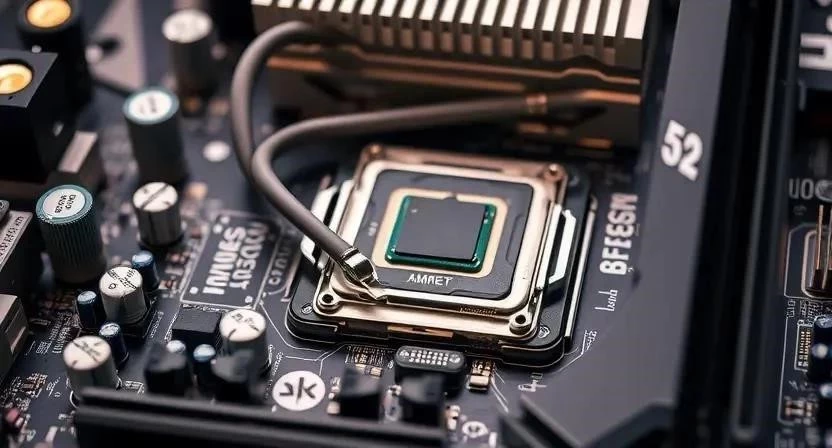
Все промахи новичков можно разделить на три основные категории. Ошибки планирования происходят еще до покупки: выбор несовместимого сокета или слишком слабого блока питания. Ошибки физического монтажа связаны с механическим воздействием — например, сильным нажатием на рычаг сокета или неправильной установкой оперативной памяти.
Программные настройки становятся проблемой после успешного включения. Сюда относится некорректная конфигурация BIOS или отсутствие необходимых драйверов для работы видеокарты. Чтобы избежать проблем, я составил список наиболее частых недочетов:
- Выбор процессора, который не поддерживается чипсетом платы.
- Покупка оперативной памяти с частотой, превышающей возможности материнской платы.
- Использование блока питания с недостаточной мощностью в ваттах.
- Механическое повреждение ножек сокета при установке CPU.
- Неправильная ориентация модулей RAM в слотах.
- Забытая установка задней заглушки интерфейсных портов в корпус.
- Слишком сильная затяжка винтов крепления охлаждения.
- Нанесение избыточного количества термопасты.
Ключевые характеристики совместимости
Основа стабильной работы — правильный подбор железа. Сокет (разъем для процессора) должен быть идентичен на CPU и материнской плате. Чипсет определяет возможности платы: поддержку разгона, количество линий PCIe и портов USB. Форм-фактор определяет физический размер: ATX (стандарт), mATX (компактный) или ITX (миниатюрный). Блок питания должен иметь запас мощности минимум в 20% от расчетного потребления всей системы.
Ниже представлена таблица, помогающая сориентироваться в базовой совместимости:
| Компонент | Параметр совместимости | На что влияет | Варианты выбора |
|---|---|---|---|
| Процессор и Плата | Сокет (Socket) | Физическая установка | LGA 1700, AM4, AM5 |
| Плата и Корпус | Форм-фактор | Поместится ли плата | ATX, Micro-ATX, Mini-ITX |
| Плата и Память | Тип DDR | Работа ОЗУ | DDR4, DDR5 |
| Блок питания | Мощность (Вт) | Стабильность питания | 500W, 650W, 850W+ |
| Видеокарта и Корпус | Длина (мм) | Закроется ли крышка | До 300мм, до 350мм |
Дополнительные функции и нюансы
Термоинтерфейс (термопаста) обеспечивает передачу тепла от кристалла процессора к радиатору. Без него устройство мгновенно уйдет в защиту от перегрева. Статическое электричество может вывести из строя чувствительные микросхемы, поэтому рекомендуется использовать антистатический браслет или касаться заземленного металлического предмета перед работой.
Кабель-менеджмент — это не только эстетика, но и правильный воздушный поток. Хаотично висящие провода перекрывают движение воздуха, что ведет к росту температуры внутри корпуса. Я всегда следую определенному алгоритму при укладке проводов:
- Прокладка основного кабеля питания 24-pin к материнской плате.
- Подключение питания процессора (4+4 или 8-pin) в верхний левый угол.
- Группировка кабелей питания SATA для накопителей.
- Использование пластиковых стяжек для фиксации жгутов за задней стенкой.
- Разделение силовых кабелей и сигнальных проводов вентиляторов.
- Проверка отсутствия контакта проводов с лопастями кулеров.
- Аккуратное закрытие боковой панели без пережатия кабелей.
Как собрать по задачам
Цели использования определяют выбор компонентов. Для гейминга приоритетом становится мощная видеокарта и быстрый процессор с высокой частотой на ядро. Офисный ПК требует надежности и скорости загрузки, поэтому здесь достаточно встроенной графики и SSD-накопителя. Для монтажа видео и 3D-графики важен максимальный объем оперативной памяти и многопоточность CPU.
Я однажды собрал компьютер для офиса, установив туда избыточно мощную видеокарту. В итоге система потребляла много энергии и шумела, хотя задачи выполнялись и на встроенном ядре. Это был лишний расход средств, который не принес никакой пользы в работе.
Бюджет
При первой сборке опасно экономить на блоке питания. Дешевые модели имеют нестабильный вольтаж и могут сгореть, забрав с собой всю систему. Также не стоит покупать самое бюджетное охлаждение, так как перегрев вызывает троттлинг — снижение частоты процессора для защиты от плавления.
Сэкономить можно на корпусе, если он обеспечивает базовую вентиляцию, или на HDD, заменив его одним емким SSD. Ошибки в распределении бюджета часто приводят к покупке дорогого корпуса при слабом железе.
| Ошибка в бюджете | Последствие | Степень риска | Решение |
|---|---|---|---|
| Дешевый БП (No-name) | Выгорание компонентов | Критическая | Бренд с сертификатом 80 PLUS |
| Слабый кулер | Перегрев, шум, тормоза | Высокая | Подбор по TDP процессора |
| Медленная память | Потеря производительности | Средняя | Выбор частоты под CPU |
| Отказ от SSD | Медленная работа ОС | Средняя | Установка хотя бы под систему |
| Слишком дорогой корпус | Нехватка денег на GPU | Низкая | Выбор простого, но продуваемого |
Инструменты и бренды
Минимальный набор инструментов включает крестовую отвертку с магнитным наконечником, пластиковые стяжки и салфетку из микрофибры. Магнит помогает не потерять мелкие винты внутри корпуса. Среди надежных производителей комплектующих выделяются ASUS, MSI, Gigabyte (платы), Corsair, Seasonic (БП), Samsung, Kingston (память и диски).
| Инструмент | Назначение | Рекомендация |
|---|---|---|
| Отвертка PH2 | Крепление всех деталей | Магнитный наконечник |
| Пластиковые стяжки | Кабель-менеджмент | Малый размер (100мм) |
| Изопропиловый спирт | Очистка поверхности CPU | Концентрация 99% |
| Термопаста | Теплопередача | С высоким показателем W/mK |
| Фонарик | Освещение темных углов | Компактный LED |
Где искать помощь
Главным источником информации является мануал к материнской плате. В нем указано, в какие слоты ставить RAM для двухканального режима и куда подключать переднюю панель корпуса. Форумы поддержки и специализированные сообщества помогают решить специфические проблемы, но требуют фильтрации советов.
Я потратил три часа, пытаясь понять, почему компьютер не стартует, пока не заглянул в раздел мануала про индикаторы отладки (Debug LED). Оказалось, что один из модулей памяти просто не защелкнулся до конца. Документация спасает время и нервы.
Частые ошибки
Новички часто допускают одни и те же промахи. Забытая заглушка портов — самая распространенная ошибка, требующая полной разборки ПК для её установки. Лишняя стойка в корпусе может привести к короткому замыканию, если она окажется под текстолитом платы там, где нет отверстия.
Критический список ошибок при монтаже:
- Установка RAM в соседние слоты вместо альтернативных (потеря двухканального режима).
- Неподключенный кабель питания процессора (система не запустится).
- Видеокарта вставлена не до щелчка защелки PCIe.
- Использование слишком большого количества термопасты (вытекает на сокет).
- Перепутанные коннекторы передней панели корпуса (кнопка Power не работает).
Наши рекомендации
Перед тем как нажать кнопку питания, необходимо провести финальную ревизию. Проверка всех соединений исключает риск короткого замыкания. Убедитесь, что ни один провод не касается лопастей вентилятора, а все модули памяти плотно зафиксированы.
- Проверить защелки оперативной памяти.
- Убедиться в плотности прижима кулера к процессору.
- Проверить положение переключателя на БП (должен быть в положении I).
- Проверить подключение 24-pin и 8-pin кабелей питания.
- Убедиться, что видеокарта зафиксирована винтом к корпусу.
- Проверить подключение питания к видеокарте.
- Проверить, что все вентиляторы имеют свободный доступ к воздуху.
| Этап проверки | Что проверить | Результат |
|---|---|---|
| Питание | Все кабели вставлены до щелчка | Готово |
| Охлаждение | Кулер не шатается, вентилятор подключен | Готово |
| Память | Модули стоят в 2 и 4 слотах (для 2-х планок) | Готово |
| Корпус | Нет лишних винтов или стоек под платой | Готово |
| Периферия | Монитор подключен к видеокарте, а не к плате | Готово |
FAQ
Что делать, если ПК не включается после сборки?
Первым делом проверьте кнопку питания на блоке питания и плотность прилегания всех кабелей. Попробуйте оставить один модуль оперативной памяти и переставить его в другой слот.
Сколько термопасты нужно наносить?
Оптимальный объем — размер горошины в центре процессора. Излишек может вытечь на материнскую плату, а недостаток приведет к перегреву.
Нужно ли заземление для компьютера?
Да, заземление в розетке критически важно для отвода статического электричества и защиты компонентов от скачков напряжения.
Можно ли собирать ПК на ковре?
Не рекомендуется. Синтетические ковры накапливают статику, которая может сжечь микросхемы. Лучше использовать деревянный стол.
Что делать, если я погнул ножку в сокете?
Не пытайтесь включать ПК. Обратитесь в сервисный центр к специалисту с микроскопом для аккуратного выпрямления ножки.
Нужно ли обновлять BIOS сразу после сборки?
Если система стартует, обновление желательно для стабильности и поддержки новых версий ОЗУ. Если нет — обновление может быть необходимым для запуска процессора.
Как понять, что оперативная память установлена правильно?
Вы должны услышать отчетливый щелчок защелок с обеих сторон (или с одной, в зависимости от модели платы), а модуль должен стоять строго перпендикулярно.