Покупка техники для университета часто превращается в сложный поиск баланса между мощностью и компактностью. Студенту приходится решать, что важнее: возможность взять устройство на лекцию или высокая производительность для тяжелых программ. Выбор ноутбука или пк для студента зависит от специальности и образа жизни. Рынок предлагает сотни моделей от разных брендов, что только усложняет процесс. Правильный выбор определяет комфорт учебы на ближайшие несколько лет.
Обзор основных типов устройств и их позиционирование
Портативные компьютеры от Apple, ASUS, Lenovo и HP ориентированы на мобильность. Они объединяют в одном корпусе экран, клавиатуру и системный блок. Такие устройства позиционируются как универсальные инструменты для тех, кому нужно работать в библиотеке, кафе или аудитории. Стоимость актуальных моделей варьируется от 35 000 до 200 000 рублей в зависимости от начинки.
Стационарные системы представляют собой набор отдельных компонентов: системный блок, монитор и периферия. Бренды вроде MSI, Gigabyte или сборки из комплектующих Intel и AMD нацелены на максимальную производительность. Такие машины стоят от 50 000 рублей и выше, предлагая за те же деньги гораздо больше вычислительной мощности, чем ноутбук. Я считаю, что ПК — это инвестиция в долговечность, так как любую деталь можно заменить через пару лет.
Сравнение дизайна, материалов и габаритов
Ноутбуки отличаются компактностью и малым весом. Корпуса делают из пластика или алюминия. Диагональ экрана обычно составляет 13, 14 или 15.6 дюймов. Средний вес устройства колеблется от 1.2 кг до 2.5 кг. Это позволяет легко переносить технику в рюкзаке.
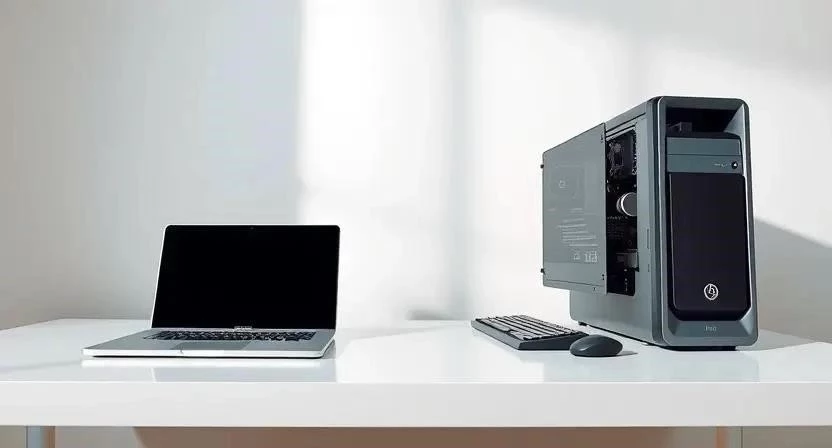
Стационарный компьютер занимает значительное место на столе. Системный блок в металлическом корпусе имеет габариты примерно 450x200x400 мм. Мониторы с диагональю 24-27 дюймов обеспечивают большее рабочее пространство. Обилие кабелей делает такую систему менее эстетичной, но более функциональной. Я заметил, что работа за большим монитором значительно снижает нагрузку на зрение при длительном написании курсовых.
Детальный разбор технических характеристик
Главное различие кроется в архитектуре компонентов. В ноутбуках используются энергоэффективные процессоры (CPU — центральный процессор), которые потребляют меньше энергии, чтобы батарея работала дольше. В ПК стоят полноценные чипы с высоким тепловыделением и мощным охлаждением.
Оперативная память (RAM — временная память для работы программ) в ноутбуках часто распаяна на плате, что исключает апгрейд. В стационарных системах установлены модули, которые можно легко добавить. SSD (быстрый твердотельный накопитель) сейчас является стандартом для обоих типов, обеспечивая мгновенный запуск системы.
| Параметр | Ноутбук (Средний сегмент) | Стационарный ПК (Средний сегмент) | Что лучше для учебы |
|---|---|---|---|
| Процессор (CPU) | Энергоэффективный (серия U или P) | Полноценный (серия K или X) | ПК (мощность) / Ноутбук (энергия) |
| Оперативная память (RAM) | 8-16 ГБ (часто без расширения) | 16-32 ГБ (легко расширяется) | ПК (гибкость) |
| Видеокарта (GPU) | Интегрированная или мобильная | Дискретная полноразмерная | ПК (для дизайна и игр) |
| Накопитель (SSD) | M.2 NVMe (ограничен по объему) | M.2 + SATA SSD/HDD (большие объемы) | ПК (хранение данных) |
| Экран | 13-17 дюймов (встроенный) | 21-32 дюйма (внешний) | ПК (эргономика) / Ноутбук (мобильность) |
Возможности и режимы работы
Ноутбуки предлагают уникальные функции автономности. Режим «сна» и «гибернации» позволяют мгновенно вернуться к открытому документу. Наличие встроенной веб-камеры и микрофона упрощает участие в онлайн-лекциях без покупки дополнительных аксессуаров.
Стационарные компьютеры выигрывают в многозадачности. Возможность подключения двух и более мониторов позволяет держать открытым учебник на одном экране и текстовый редактор на другом. Кроме того, ПК поддерживает любые ОС: Windows, macOS (в случае Mac Pro/Studio) или Linux, которые можно переустанавливать без риска повредить специфические драйверы ноутбука.
- Автономная работа от аккумулятора до 10-15 часов.
- Встроенный тачпад для управления курсором.
- Компактные габариты для работы в любом месте.
- Интегрированная веб-камера для Zoom и Teams.
- Быстрый переход из режима ожидания в рабочий.
- Беспроводные модули Wi-Fi и Bluetooth в базе.
- Возможность работы в вертикальном положении (в некоторых моделях).
- Легкая синхронизация с мобильными устройствами.
Реальная производительность в учебных задачах
Для простых офисных задач (Word, PowerPoint, браузер) разница в мощности незаметна. Оба устройства справятся с ними одинаково быстро. Однако при работе с тяжелым софтом разрыв становится критическим.
Я однажды пытался отрендерить сложный 3D-проект в Blender на тонком ультрабуке. Процесс занял 5 часов, при этом корпус раскалился так, что к нему было неприятно прикасаться. Тот же проект на моем домашнем ПК был готов за 40 минут благодаря мощному охлаждению и дискретной видеокарте.
Для программирования (IDE, виртуальные машины) важен объем оперативной памяти и скорость процессора. Ноутбуки с 16 ГБ RAM справляются, но ПК с 32 ГБ и выше работают стабильнее при запуске нескольких тяжелых приложений одновременно. В дизайне (Photoshop, After Effects) точность цветопередачи большого монитора ПК всегда будет выше, чем у среднего экрана ноутбука.
Эргономика и удобство управления
Использование ноутбука в течение всего дня может привести к физическому дискомфорту. Экран находится низко, что заставляет сгибать шею. Я заметил, что после 4 часов непрерывного печатания на ноутбуке у меня начинала болеть шея и плечи.
Стационарный ПК позволяет настроить рабочее место идеально. Монитор ставится на уровне глаз, а механическая клавиатура обеспечивает более четкий отклик и меньше утомляет пальцы. Мышь с полноценным сенсором гораздо точнее тачпада, что критично для инженеров и архитекторов.
- Определите основные задачи (тексты, код, графика или игры).
- Оцените необходимость перемещения устройства между домом и вузом.
- Выберите бюджет с запасом на аксессуары.
- Определитесь с минимальным объемом оперативной памяти (не менее 8-16 ГБ).
- Сравните варианты процессоров (Intel Core i5/Ryzen 5 — оптимальный выбор).
- Проверьте наличие SSD-накопителя (минимум 256-512 ГБ).
- Изучите отзывы о системе охлаждения конкретной модели.
Комплектация и периферия
Ноутбук — это готовое решение. В коробке вы найдете само устройство, блок питания и иногда сумку или мышь. Вам не нужно ничего докупать, чтобы начать учиться. Однако замена сломанной клавиатуры часто требует разбора всего корпуса.
Сборка ПК требует покупки каждой детали отдельно. В комплект входят системный блок, монитор, клавиатура, мышь и коврик. Это увеличивает начальные затраты, но дает свободу выбора. Если мышь сломается, вы просто купите новую за 500 рублей, не затрагивая остальную систему.
- Распаковка устройства и проверка на физические повреждения.
- Первое подключение к сети и первичная настройка ОС.
- Обновление всех системных драйверов до актуальных версий.
- Установка необходимого учебного ПО (Office, браузеры, IDE).
- Настройка системы резервного копирования данных в облако.
Анализ стоимости и доступности
Цена ноутбука для студента сильно зависит от бренда и материалов. Бюджетные модели из пластика стоят 35 000–50 000 рублей. Средний сегмент (алюминий, хороший экран) — 60 000–90 000 рублей. Премиальные устройства стоят от 120 000 рублей.
Стационарный ПК в аналогичном ценовом диапазоне будет мощнее. Сборка за 60 000 рублей часто обходит по производительности ноутбук за 90 000 рублей. Купить технику можно в крупных сетях: DNS, М.Видео, Ситилинк или на маркетплейсах (Ozon, Яндекс.Маркет). Я рекомендую покупать в официальных магазинах из-за более надежной гарантии.
| Категория бюджета | Ноутбук (что получите) | ПК (что получите) | Вердикт по цене** |
|---|---|---|---|
| Бюджет (до 45к) | Базовый Core i3/Ryzen 3, 8ГБ RAM, пластик | Core i3, 16ГБ RAM, простой монитор | ПК выгоднее по железу |
| Средний (45-80к) | Core i5/Ryzen 5, 16ГБ RAM, IPS экран | Core i5, 16ГБ RAM, видеокарта RTX 3050/4060 | ПК значительно мощнее |
| Высокий (80к+) | Премиум материалы, мощный GPU, OLED | Core i7/i9, 32ГБ RAM, RTX 4070+, 2K монитор | ПК — профессиональный инструмент |
Сводный анализ преимуществ и недостатков
Выбор между этими двумя форматами всегда подразумевает компромисс. Нельзя получить максимальную мощность в корпусе весом в один килограмм без переплаты в три раза.
| Тип устройства | Плюсы | Минусы | Кому НЕ подходит |
|---|---|---|---|
| Ноутбук | Мобильность, компактность, автономность, всё в одном | Сложный ремонт, перегрев, меньший экран, цена за мощность | 3D-дизайнерам, тяжелому геймингу |
| Стационарный ПК | Высокая мощность, легкий апгрейд, эргономика, долговечность | Привязан к месту, потребляет много энергии, много проводов | Тем, кто постоянно перемещается по вузу |
Я столкнулся с проблемой, когда мой старый ноутбук перестал держать заряд прямо во время важного зачета. Это напомнило мне о главном риске портативных устройств — зависимости от розетки или состояния аккумулятора. В ПК такой проблемы просто не существует.
Рекомендации по выбору под конкретные задачи
Выбор зависит от вашего учебного плана. Если вы учитесь на гуманитарном факультете, юристе или экономисте, ноутбук станет идеальным спутником. Вам нужно только печатать тексты и искать информацию в сети.
Для будущих программистов, инженеров и дизайнеров я рекомендую гибридный вариант: мощный ПК дома для тяжелых задач и недорогой легкий ноутбук (или планшет с клавиатурой) для лекций. Если бюджет ограничен одной машиной, а специальность техническая — выбирайте ПК.
- Для офисных задач и рефератов — любой ноутбук от 40 000 руб.
- Для программирования — ПК или мощный ноутбук с 16+ ГБ RAM.
- Для графического дизайна — ПК с монитором с охватом sRGB 99%+.
- Для архитектуры (AutoCAD, Revit) — только мощный ПК с дискретной видеокартой.
- Для гейминга и учебы — игровой ПК.
- Для постоянных поездок — ультрабук весом до 1.5 кг.
- Для онлайн-курсов — ноутбук с хорошей веб-камерой.
| Специальность | Рекомендуемое устройство | Ключевой параметр |
|---|---|---|
| Юрист / Экономист | Ноутбук | Легкость, автономность |
| Программист | ПК / Мощный ноутбук | RAM 16-32 ГБ, SSD |
| Дизайнер / Архитектор | Стационарный ПК | Видеокарта, Монитор 27″ |
| Педагог / Филолог | Ноутбук | Удобная клавиатура, экран |

Ответы на часто задаваемые вопросы
Можно ли использовать ноутбук как основной ПК?
Да, если подключить его к внешнему монитору и клавиатуре через док-станцию. Это создаст рабочее место с эргономикой ПК, но сохранит мобильность.
Что быстрее устареет: ноутбук или ПК?
Ноутбук устаревает быстрее, так как в нем почти невозможно заменить процессор или видеокарту. В ПК можно обновить одну деталь, сохранив остальное.
Нужен ли студенту игровой ноутбук для учебы?
Только если специальность связана с графикой. В остальных случаях такие модели слишком тяжелые, а блок питания занимает много места в сумке.
Какая ОС лучше для студента?
Windows — самая универсальная. macOS идеальна для дизайнеров. Linux выбирают программисты. Большинство учебных программ работают на Windows.
Стоит ли покупать б/у технику?
Рискованно. В ноутбуках сложно проверить износ аккумулятора и перегрев. ПК из б/у запчастей собрать проще и безопаснее, если есть опыт.
Поможет ли SSD ускорить старый компьютер?
Безусловно. Замена старого HDD на SSD — самый дешевый и эффективный способ ускорить запуск системы и программ в несколько раз.
Какой объем оперативной памяти сейчас актуален?
8 ГБ — абсолютный минимум для браузера. 16 ГБ — стандарт для комфортной учебы. 32 ГБ и выше — для профессионального софта.