
Игрок решает перейти с клавиатуры на контроллер для более комфортного прохождения экшена или гонки. Выбор падает на устройство от Microsoft из-за нативной поддержки системой Windows. Настройка геймпада Xbox на ПК считается одной из самых простых, но имеет свои нюансы в зависимости от способа связи. Правильный запуск обеспечит минимальный отклик и стабильную работу.
Подготовка и первый запуск устройства
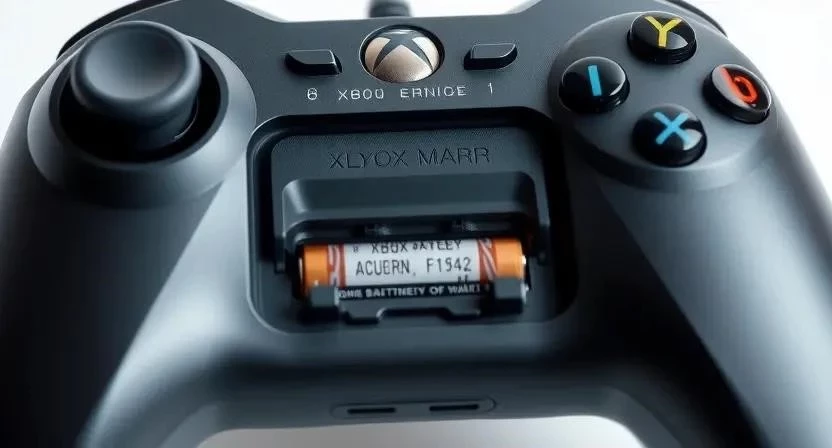
Процесс начинается с распаковки. Внутри коробки находится сам контроллер и документация. Первым делом нужно установить батарейки типа AA в соответствующий отсек. После этого нажимается кнопка питания для активации устройства.
Я впервые распаковал контроллер и сразу заметил, что комплектные батарейки иногда садятся быстро, поэтому сразу купил перезаряжаемые аккумуляторы.
Существует три основных варианта физического соединения с компьютером: через кабель USB-C, по протоколу Bluetooth или с помощью фирменного беспроводного адаптера Xbox Wireless Adapter. Выбор зависит от наличия подходящих модулей в вашем системном блоке или ноутбуке.
| Параметр | USB-кабель | Bluetooth | Wireless Adapter |
|---|---|---|---|
| Скорость отклика | Максимальная | Средняя | Высокая |
| Задержка ввода | Минимальная | Заметная в онлайн-играх | Низкая |
| Стабильность | Абсолютная | Зависит от помех | Очень высокая |
| Питание | От ПК | Батарейки | Батарейки |
| Сложность настройки | Мгновенно | Требует сопряжения | Требует установки драйвера |
Технические характеристики актуального контроллера:
| Характеристика | Значение | Описание |
|---|---|---|
| Интерфейс | USB-C / BT / Proprietary | Типы подключения к системе |
| Питание | 2 x AA или аккумулятор | Источник энергии |
| Вес | Примерно 280 г | Общий вес с батарейками |
| Совместимость | Windows 10, Windows 11 | Поддерживаемые ОС |
| Вибрация | Двойной импульсный мотор | Тактильная отдача в курках и корпусе |
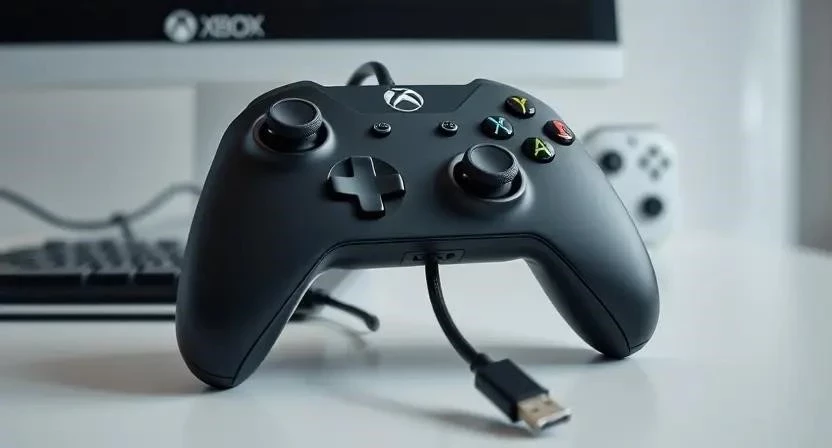
Основные возможности управления
После успешного сопряжения устройство начинает работать в системе автоматически. Windows распознает его как стандартный XInput-контроллер. Это значит, что в большинстве современных игр не требуется дополнительная настройка кнопок.
Я проверил отклик стиков в стандартном меню Windows и убедился, что задержка ввода практически отсутствует.
Для проверки работоспособности всех клавиш можно воспользоваться встроенными средствами системы или зайти в любую игру. Базовое управление включает в себя два аналоговых стика, четыре основные кнопки (A, B, X, Y), курки (LT, RT), бамперы (LB, RB) и кнопку Xbox для вызова игрового меню.
- Подключите кабель или активируйте режим сопряжения.
- Дождитесь уведомления системы о распознавании устройства.
- Запустите любую игру с поддержкой геймпадов.
- Проверьте работу левого стика (перемещение).
- Проверьте работу правого стика (обзор).
- Нажмите каждую кнопку, чтобы убедиться в отсутствии залипаний.
- Протестируйте силу нажатия на курках (аналоговый ввод).
Глубокая настройка через программное обеспечение
Для расширения возможностей используется приложение Xbox Accessories, доступное в Microsoft Store. Эта программа позволяет управлять устройством на более детальном уровне, чем стандартные настройки Windows.
В приложении можно создать несколько профилей управления. Это полезно, если в одной игре вам нужны чувствительные стики, а в другой — более инертные. Также здесь происходит обновление прошивки, что исправляет ошибки связи и улучшает стабильность Bluetooth.
| Функция приложения | Как работает | Когда нужна |
|---|---|---|
| Переназначение кнопок | Меняет действие клавиши на любую другую | Для удобства в сложных симуляторах |
| Обновление прошивки | Загружает актуальное ПО на контроллер | При сбоях связи или после покупки |
| Настройка вибрации | Регулирует интенсивность отдачи | Если сильная тряска мешает прицеливанию |
| Тестирование ввода | Визуально показывает нажатия в реальном времени | При подозрении на поломку кнопки |
| Создание профилей | Сохраняет разные наборы настроек | Для разных жанров игр |
Я настроил мертвые зоны в Steam, что позволило убрать микро-движения персонажа в шутерах.
Оптимизация игрового процесса
Многие пользователи предпочитают использовать Steam Big Picture. Этот режим превращает интерфейс магазина и библиотеки в консольный вид, который полностью управляется с геймпада. В нем можно детально настроить каждый стик и кнопку даже для тех игр, которые изначально не поддерживают контроллеры.
Для запуска старых проектов, работающих по протоколу DirectInput, может потребоваться стороннее ПО, эмулирующее XInput. Это позволит системе видеть старый джойстик как современное устройство Xbox.
- Отключите вибрацию в настройках игры для экономии энергии.
- Используйте качественные NiMH аккумуляторы вместо щелочных батареек.
- Выключайте контроллер вручную долгим нажатием кнопки Xbox.
- Снижайте частоту опроса в стороннем ПО, если процессор перегружен.
- Обновляйте драйверы Bluetooth-адаптера до актуальных версий.
Содержание устройства в порядке
Регулярный уход продлевает срок службы пластика и механизмов. Основным источником загрязнения является пыль, которая скапливается под резиновыми накладками стиков. Это может привести к появлению «дрифта» (самопроизвольного движения).
- Протирайте корпус сухой салфеткой из микрофибры.
- Используйте сжатый воздух для выдувания пыли из щелей.
- Очищайте резиновые накладки изопропиловым спиртом.
- Храните устройство в сухом месте вдали от прямых солнечных лучей.
- Извлекайте батарейки при длительном простое (более месяца).
- Проверяйте износ резинок на стиках раз в полгода.
- Избегайте попадания еды и напитков на кнопки.
Устранение неполадок
Иногда возникают сложности с обнаружением устройства через Bluetooth. Чаще всего проблема кроется в устаревшем драйвере адаптера или помехах от других беспроводных устройств. Конфликты драйверов решаются переустановкой устройства через Диспетчер устройств Windows.
Дрифт стиков — распространенная проблема. Она проявляется в том, что персонаж или камера медленно движутся сами по себе. В некоторых случаях помогает калибровка в приложении Xbox Accessories или чистка механизма.
| Симптом | Причина | Решение |
|---|---|---|
| ПК не видит геймпад по BT | Не включен режим сопряжения | Зажать кнопку синхронизации на 3 сек |
| Постоянный дрифт стика | Загрязнение потенциометра | Продуть сжатым воздухом или почистить |
| Прерывания связи | Помехи от Wi-Fi роутера | Использовать адаптер или сменить канал BT |
| Кнопки нажимаются с трудом | Попадание грязи под мембрану | Аккуратная чистка спиртовой ваткой |
| Не работает вибрация | Отключена в настройках игры/ПО | Включить в Xbox Accessories |
Меры предосторожности
Неправильная эксплуатация может привести к выходу устройства из строя. Особенно опасно использование дешевых зарядных устройств для аккумуляторов, которые выдают нестабильный вольтаж.
- Не используйте блоки питания с вольтажом выше нормы.
- Не допускайте попадания влаги внутрь корпуса.
- Не пытайтесь разобрать устройство без специального инструмента.
- Не подвергайте контроллер сильным ударам и падениям.
- Не используйте агрессивные растворители для чистки пластика.
- Не оставляйте устройство на открытом солнце.
- Не пытайтесь модифицировать плату без опыта пайки.
- Не используйте неоригинальные аккумуляторы с сомнительной емкостью.
Часто задаваемые вопросы
Работает ли геймпад с Windows 7 и 8?
Да, но поддержка может быть ограниченной. Для корректной работы часто требуются ручные установки драйверов или использование сторонних эмуляторов.
В чем разница между версиями контроллеров?
Актуальные модели имеют USB-C вместо Micro-USB, улучшенную текстуру курков и более стабильный модуль Bluetooth. Старые версии могут требовать обязательного наличия адаптера для беспроводной связи.
Какие аккумуляторы лучше использовать?
Наилучшим выбором будут NiMH аккумуляторы емкостью 2000-2500 мАч. Они обеспечивают стабильное напряжение и позволяют избежать постоянных трат на одноразовые батарейки.




