
Библиотека игр на PlayStation 5 быстро заполняется, и владельцу приходится удалять один проект, чтобы установить другой. Внутренний накопитель консоли имеет ограниченный объем, который в актуальных AAA-проектах расходуется за несколько загрузок. Понимание того, как выбрать ssd для ps5, избавляет от необходимости постоянного управления свободным местом и позволяет хранить десятки игр одновременно. Рынок предлагает множество вариантов, но далеко не каждый диск будет работать стабильно и быстро.
Возможности расширения памяти консоли
Дополнительный накопитель решает главную проблему PS5 — нехватку места. Современные игры весят от 50 до 150 ГБ, поэтому стандартного объема становится недостаточно уже через месяц использования. Установка внешнего или внутреннего диска позволяет не только увеличить хранилище, но и ускорить процесс перемещения данных.
Важно понимать, что игры для PS5 можно запускать только с внутреннего SSD. Внешние накопители подходят лишь для хранения или запуска старых игр от PS4. Правильно подобранный внутренний диск обеспечивает мгновенный доступ к данным, что критично для технологий быстрой загрузки уровней и бесшовного перемещения по открытому миру.
Различия в типах накопителей
На рынке представлены разные стандарты памяти, но для консоли Sony подходит только один из них. SATA SSD используют старый интерфейс, который ограничен в скорости передачи данных. Они физически не могут обеспечить ту производительность, которую требует архитектура консоли.
Для расширения памяти используется M.2 NVMe (Non-Volatile Memory express). Это протокол, который работает через шину PCIe, обеспечивая прямой доступ к процессору. Только такой формат гарантирует, что игры не будут тормозить, а текстуры — подгружаться с задержкой.
Сравнение типов накопителей:
| Тип SSD | Интерфейс | Средняя скорость | Совместимость с PS5 | Назначение |
|---|---|---|---|---|
| SATA 2.5″ | SATA III | До 560 МБ/с | Нет (только внешне) | Хранение игр PS4 |
| M.2 SATA | SATA III | До 560 МБ/с | Нет | Офисные ноутбуки |
| M.2 NVMe PCIe 3.0 | PCIe 3.0 x4 | До 3500 МБ/с | Не рекомендуется | Старые ПК |
| M.2 NVMe PCIe 4.0 | PCIe 4.0 x4 | От 5000 МБ/с | Полная | Игры нового поколения |
| M.2 NVMe PCIe 5.0 | PCIe 5.0 x4 | От 10000 МБ/с | Избыточно/Несовместимо | Профессиональные станции |
Основные технические параметры
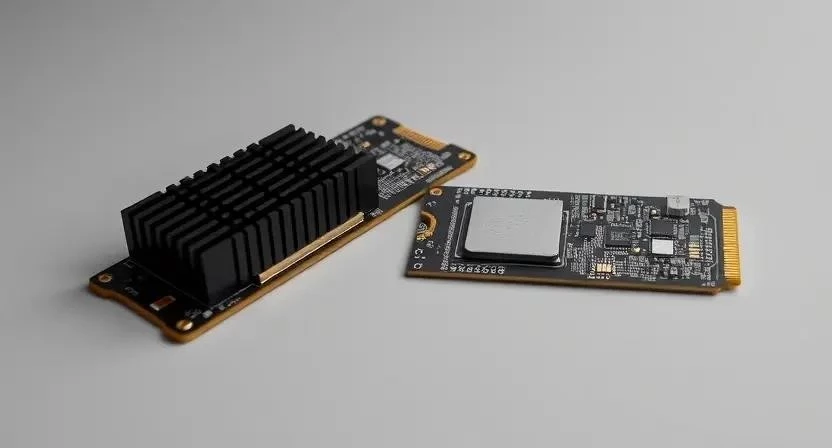
Главным требованием является интерфейс PCIe 4.0. Это четвертое поколение шины передачи данных, которое в два раза быстрее предыдущего. Если установить диск PCIe 3.0, консоль может выдать ошибку или игры будут загружаться значительно дольше.
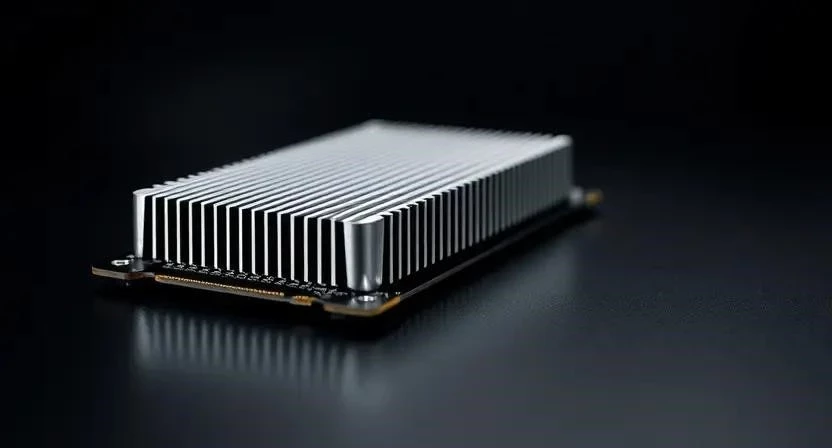
Скорость чтения должна составлять не менее 5500 МБ/с. Этот параметр отвечает за то, как быстро данные попадают в оперативную память. Также критически важен радиатор — алюминиевый блок, который отводит тепло от контроллера и чипов памяти. Без него диск перегревается, что ведет к сбросу частот (троттлингу) и падению производительности.
Я поставил диск без радиатора и заметил, что через два часа игры в God of War загрузки стали медленнее из-за троттлинга. После установки стороннего охлаждения проблема исчезла.
Минимальные требования Sony к накопителям:
| Параметр | Требование | Влияние на работу |
|---|---|---|
| Форм-фактор | M.2 (2230, 2242, 2260, 2280) | Физическая установка в слот |
| Интерфейс | PCIe Gen4 x4 M.2 NVMe | Скорость обмена данными |
| Скорость чтения | Рекомендуется 5500 МБ/с и выше | Время загрузки уровней |
| Охлаждение | Обязателен радиатор | Предотвращение перегрева |
| Емкость | От 250 ГБ до 8 ТБ | Количество установленных игр |
Дополнительные возможности и функции
Современные SSD обладают функциями, которые продлевают срок их службы. Поддержка TRIM позволяет операционной системе консоли эффективно удалять ненужные данные, что сохраняет скорость записи на протяжении многих лет. Энергоэффективность важна для того, чтобы накопитель не потреблял лишнюю мощность и не перегревал внутреннее пространство корпуса.
Полезные функции и технологии SSD:
- SLC-кэширование для ускорения записи больших файлов.
- Технология Wear Leveling для равномерного износа ячеек памяти.
- Поддержка команды TRIM для оптимизации пространства.
- Встроенный термодатчик для контроля температуры.
- AES-шифрование данных для безопасности.
- Низкая задержка (Latency) для мгновенного отклика.
- Высокий показатель IOPS (количество операций ввода-вывода в секунду).
- Защита от внезапного отключения питания.
Подбор диска под конкретные задачи
Выбор объема зависит от того, как вы используете консоль. Любителям масштабных AAA-проектов с открытым миром стоит смотреть в сторону 2 ТБ и выше. Коллекционерам инди-игр, которые весят немного, будет достаточно и 1 ТБ. Тем, кто хочет сэкономить, подойдут модели на 500 ГБ, но их быстро станет мало.
Критерии выбора накопителя:
- Общий объем библиотеки игр.
- Частота установки и удаления новых проектов.
- Наличие встроенного радиатора в комплекте.
- Доверие к бренду и срок гарантии.
- Реальная скорость чтения (не только заявленная).
- Соотношение цены за один гигабайт.
- Габариты радиатора (чтобы поместился в слот).
Бюджет и ценовые категории
Стоимость SSD варьируется от доступных моделей до премиальных решений. Экономия на накопителе часто приводит к покупке диска без радиатора или с более медленной скоростью чтения. Премиальные модели предлагают максимальную надежность и повышенный ресурс перезаписи (TBW).
Выбирал между дешевым китайским брендом и Samsung; в итоге переплатил, но получил стабильную работу без вылетов системы.
Ценовые категории SSD для PS5:
| Категория | Примерная цена | Емкость | Производительность | Пример модели |
|---|---|---|---|---|
| Бюджетный | 7 000 – 11 000 руб. | 500 ГБ – 1 ТБ | Средняя (5500 МБ/с) | Kingston NV2 |
| Оптимальный | 12 000 – 18 000 руб. | 1 ТБ – 2 ТБ | Высокая (7000 МБ/с) | WD Black SN850 |
| Премиум | 20 000 – 35 000 руб. | 2 ТБ – 4 ТБ | Максимальная (7400 МБ/с) | Samsung 990 Pro |
Проверенные производители
Samsung считается эталоном надежности с отличными контроллерами. WD (Western Digital) выпускает серию Black, специально оптимизированную для гейминга. Seagate с линейкой FireCuda предлагает высокую скорость и отличные радиаторы. Kingston предоставляет сбалансированные решения по цене и качеству.
При выборе бренда я всегда смотрю на срок гарантии. Официальная поддержка в РФ сейчас ограничена, поэтому лучше выбирать модели с проверенной репутацией, которые редко выходят из строя.
Где приобрести накопитель
Покупать SSD лучше в крупных сетях, таких как DNS или Ситилинк, где есть гарантия. Маркетплейсы вроде Ozon или Яндекс.Маркета предлагают более низкие цены, но там выше риск наткнуться на подделку или восстановленный (refurbished) диск. Всегда проверяйте продавца и читайте отзывы о конкретном магазине.
Остерегайтесь слишком дешевых предложений на AliExpress. Часто там продают диски с заниженным ресурсом памяти, которые выходят из строя через полгода активного использования.
Распространенные ошибки при покупке
Самая частая ошибка — покупка накопителя PCIe 3.0. Он физически совместим, но работает медленно. Вторая проблема — игнорирование радиатора. Диск может перегреться до 80 градусов, что приведет к тормозам в игре.
Список критических ошибок:
- Выбор интерфейса PCIe 3.0 вместо 4.0.
- Покупка M.2 SATA вместо NVMe.
- Отсутствие системы охлаждения (радиатора).
- Выбор неправильного размера (например, M.2 2242 вместо 2280).
- Покупка диска с объемом более 8 ТБ (не поддерживается).
- Игнорирование проверки совместимости с текущей прошивкой консоли.
- Покупка подделок под известные бренды на сомнительных сайтах.
Рекомендованные модели
Для разных сценариев использования я выделил три оптимальных варианта. Каждый из них соответствует требованиям Sony и показывает стабильные результаты в тестах.
Порядок установки SSD:
- Полностью выключите консоль и отсоедините кабель питания.
- Снимите верхнюю пластиковую крышку корпуса.
- Открутите винт, фиксирующий заглушку слота расширения.
- Аккуратно вставьте SSD в разъем под углом 30 градусов.
- Зафиксируйте диск винтом и установите крышку на место.
Использую WD Black SN850P уже полгода — скорость загрузки в Spider-Man 2 практически не отличается от родного накопителя.
Сравнение рекомендованных моделей:
| Модель | Цена (ориент.) | Скорость чтения | Главный плюс | Для кого |
|---|---|---|---|---|
| Kingston NV2 | 8 500 руб. | 3500 МБ/с* | Низкая цена | Бюджетный вариант |
| WD Black SN850P | 16 000 руб. | 7000 МБ/с | Лицензия PS5 | Оптимальный выбор |
| Samsung 990 Pro | 22 000 руб. | 7450 МБ/с | Макс. надежность | Для энтузиастов |
*Примечание: Kingston NV2 может работать медленнее рекомендованных значений, подходит для нетребовательных игр.
Ответы на частые вопросы
Нужно ли форматировать SSD перед установкой?
Нет, при первом включении консоль сама предложит отформатировать накопитель для использования в системе PS5.
Влияет ли объем диска на скорость работы?
Напрямую не влияет, но диски большего объема часто имеют более мощные контроллеры и выше ресурс перезаписи.
Можно ли ставить SSD без радиатора?
Технически можно, но крайне не рекомендуется. Это приведет к перегреву и снижению скорости чтения данных.
Будут ли игры загружаться быстрее, чем с родного SSD?
Нет, родной накопитель Sony максимально оптимизирован. Сторонний SSD лишь поддерживает этот уровень скорости.
Можно ли использовать SSD от ноутбука?
Только если он имеет формат M.2 NVMe PCIe 4.0. Обычные SATA-диски из ноутбуков не подойдут.
Как проверить, работает ли новый диск?
Зайдите в Настройки → Хранилище. Там отобразится новый раздел «Расширение M.2» с доступным объемом.
Нужно ли обновлять прошивку SSD?
Желательно сделать это через ПК с помощью фирменной утилиты производителя перед установкой в консоль.




