
Управление персонажем через сенсорный экран часто вызывает дискомфорт из-за перекрытия обзора пальцами. Выбор подходящего аксессуара становится приоритетом для тех, кто хочет полноценно исследовать Тейват. Сейчас на рынке представлено огромное количество контроллеров разного типа. Правильно настроенный genshin impact геймпад на телефоне превращает мобильный гейминг в консольный опыт. Это существенно упрощает выполнение сложных боевых комбинаций и навигацию по миру.
Подключение и первый запуск контроллера
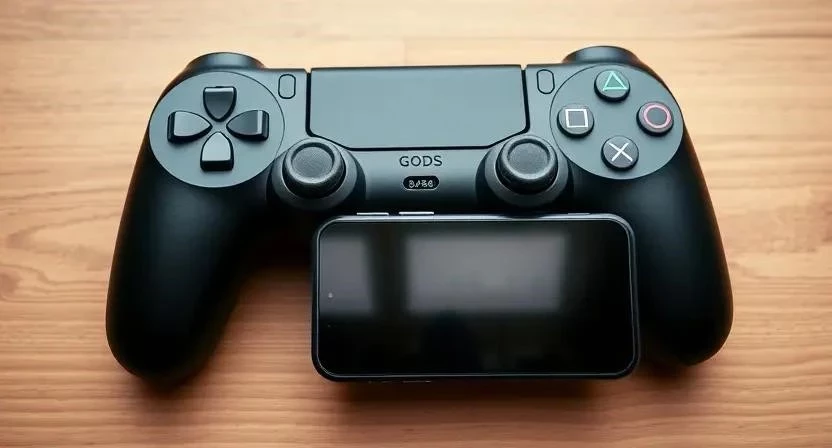
Процесс начинается с подбора совместимого устройства. Я впервые подключил DualShock 4 к своему смартфону и заметил, что Bluetooth-соединение работает стабильнее всего с оригинальными аксессуарами. Для Android и iOS процедура сопряжения практически идентична, хотя имеет свои нюансы в меню настроек.
Чтобы устройство появилось в списке доступных, нужно активировать режим сопряжения. На большинстве контроллеров это делается зажатием комбинации клавиш (например, Share и PS на DualShock или кнопка сопряжения на Xbox Controller). После этого телефон должен обнаружить сигнал.
- Откройте настройки Bluetooth на вашем смартфоне.
- Включите модуль беспроводной связи.
- Переведите геймпад в режим сопряжения (индикатор должен начать мигать).
- Найдите в списке доступных устройств название вашего контроллера.
- Нажмите на название устройства для установления связи.
- Подтвердите запрос на сопряжение, если он появится на экране.
- Дождитесь уведомления о том, что устройство успешно подключено.
- Проверьте работу кнопок в любом системном меню телефона перед запуском игры.
После успешного сопряжения важно убедиться, что телефон не разрывает связь при блокировке экрана. Я рекомендую проверить уровень заряда аккумулятора геймпада сразу после подключения, чтобы сессия не прервалась в разгар сражения с боссом.
Базовая настройка управления в игре
Запуск приложения не означает автоматическое переключение на джойстик. В Genshin Impact нужно вручную изменить схему управления в меню. Это делается через раздел «Настройки» — «Управление». Здесь пользователь выбирает между сенсорным интерфейсом и контроллером.
Базовое назначение кнопок в актуальной версии игры фиксировано, но требует привыкания. Я заметил, что отклик стиков и триггеров может отличаться в зависимости от модели геймпада. Важно проверить, чтобы левый стик отвечал за движение, а правый — за вращение камеры без задержек.
| Кнопка геймпада | Действие в игре | Назначение |
|---|---|---|
| Левый стик | Перемещение | Движение персонажа по миру |
| Правый стик | Обзор | Поворот камеры и прицеливание |
| Кнопка X / A | Атака | Обычные удары персонажа |
| Кнопка O / B | Прыжок | Вертикальное перемещение |
| Кнопка Triangle / Y | Навык | Использование элементального навыка |
| Кнопка Square / X | Взрыв стихии | Активация ульты персонажа |
После переключения схемы управления интерфейс на экране телефона изменится. Вместо виртуальных джойстиков появятся подсказки с иконками кнопок контроллера. Рекомендую потратить 10-15 минут в режиме исследования, чтобы привыкнуть к новой раскладке.
Тонкая настройка и продвинутые возможности
Для достижения максимального комфорта стандартных настроек может быть недостаточно. Чувствительность стиков напрямую влияет на скорость поворота камеры. Если камера вращается слишком резко, стоит снизить этот параметр в настройках игры.
На Android доступна более гибкая настройка через сторонние приложения для маппинга. Я протестировал несколько программ и пришел к выводу, что эмуляция нажатий позволяет назначить дополнительные функции на кнопки, которые игра изначально не поддерживает. Однако это требует времени на точную подгонку координат виртуальных кнопок под физические.
- Зайдите в настройки управления в игре.
- Найдите ползунок чувствительности камеры.
- Установите значение, при котором обзор плавный, но быстрый.
- Протестируйте скорость поворота в бою.
- Отрегулируйте мертвые зоны стиков, если контроллер имеет дрифт.
- Сохраните изменения перед выходом из меню.
Тонкая настройка камеры позволяет точнее наводить прицел при использовании лука. В современных контроллерах триггеры могут иметь разную степень нажатия, но в мобильной версии игры они обычно работают как обычные кнопки (вкл/выкл).
Практические советы по использованию
Переход на геймпад открывает новые возможности в бою. Быстрое переключение персонажей становится гораздо проще, так как пальцы не перекрывают обзор и не промахиваются по маленьким иконкам. Это позволяет эффективнее выстраивать цепочки элементальных реакций.
- Используйте быстрые нажатия для мгновенной смены активного героя.
- Комбинируйте прыжки и атаки в воздухе, что легче делать на стиках.
- Настраивайте телефон в специальном держателе-клипсе для геймпада.
- Следите за тем, чтобы провода (если геймпад проводной) не перегибались.
- Располагайте смартфон на уровне глаз, чтобы избежать нагрузки на шею.
- Используйте геймпады с эргономичными хватами для длительных сессий.
- Регулярно делайте перерывы, так как хват контроллера заставляет кисти быть в напряжении.
- Настраивайте яркость экрана так, чтобы не слепить себя при игре в горизонтальном режиме.
- Проверяйте стабильность Bluetooth-сигнала, убирая лишние помехи рядом.
Эффективное использование элементальных навыков требует четкого тайминга. Я рекомендую заучить раскладку кнопок до автоматизма, чтобы в критических ситуациях не смотреть на контроллер, а фокусироваться на действиях противника.
Обслуживание и уход за контроллером
Стабильная работа устройства зависит от правильного ухода. Аккумуляторы современных геймпадов чувствительны к перепадам температур и глубокому разряду. Рекомендуется заряжать устройство оригинальным кабелем и избегать использования дешевых блоков питания с нестабильным напряжением.
- Протирайте стики сухой салфкой из микрофибры от пыли и кожного жира.
- Не допускайте попадания жидкостей внутрь корпуса.
- Обновляйте прошивку контроллера через официальное ПО производителя.
- Храните устройство в чехле, чтобы избежать повреждения стиков.
- Заряжайте аккумулятор, когда уровень заряда опускается до 20%.
- Периодически проверяйте целостность разъема зарядки.
- Очищайте зазоры между кнопками сжатым воздухом.
Обновление прошивки часто исправляет ошибки совместимости с новыми версиями Android и iOS. Это может значительно снизить задержку ввода и улучшить стабильность соединения с телефоном.
Решение типичных проблем
Одной из главных проблем является инпут-лаг — задержка между нажатием кнопки и действием в игре. Часто это связано с зашумленностью Bluetooth-канала или использованием старых версий ОС. Также случаются разрывы соединения, когда игра перестает видеть контроллер без видимых причин.
| Проблема | Причина | Способ решения |
|---|---|---|
| Задержка ввода (лаг) | Помехи Bluetooth / слабая батарея | Зарядить геймпад, отключить лишние Bluetooth-устройства |
| Игра не видит геймпад | Не выбрана схема управления | Сменить управление на «Контроллер» в настройках игры |
| Разрыв соединения | Сбой сопряжения | Удалить устройство из списка Bluetooth и подключить заново |
| Дрифт стиков | Износ механизма или пыль | Почистить стики сжатым воздухом или откалибровать |
| Не работают триггеры | Несовместимость модели | Проверить совместимость геймпада с данной версией ОС |
Конфликты с другими Bluetooth-устройствами (например, беспроводными наушниками) могут приводить к микрофризам. Я заметил, что использование наушников с собственным радиоканалом (через USB-донгл) полностью решает эту проблему.
Критические ошибки при подключении
Существуют действия, которые могут привести к поломке устройства или блокировке игрового аккаунта. Я купил дешевый китайский адаптер для подключения старого джойстика, и он вызывал постоянные зависания системы. Использование несертифицированных аксессуаров может привести к короткому замыканию порта телефона.
Особое внимание стоит уделить программному обеспечению. Попытки установить сомнительный софт для эмуляции или модификации игровых файлов с целью расширения функций геймпада могут быть расценены системой безопасности как читерство. Это прямой путь к бану аккаунта.
Не рекомендуется пытаться разбирать герметичные корпуса контроллеров без специального инструмента. Это нарушает заводскую сборку и лишает гарантии. Также не стоит использовать сторонние приложения для «ускорения» отклика, если они требуют Root-прав или доступа к системным файлам игры.
FAQ: Ответы на частые вопросы
Работают ли геймпады PS4, PS5 и Xbox?
Да, эти модели являются стандартом и поддерживаются большинством современных смартфонов на Android и iOS. Они обеспечивают наиболее стабильный отклик и корректную работу всех кнопок.
Можно ли играть с двумя геймпадами одновременно?
Нет, Genshin Impact — однопользовательская игра с кооперативным режимом, но управление одним персонажем осуществляется только с одного подключенного контроллера.
Как настроить вибрацию?
Вибрация настраивается в меню «Настройки» игры. Однако стоит учитывать, что не все мобильные контроллеры поддерживают тактильную отдачу в данной игре.
Работают ли триггеры в полной мере?
В мобильной версии триггеры работают в цифровом режиме (нажато/не нажато). Аналоговый ввод (сила нажатия) в игре не реализован.
| Модель геймпада | Совместимость Android | Совместимость iOS | Особенности |
|---|---|---|---|
| Xbox Wireless Controller | Полная | Полная | Лучшая эргономика |
| DualShock 4 | Полная | Полная | Высокая точность стиков |
| DualSense (PS5) | Полная | Полная | Современный дизайн |
| GameSir / Razer Kishi | Полная | Зависит от модели | Форм-фактор «клипсы» |
| Китайские No-name | Частичная | Низкая | Частые задержки ввода |




