
Игровой процесс внезапно прерывается резким падением кадров, а корпус устройства становится обжигающе горячим. Это типичный сценарий перегрева, когда система охлаждения перестает справляться с возросшей нагрузкой. Высокие температуры негативно влияют на долговечность компонентов и могут привести к необратимой поломке электроники. Понимание того, как снизить температуру процессора ноутбука, помогает избежать дорогостоящего ремонта и сохранить производительность системы.
Оценка состояния и первичная диагностика
Прежде чем предпринимать активные действия, необходимо понять текущий тепловой режим чипа. Для этого используются специальные утилиты, которые считывают данные с внутренних датчиков. Я рекомендую начать с установки проверенного программного обеспечения, чтобы увидеть реальные цифры, а не гадать по ощущениям.
Процесс мониторинга позволяет выявить, в какой именно момент происходит критический скачок. Если температура растет мгновенно при запуске одной программы, проблема может быть в программном обеспечении или плохом контакте тепловой трубки. Если же нагрев идет постепенно — скорее всего, дело в скопившейся пыли.
| Состояние | Тип нагрузки | Температура (°C) | Оценка |
| Простой | Работа с текстом, браузер | 35–50 | Норма |
| Средняя нагрузка | Просмотр видео, офисные задачи | 50–70 | Норма |
| Высокая нагрузка | Современные игры, рендеринг | 75–85 | Допустимо |
| Пиковая нагрузка | Стресс-тесты, тяжелые вычисления | 85–95 | Критично |
| Перегрев | Длительная работа на максимуме | 100+ | Опасно |
Для получения точных данных лучше всего подходят следующие инструменты:
| Программа | Основное назначение | Преимущества |
| HWMonitor | Общий мониторинг всех датчиков | Простота и наглядность |
| AIDA64 | Глубокий анализ системы | Точные стресс-тесты |
| Core Temp | Мониторинг только процессора | Минимальное влияние на систему |
| MSI Afterburner | Контроль в играх (оверлей) | Удобно для геймеров |
| HWiNFO | Профессиональная диагностика | Огромное количество параметров |
Простые способы улучшения теплоотвода
Организация рабочего пространства — это первый шаг, который не требует финансовых затрат. Основная проблема многих пользователей заключается в неправильном расположении устройства. Когда забор воздуха перекрыт, вентилятор просто гоняет горячий воздух внутри корпуса.
Я заметил, что использование ноутбука на мягких поверхностях, таких как диван или кровать, моментально поднимает температуру на 15-20 градусов. Ткань работает как теплоизолятор и забивает отверстия для вентиляции. Чтобы обеспечить нормальный приток воздуха, следуйте этим правилам:
- Используйте только твердые и ровные поверхности (стол, подставка).
- Обеспечьте свободное пространство под нижней крышкой устройства.
- Приподнимите заднюю часть корпуса на 1-2 см для лучшей циркуляции.
- Избегайте работы в закрытых нишах или шкафах.
- Держите зону забора воздуха свободной от посторонних предметов.
- Регулярно проверяйте, не перекрывают ли аксессуары (мышки, кабели) вентиляционные отверстия.
- Старайтесь не ставить ноутбук под прямые солнечные лучи.
- Если устройство работает в жарком помещении, используйте дополнительный обдув.
Программная оптимизация и тонкая настройка
Если аппаратные методы не помогают, стоит обратить внимание на то, как операционная система управляет ресурсами. Часто фоновые процессы потребляют лишнюю энергию, заставляя процессор работать на повышенных частотах даже в простое. Ограничение энергопотребления — эффективный способ снизить нагрев.
Одним из продвинутых методов является андервольтинг. Это процесс снижения напряжения (вольтажа), подаваемого на чип, без потери производительности. Я пробовал настраивать вольтаж на своем игровом ноутбуке, и это позволило снизить температуру на 7-10 градусов без потери FPS. Однако это требует осторожности и понимания работы BIOS и системных настроек.
Для оптимизации работы системы выполните следующие действия:
- Закройте все ненужные вкладки в браузере и фоновые приложения.
- Проверьте список автозагрузки и отключите лишние программы.
- Переключите режим электропитания Windows на «Сбалансированный».
- В настройках питания ограничьте максимальное состояние процессора до 99% (это отключит Turbo Boost).
- Проверьте наличие обновлений драйверов для чипсета.
- Настройте профиль работы вентиляторов через фирменное ПО производителя.
- Проведите очистку системы от вредоносного ПО, которое может использовать ресурсы в фоновом режиме.
Рекомендации при работе с тяжелыми задачами
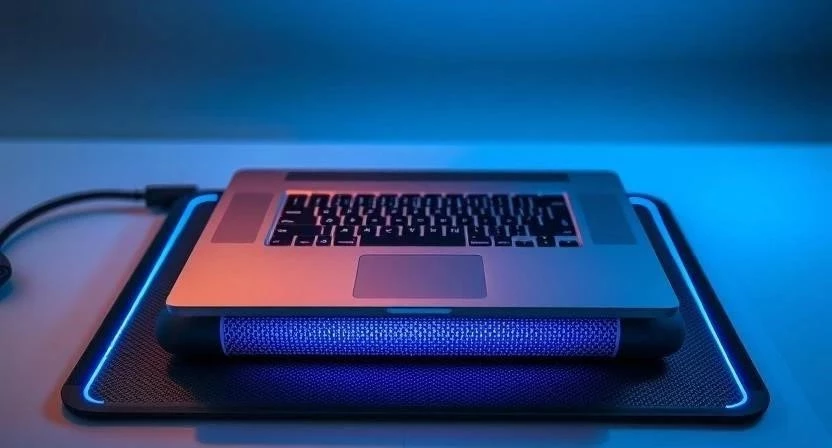
Когда запускаются ресурсоемкие игры или программы для монтажа, нагрузка на систему достигает максимума. В такие моменты важно помочь железу справиться с тепловым потоком. Использование охлаждающих подставок может стать отличным решением, если правильно их выбрать.
Я использовал охлаждающую подставку во время длительных сессий в тяжелых проектах. Важно понимать, что подставка не заменяет внутреннюю систему охлаждения, а лишь помогает эффективнее отводить тепло от корпуса и подавать больше холодного воздуха к вентиляторам. При выборе смотрите на расположение зон забора воздуха — они должны совпадать с отверстиями вашего ноутбука.
| Метод | Тип | Эффективность | Сложность |
| Настройка питания | Программный | Средняя | Низкая |
| Андервольтинг | Программный | Высокая | Высокая |
| Охлаждающая подставка | Аппаратный | Средняя | Низкая |
| Чистка от пыли | Аппаратный | Очень высокая | Средняя |
| Замена термопасты | Аппаратный | Максимальная | Высокая |
Техническое обслуживание системы
Даже самая совершенная система охлаждения со временем теряет эффективность. Пыль забивает радиаторные решетки, превращая их в сплошную стену, через которую воздух не может пройти. Регулярное обслуживание — залог долгой жизни вашего устройства.
Когда я впервые решил самостоятельно заменить термопасту, я понял, насколько важна аккуратность. Нельзя наносить слишком много материала — это создаст лишний слой, который будет работать как изолятор. Нужно наносить тонкий, равномерный слой на всю поверхность кристалла.
Пошаговый алгоритм обслуживания:
- Обесточьте устройство и снимите нижнюю панель корпуса.
- Аккуратно удалите скопившуюся пыль с вентиляторов и радиатора.
- Очистите поверхность процессора и радиатора от старой термопасты с помощью изопропилового спирта.
- Нанесите небольшое количество качественного термоинтерфейса.
- Соберите устройство обратно, плотно затянув все винты.
| Тип термопасты | Теплопроводность (Вт/м·К) | Для кого подходит | Особенности |
| Бюджетная (обычная) | 3–5 | Офисные ноутбуки | Быстро высыхает |
| Средний сегмент | 6–9 | Домашние ПК и ноутбуки | Оптимально по цене/качеству |
| Высокопроизводительная | 10–14 | Игровые ноутбуки | Густая консистенция |
| Жидкий металл | 70+ | Профессиональные станции | Опасно, проводит ток |
Типичные неисправности и их признаки
Иногда перегрев вызван не просто пылью, а серьезными техническими сбоями. Важно вовремя распознать симптомы, чтобы не допустить критического повреждения материнской платы. Если вы заметили странное поведение устройства, не игнорируйте его.
Основные признаки того, что система охлаждения работает некорректно:
- Внезапные выключения устройства под нагрузкой.
- Сильный шум или скрежет со стороны вентилятора.
- Троттлинг — резкое снижение частоты процессора и падение производительности.
- Зависания системы на несколько секунд.
- Запах нагретого пластика или электроники.
- Сильный нагрев корпуса даже при минимальных задачах.
- Появление синих экранов смерти (BSOD).
Ошибки, которых следует избегать
Существуют методы «быстрого охлаждения», которые могут мгновенно убить ваш ноутбук. Я сам совершил ошибку, когда попытался продуть систему обычным бытовым пылесосом на выдув, надеясь выбить пыль. Это создало избыточное давление, которое могло повредить лопасти вентилятора или статику. Никогда не используйте мощные промышленные пылесосы или сжатый воздух под слишком большим давлением вплотную к компонентам.
Также категорически запрещено:
- Класть ноутбук на мягкие поверхности (подушки, одеяла).
- Использовать экстремальные методы вроде заморозки в морозильной камере.
- Разбирать устройство, если оно находится на гарантии.
- Использовать дешевые и некачественные термопасты.
Часто задаваемые вопросы
Какая температура считается критической?
Для большинства современных процессоров критической является отметка выше 95-100 градусов. При таких значениях срабатывает защита, и ноутбук может внезапно выключиться.
Как часто нужно менять термопасту?
В среднем обслуживание рекомендуется проводить раз в 1-2 года, в зависимости от интенсивности использования и чистоты помещения.
Помогают ли программные кулеры?
Программы, позволяющие вручную повысить обороты вентилятора, помогают, но они лишь следствие. Если радиатор забит пылью, даже максимальные обороты не спасут от перегрева.
Может ли перегрев вызвать поломку?
Да, постоянная работа при высоких температурах ускоряет деградацию кристалла процессора и может привести к отвалу графического чипа.
Стоит ли покупать охлаждающую подставку?
Если ваш ноутбук имеет отверстия для забора воздуха снизу, подставка даст заметный эффект. Если забор воздуха идет с боков или с клавиатуры, эффективность будет минимальной.




