
Современные ноутбуки становятся все тоньше, из-за чего производители избавляются от привычных портов. Ситуация, когда для подключения обычной мышки и флешки одновременно не хватает разъемов, стала привычной для многих пользователей. Обилие стандартов передачи данных и типов коннекторов превращает процесс поиска подходящего разветвителя в сложную задачу. Чтобы понять, как выбрать usb хаб, необходимо разобраться в технических нюансах питания и пропускной способности.
Назначение и основные задачи устройства
USB-концентратор решает проблему дефицита интерфейсов, позволяя подключать несколько периферийных устройств к одному порту компьютера. Офисные сотрудники обычно используют его для подключения клавиатуры, мыши и принтера. Геймеры расширяют количество портов для гарнитуры, геймпада и внешних накопителей. Дизайнеры и видеомонтажеры нуждаются в хабах для подключения нескольких мониторов и скоростных SSD-дисков.
Я часто сталкивался с тем, что при подключении трех и более устройств к обычному порту ноутбука начинались сбои в работе мыши. Это происходит из-за нехватки питания. В таких случаях выручает качественный usb хаб для ноутбука, который распределяет энергию корректно. Для профессиональной работы с графикой я использовал многопортовые станции, чтобы не переключать кабели каждый раз при смене задачи.
Классификация и основные типы хабов
Разветвители делятся на несколько категорий в зависимости от способа питания и форм-фактора. Пассивные модели берут энергию напрямую от ноутбука, что подходит для простых устройств. Активные хабы имеют собственный блок питания, что критично для внешних жестких дисков. Компактные решения удобны в поездках, а стационарные док-станции превращают ноутбук в полноценный стационарный ПК.
| Тип хаба | Источник питания | Назначение | Особенности |
|---|---|---|---|
| Пассивный | От порта ноутбука | Мышь, клавиатура, флешки | Компактность, низкая стоимость |
| Активный | Внешний БП / Сеть | HDD, SSD, мощные устройства | Стабильность, поддержка многих устройств |
| Компактный | От порта ноутбука | Мобильная работа | Малый вес, ограниченный набор портов |
| Док-станция | Собственный БП | Рабочее место (Home Office) | Множество портов, HDMI, Ethernet |
| Многофункциональный | Смешанный (PD) | Универсальное использование | Поддержка зарядки ноутбука |
Технические характеристики и стандарты
Пропускная способность определяет, насколько быстро данные будут передаваться между устройством и компьютером. Старый стандарт USB 2.0 обеспечивает скорость до 480 Мбит/с, чего достаточно для мыши, но мало для файлов. USB 3.0 (сейчас часто называют 3.2 Gen 1) выдает до 5 Гбит/с. Более современные версии 3.1 и 3.2 Gen 2 достигают 10 и 20 Гбит/с соответственно.
Важно различать обычный концентратор и док-станцию. Концентратор просто размножает порты. Док-станция использует более сложные контроллеры, часто работая через интерфейс Thunderbolt, что позволяет передавать видеосигнал высокого разрешения и данные на огромных скоростях.
| Стандарт | Макс. скорость | Тип разъема | Основное применение |
|---|---|---|---|
| USB 2.0 | 480 Мбит/с | Type-A | Периферия (мыши, клавиатуры) |
| USB 3.0 / 3.2 Gen 1 | 5 Гбит/с | Type-A / Type-C | Флешки, внешние SSD |
| USB 3.1 / 3.2 Gen 2 | 10 Гбит/с | Type-C | Быстрые накопители, видео |
| USB 3.2 Gen 2×2 | 20 Гбит/с | Type-C | Профессиональное оборудование |
| Thunderbolt 3/4 | 40 Гбит/с | Type-C | Мониторы 4K/8K, eGPU, RAID-массивы |
Дополнительные возможности и интерфейсы
Современный usb концентратор часто объединяет в себе несколько разных типов разъемов. Это позволяет избавиться от покупки отдельных переходников. Наиболее полезными считаются порты HDMI и VGA для вывода изображения на внешний экран. Ethernet-порт (RJ45) обеспечивает стабильный проводной интернет, что важно для видеозвонков.
Особое внимание стоит уделить функции Power Delivery (PD). Она позволяет подавать заряд на ноутбук через тот же разъем, который используется хабом. Таким образом, один порт USB-C заменяет и зарядку, и все остальные подключения.
- Порт HDMI (поддержка 4K 30/60 Гц)
- Разъем VGA для старых мониторов
- Слот для карт памяти SD (полноразмерный)
- Слот для карт microSD
- Ethernet-порт 10/100/1000 Мбит/с
- Порты USB-A 3.0 для накопителей
- Порт USB-C для передачи данных
- Разъем USB-C Power Delivery для зарядки
Подбор устройства под конкретные задачи
Выбор зависит от того, какие устройства вы планируете подключать ежедневно. Для простых офисных задач достаточно бюджетного пассивного хаба на 3-4 порта. Если же работа связана с видеомонтажом или фотографией, потребуется модель с картридером и поддержкой USB 3.2.
Я проверил несколько моделей при работе с внешним SSD на 2 ТБ. При использовании дешевого разветвителя USB 2.0 скорость копирования была около 30 МБ/с. После перехода на USB 3.0 скорость выросла до 450 МБ/с. Это наглядный пример того, почему версия стандарта имеет решающее значение.
- Определите количество одновременно подключаемых устройств.
- Проверьте тип разъема на ноутбуке (USB-A или USB-C).
- Выберите необходимую скорость передачи данных (от 5 до 20 Гбит/с).
- Решите, нужно ли внешнее питание для жестких дисков.
- Определите потребность в видеовыходах (HDMI/VGA).
- Проверьте наличие поддержки Power Delivery для зарядки.
- Оцените габариты устройства для удобства переноски.
Ценовые категории и бюджет
Рынок предлагает решения под любой кошелек. Бюджетные модели обычно выполнены из пластика и имеют ограниченный функционал. Средний сегмент предлагает алюминиевые корпуса и поддержку USB 3.0. Профессиональные станции стоят дорого, но обеспечивают максимальную стабильность и скорость.
| Категория | Примерная цена | Материалы | Ожидаемый функционал |
|---|---|---|---|
| Бюджетная | 800 – 2 500 руб. | Пластик | 3-4 порта USB 2.0/3.0, без питания |
| Средняя | 3 000 – 7 000 руб. | Алюминий | USB 3.0, HDMI, SD-слоты, PD 60-100W |
| Профессиональная | 8 000 – 25 000 руб. | Металл/Композит | Thunderbolt, 4K@60Hz, Ethernet, много портов |
Обзор надежных производителей
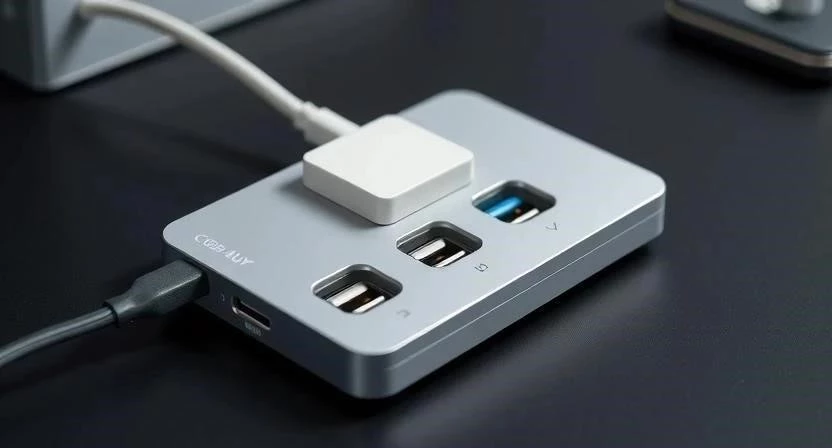
При выборе стоит ориентироваться на бренды с проверенной репутацией. Ugreen и Baseus предлагают отличное соотношение цены и качества, используя алюминиевые корпуса для лучшего теплоотвода. Anker славится надежностью своих контроллеров и долговечностью кабелей. Belkin часто выступает официальным партнером Apple, что гарантирует полную совместимость с MacBook.
Я заметил, что дешевые безымянные хабы часто перегреваются при передаче больших файлов. Качественные бренды используют металлические корпуса, которые работают как радиатор. Это предотвращает троттлинг (снижение скорости) и защищает порты ноутбука от перепадов напряжения.
Рекомендации по покупке
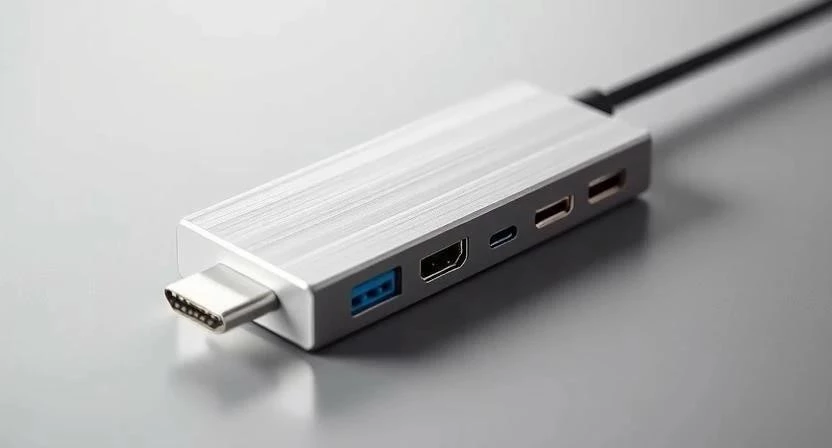
Приобретать устройство лучше в проверенных магазинах с официальной гарантией. В России это могут быть DNS, М.Видео или крупные маркетплейсы вроде Ozon и Wildberries, если продавец является официальным дилером. Перед оплатой обязательно проверьте совместимость вашего порта USB-C с функциями передачи видео (DisplayPort Alt Mode) и зарядки (Power Delivery), иначе HDMI и PD в хабе не заработают.
Распространенные ошибки при выборе
Многие пользователи совершают типичные промахи, которые приводят к покупке бесполезного устройства. Самая частая ошибка — использование пассивного хаба для подключения двух и более внешних жестких дисков. В этом случае устройства будут самопроизвольно отключаться из-за нехватки тока.
- Покупка USB 2.0 хаба для работы с современными SSD.
- Игнорирование поддержки Power Delivery при наличии одного порта USB-C.
- Выбор слишком короткого кабеля, который перекрывает соседние порты ноутбука.
- Приобретение хаба с HDMI, если порт ноутбука не поддерживает вывод видео.
- Покупка пластикового корпуса для устройств с высокой нагрузкой (перегрев).
Рекомендованные модели
Исходя из анализа рынка и тестов, я выделил три оптимальных варианта под разные сценарии использования.
| Категория | Модель | Цена (примерно) | Главный плюс |
|---|---|---|---|
| Бюджетный | Ugreen USB 3.0 Hub (4 порта) | 1 500 руб. | Надежность при низкой цене |
| Универсальный | Baseus Metal Gleam Series 8-in-1 | 4 500 руб. | Полный набор портов + алюминий |
| Профессиональный | Anker 555 USB-C Hub | 9 000 руб. | Скорость 10 Гбит/с и стабильность |
Ответы на часто задаваемые вопросы
Можно ли подключать один хаб в другой?
Технически это возможно, но крайне не рекомендуется. Это создает огромную нагрузку на контроллер ноутбука и может привести к нестабильной работе устройств или их отключению.
Почему устройства периодически отключаются?
Скорее всего, вы используете пассивный хаб с энергоемкими устройствами. Решением станет покупка активного хаба с внешним блоком питания.
В чем разница между USB-C и Thunderbolt?
USB-C — это только форма разъема. Thunderbolt — это технология передачи данных, которая работает через этот разъем, но обеспечивает гораздо более высокую скорость (до 40 Гбит/с) и поддержку нескольких мониторов 4K.
Будет ли работать HDMI в любом USB-C хабе?
Нет. Ваш ноутбук должен поддерживать вывод видео через USB-C (стандарт DisplayPort Alt Mode). Если порт предназначен только для данных, HDMI в хабе работать не будет.
Влияет ли материал корпуса на работу?
Да. Алюминий лучше отводит тепло. При активной передаче данных или зарядке через PD хаб может сильно нагреваться, и металл предотвращает перегрев внутренних компонентов.
Что такое Power Delivery (PD)?
Это стандарт быстрой зарядки. Хаб с поддержкой PD позволяет подключить зарядное устройство ноутбука прямо в разветвитель, чтобы не занимать второй порт компьютера.
Можно ли подключать принтер через дешевый хаб?
Да, принтеры потребляют мало энергии и имеют низкую скорость передачи данных, поэтому они будут работать даже с самыми простыми моделями.




