
Сигнал интернета часто не добивает до дальней комнаты или кухни даже при наличии мощного оборудования. В таких случаях покупка дорогого репитера не всегда оправдана. Многие владельцы техники обнаруживают в шкафу предыдущее устройство, которое может решить эту проблему. Использование старый роутер как точка доступа позволяет расширить зону покрытия без лишних затрат. Это эффективный способ организовать бесшовный доступ в сеть во всем доме.
Подготовка устройства к работе
Перед началом настройки необходимо вернуть оборудование к исходному состоянию. Я всегда начинаю с полного сброса, так как старые пароли и настройки часто мешают корректной работе. Для этого нужно зажать кнопку Reset на задней панели устройства на 10-15 секунд при включенном питании.
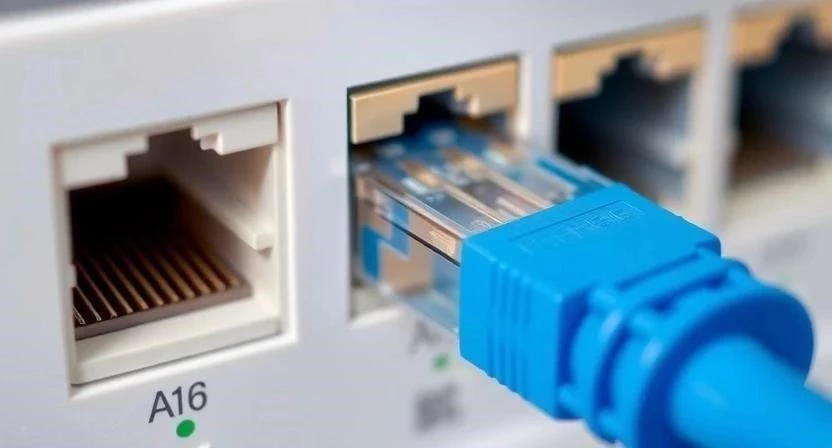
После сброса я подключаю компьютер к роутеру с помощью патч-корда (сетевого кабеля Ethernet). Кабель вставляется в любой LAN-порт устройства. Теперь нужно зайти в веб-интерфейс — это специальная панель управления (админка), где меняются все параметры. Обычно доступ осуществляется через браузер по IP-адресу, указанному на наклейке снизу роутера (например, 192.168.0.1 или 192.168.1.1).
Один раз я попытался настроить старый TP-Link, не сбрасывая его до заводских настроек. В итоге потратил два часа, пытаясь вспомнить пароль администратора, который установил несколько лет назад. Сброс экономит время и исключает ошибки в конфигурации.
Организация физического соединения
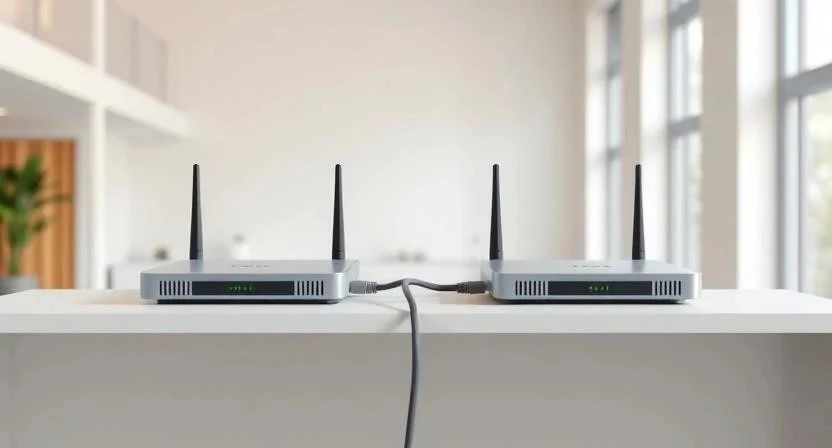
Основная задача на этом этапе — правильно соединить два устройства кабелем. Чтобы старый роутер работал именно как точка доступа, а не как отдельный маршрутизатор, используется соединение LAN-LAN. Это значит, что кабель из LAN-порта основного роутера должен входить в LAN-порт второго устройства. WAN-порт (обычно выделен синим цветом) в данной схеме остается пустым.
Такой метод позволяет всем устройствам находиться в одной локальной сети. Это важно для обмена файлами между компьютерами или подключения к общему принтеру. После подключения я проверяю связь, пытаясь зайти в интерфейс второго роутера с компьютера, подключенного к первому.
Ниже приведено сравнение двух режимов работы устройства:
| Функция | Режим роутера | Режим точки доступа |
|---|---|---|
| Раздача IP-адресов (DHCP) | Включен | Выключен |
| Маршрутизация трафика | Активна | Отключена (прозрачный мост) |
| Использование WAN-порта | Обязательно для интернета | Не используется |
| Создание подсети | Создает свою сеть | Работает в сети основного роутера |
| Управление трафиком | Полный контроль | Только передача сигнала |
Пошаговый процесс подключения:
- Подготовьте сетевой кабель Ethernet (патч-корд) нужной длины.
- Включите основной роутер в сеть и убедитесь в наличии интернета.
- Подайте питание на старый роутер.
- Вставьте один конец кабеля в свободный LAN-порт главного устройства.
- Второй конец кабеля подключите в любой LAN-порт второго роутера.
- Проверьте индикацию портов на обоих устройствах.
- Попробуйте подключиться к сети второго роутера по Wi-Fi для проверки связи.
Тонкая настройка сетевых параметров
Теперь необходимо настроить внутренние параметры, чтобы избежать конфликтов в сети. Самое важное — отключить DHCP-сервер. DHCP — это служба, которая автоматически назначает IP-адреса устройствам. Если она будет включена на обоих роутерах, возникнет конфликт, и интернет пропадет у всех.
Я назначаю второму роутеру статический IP-адрес из диапазона основного, но так, чтобы он не совпадал с другими устройствами. Например, если у главного роутера адрес 192.168.1.1, второму я присваиваю 192.168.1.2. Это позволит мне в любой момент зайти в настройки точки доступа, просто введя этот адрес в браузере.
| Параметр | Значение для основного роутера | Значение для точки доступа |
|---|---|---|
| IP-адрес | 192.168.1.1 | 192.168.1.2 (статический) |
| DHCP-сервер | Включен (Enabled) | Выключен (Disabled) |
| Маска подсети | 255.255.255.0 | 255.255.255.0 |
| Шлюз (Gateway) | Сам по себе | 192.168.1.1 |
| SSID (Имя сети) | Домашняя_Сеть | Домашняя_Сеть (для роуминга) |
Список обязательных настроек в интерфейсе:
- Смена стандартного IP-адреса на уникальный статический.
- Полное отключение функции DHCP Server.
- Установка имени сети (SSID) — можно сделать таким же, как у основного.
- Выбор типа шифрования WPA2-PSK для безопасности.
- Установка надежного пароля от Wi-Fi.
- Выбор частоты 2.4 ГГц (для старых моделей).
- Настройка ширины канала (20 или 40 МГц).
- Сохранение всех изменений и перезагрузка устройства.
Рекомендации по размещению и оптимизации
Правильное расположение точки доступа напрямую влияет на качество сигнала. Я рекомендую ставить устройство на открытом пространстве, подальше от металлических конструкций и микроволновок. Оптимальная высота — 1.5–2 метра от пола.
Важным моментом является выбор канала связи. В многоквартирных домах частоты перегружены. Я использую актуальные приложения-анализаторы Wi-Fi, чтобы найти наименее загруженный канал (обычно это 1, 6 или 11). Это помогает избежать помех и разрывов соединения.
Однажды я установил точку доступа за массивной бетонной стеной. В итоге скорость упала почти в два раза, хотя уровень сигнала показывал «три палочки». Я перенес роутер в коридор, и скорость восстановилась до номинальных значений. Всегда проверяйте реальную скорость через Speedtest в разных точках комнаты.
Советы по выбору места:
- Размещайте роутер в центре зоны, где сигнал был слабым.
- Избегайте установки внутри закрытых шкафов или ниш.
- Держите устройство вдали от зеркал и аквариумов.
- Обеспечьте свободный доступ воздуха для охлаждения корпуса.
- Старайтесь минимизировать количество перегибов сетевого кабеля.
Обслуживание и технический уход
Чтобы сеть работала стабильно, за оборудованием нужно следить. Я периодически проверяю актуальность прошивки в веб-интерфейсе. Обновление ПО часто исправляет ошибки безопасности и повышает стабильность работы модуля Wi-Fi.
Раз в месяц я провожу перезагрузку обоих роутеров. Это очищает кэш памяти и предотвращает зависания. Также стоит проверять надежность фиксации коннекторов на кабеле Ethernet — со временем пластиковые защелки могут износиться, что приведет к потере пакетов данных.
Чек-лист по уходу за системой:
- Проверка температуры корпуса (не должен быть горячим).
- Обновление прошивки до последней доступной версии.
- Перезагрузка устройства раз в 30 дней.
- Очистка вентиляционных отверстий от пыли.
- Проверка целостности кабеля патч-корда.
- Анализ загруженности каналов связи.
- Смена пароля Wi-Fi раз в полгода для безопасности.
Решение типичных проблем
Самая частая проблема — конфликт IP-адресов. Это происходит, если второму роутеру назначен адрес, который уже занят другим устройством в сети (например, смартфоном). В этом случае интернет пропадает на всей сети. Решение — сменить статический IP на более высокий, например, 192.168.1.200.
Если на втором роутере нет интернета, первым делом я проверяю, в тот ли порт вставлен кабель. Помните, что для режима точки доступа используется LAN, а не WAN. Также стоит проверить, отключен ли DHCP-сервер.
| Симптом | Причина | Способ устранения |
|---|---|---|
| Нет доступа в интернет | Кабель в WAN-порту | Переставить кабель в LAN-порт |
| Сеть постоянно обрывается | Конфликт IP-адресов | Сменить статический IP второго роутера |
| Низкая скорость Wi-Fi | Помехи от соседей | Сменить канал связи на 1, 6 или 11 |
| Не заходит в админку | Неверный IP-адрес | Проверить адрес в настройках или сбросить роутер |
| Устройства не видят друг друга | Разные подсети | Привести маски подсети и IP к единому стандарту |
Я столкнулся с ситуацией, когда забыл отключить DHCP на втором устройстве. В итоге мой основной роутер перестал выдавать адреса новым клиентам, и вся домашняя сеть «легла». После отключения службы всё заработало мгновенно.
Критические ошибки при настройке
Категорически запрещено создавать «петлю» в сети. Это происходит, когда вы соединяете два роутера несколькими кабелями одновременно или подключаете кабель и в LAN, и в WAN порты одного устройства. Это вызывает широковещательный шторм, который полностью парализует работу сети.
Также не стоит использовать разные типы шифрования на основном и втором роутере. Если на одном стоит WPA2, а на другом WPA или открытая сеть, устройства при перемещении между ними будут долго переподключаться, что исключает возможность бесшовного роуминга.
Не пытайтесь использовать старые кабели категории Cat5, если у вас гигабитный интернет. Такие провода ограничены скоростью 100 Мбит/с. Для полноценной работы используйте кабель категории Cat5e или Cat6.
Ответы на частые вопросы
Можно ли настроить старый роутер как точку доступа без кабеля?
Да, это называется режимом репитера или WDS. Однако скорость в таком режиме падает в два раза, а стабильность соединения снижается. Кабельное соединение всегда надежнее.
Будет ли скорость интернета выше на втором роутере?
Как назвать сеть: так же или по-разному?
Если назвать сети одинаково (один SSID и один пароль), современные смартфоны будут автоматически переключаться на более сильный сигнал. Это создает эффект единого покрытия.
Нужно ли менять пароль администратора?
Да, я рекомендую сменить стандартный пароль (admin/admin) на сложный, чтобы никто из пользователей сети не мог изменить ваши настройки.
Подойдет ли любой старый роутер?
Подойдет любое устройство с LAN-портами и функцией Wi-Fi. Главное, чтобы в его прошивке была возможность отключения DHCP-сервера.
Что делать, если второй роутер не видит основной?
Проверьте целостность кабеля и убедитесь, что оба устройства находятся в одной подсети (например, оба имеют адреса 192.168.1.x).
Можно ли использовать WAN-порт для этой цели?
В некоторых современных моделях есть программный переключатель «Режим точки доступа», который переназначает WAN-порт в LAN. Если такой функции нет, используйте только LAN-порты.




