Переезд в просторную квартиру или загородный дом часто выявляет проблему «мертвых зон», где сигнал Wi-Fi становится нестабильным или исчезает полностью. Обычного роутера не хватает для покрытия всех комнат, особенно при наличии толстых стен. Современные Mesh-системы решают эту задачу, создавая единую сеть из нескольких модулей. Понимание того, как настроить Mesh систему с нуля, позволяет организовать бесшовный роуминг, при котором устройство не теряет связь при перемещении между узлами. Правильная конфигурация гарантирует максимальную скорость в любой точке помещения.
Первое включение
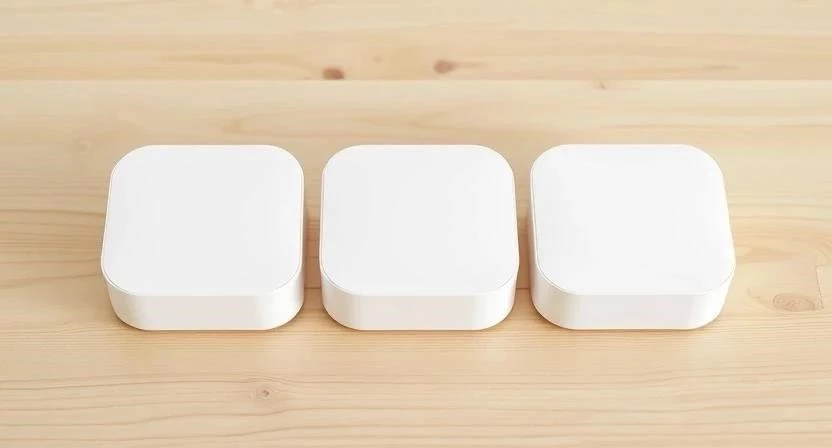
Процесс начинается с распаковки оборудования. В комплекте обычно находятся основной модуль, один или несколько сателлитов (дополнительных узлов), блоки питания и Ethernet-кабель. Я рекомендую сразу проверить целостность всех компонентов и наличие всех шнуров.
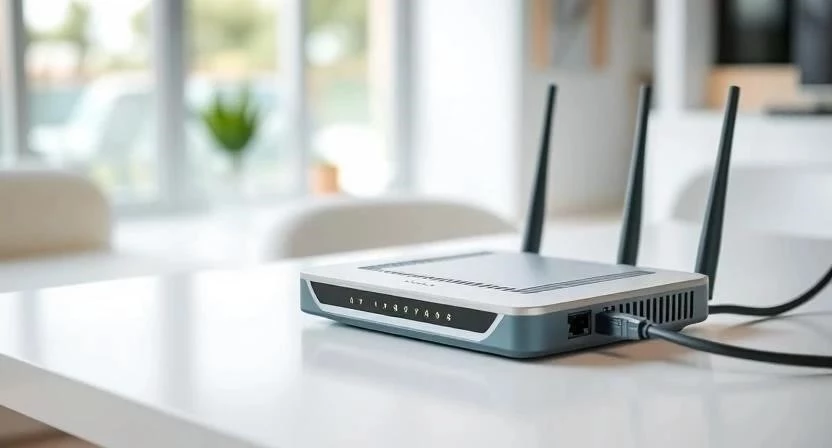
Главный модуль должен располагаться в центре квартиры или максимально близко к точке ввода интернета. Важно избегать размещения устройства в закрытых нишах или металлических шкафах. Подключите основной модуль к модему провайдера с помощью кабеля, вставив его в WAN-порт. После включения в сеть индикатор на корпусе начнет мигать, сигнализируя о готовности к первичной настройке. Обычно это медленное мигание белым или синим цветом.
Один раз я допустил ошибку и поставил главный модуль в металлический серверный шкаф. В итоге уровень сигнала в соседней комнате упал на 40%, хотя расстояние было минимальным. Теперь я всегда оставляю оборудование на открытом пространстве.
Базовые функции
Для управления сетью потребуется актуальное мобильное приложение от производителя. Скачайте его из магазина приложений, создайте учетную запись и авторизуйтесь. Приложение автоматически обнаружит основной модуль через Bluetooth или временную Wi-Fi сеть.
Далее следует этап именования сети (SSID) и установки пароля. SSID — это имя вашей сети, которое будут видеть все пользователи. Пароль должен быть сложным, чтобы исключить несанкционированный доступ. На этом этапе активируется DHCP (Dynamic Host Configuration Protocol), который автоматически назначает IP-адреса всем подключаемым устройствам.
Порядок первичной настройки выглядит так:
- Запуск мобильного приложения и вход в аккаунт.
- Поиск основного модуля через Bluetooth.
- Выбор типа интернет-соединения (PPPoE, Dynamic IP или Static IP).
- Придумывание уникального имени сети SSID.
- Установка надежного пароля для доступа к Wi-Fi.
- Обновление прошивки до актуальной версии.
- Подключение первого сателлита к основной сети.
После завершения этих действий основной узел станет «мозгом» системы, распределяющим трафик между всеми клиентами.
Продвинутые функции
Когда база готова, можно добавлять дополнительные сателлиты. Они расширяют зону покрытия, создавая единую топологию сети. Система сама определит оптимальный канал связи, используя частоты 2.4 ГГц (для большой дальности) и 5 ГГц (для высокой скорости).
Для управления доступом полезно создать гостевую сеть. Это отдельный SSID с ограниченными правами, чтобы посетители не имели доступа к вашим общим папкам и умному дому. Родительский контроль позволяет ограничивать время пребывания детей в сети или блокировать определенные ресурсы.
Важной функцией является QoS (Quality of Service) — приоритезация трафика. Она позволяет выделить больше ресурсов для видеозвонков или онлайн-игр, чтобы они не тормозили при загрузке тяжелых файлов на другом устройстве.
Возможности современной Mesh-системы:
- Автоматический выбор наилучшей частоты.
- Бесшовный роуминг (переключение между узлами без разрыва связи).
- Создание изолированной гостевой сети.
- Ограничение времени доступа по расписанию.
- Блокировка вредоносных сайтов на уровне DNS.
- Приоритезация трафика для рабочих приложений.
- Мониторинг подключенных устройств в реальном времени.
- Дистанционное управление через облачный интерфейс.
| Функция | Как работает | Способ активации |
|---|---|---|
| Гостевая сеть | Создает отдельный Wi-Fi канал | Раздел «Сеть» -> «Гостевой доступ» |
| Родительский контроль | Фильтрация контента и лимиты времени | Раздел «Устройства» -> «Профили» |
| QoS | Приоритет для конкретных задач | Настройки -> «Оптимизация сети» |
| Обновление ПО | Загрузка новых патчей безопасности | Система -> «Обновление прошивки» |
| Статический IP | Закрепление адреса за устройством | DHCP-сервер -> «Резервирование IP» |
Советы по использованию
Расположение модулей критически влияет на пинг и задержку. Следуйте правилу открытого пространства: сателлит не должен стоять за бетонной стеной или в углу за диваном. Оптимальное расстояние между узлами — 7-10 метров.
Для достижения максимальной производительности используйте Ethernet-backhaul. Это соединение модулей между собой с помощью кабеля (например, Cat 6). В этом случае радиоканал полностью освобождается для клиентских устройств, а скорость передачи данных между узлами становится стабильной.
Я однажды соединил кухонный сателлит с основным модулем через Ethernet-кабель. Скорость в этой части дома выросла с 150 Мбит/с до честных 600 Мбит/с, так как пропали помехи от микроволновки.
Лайфхаки по усилению сигнала:
- Поднимайте модули на высоту 1-1.5 метра от пола.
- Размещайте узлы в прямой видимости друг друга, если возможно.
- Используйте экранированные кабели для проводного соединения.
- Отключайте ненужные функции в настройках для снижения нагрузки.
- Проверяйте уровень сигнала через приложение при установке каждого узла.
| Режим Backhaul | Тип соединения | Скорость | Стабильность |
|---|---|---|---|
| Беспроводной | Wi-Fi (5 ГГц) | Средняя/Высокая | Зависит от стен |
| Проводной | Ethernet-кабель | Максимальная | Абсолютная |
| Гибридный | Смешанный тип | Высокая | Высокая |
| Powerline | Через электросеть | Низкая/Средняя | Средняя |
| Слабый радиоканал | Wi-Fi (2.4 ГГц) | Низкая | Низкая |
Уход и обслуживание
Система требует минимального внимания, но регулярный уход продлевает срок службы оборудования. Обновление прошивки — главный пункт. Производители часто выпускают патчи, которые исправляют ошибки совместимости и повышают безопасность.
Раз в месяц полезно перезагружать всю систему. Это очищает кэш и перераспределяет каналы связи, если вокруг появилось много соседских сетей. Через приложение проверяйте состояние каждого узла: если один из сателлитов показывает «слабую связь», его стоит переместить чуть ближе к центру.
Чек-лист по обслуживанию:
- Проверка обновлений ПО раз в две недели.
- Плановая перезагрузка системы раз в месяц.
- Анализ списка подключенных устройств на наличие «чужих».
- Проверка температуры модулей (не должны перегреваться).
- Очистка вентиляционных отверстий от пыли.
- Тестирование скорости в дальних комнатах.
- Смена пароля сети раз в полгода.
Частые проблемы
Иногда сателлит не подключается к основной сети. Чаще всего это происходит из-за слишком большого расстояния при первой синхронизации. Попробуйте перенести дополнительный модуль в одну комнату с главным, настроить его, а затем вернуть на постоянное место.
Разрывы связи могут быть вызваны интерференцией. Бытовая техника, работающая на частоте 2.4 ГГц, создает помехи. Если вы заметили «мертвые зоны» после установки, проведите диагностику с помощью приложения, которое показывает уровень сигнала в децибелах (dBm).
Я заметил, что в ванной комнате сигнал пропадал полностью. Переставил ближайший сателлит всего на два метра левее, подальше от зеркального шкафа, и проблема исчезла.
| Проблема | Возможная причина | Способ решения |
|---|---|---|
| Сателлит не виден | Слишком большое расстояние | Переместить ближе к главному модулю |
| Низкая скорость | Помехи от стен/техники | Сменить канал или использовать кабель |
| Разрыв соединения | Устаревшая прошивка | Обновить ПО всех модулей |
| Устройство не переключается | Отключен бесшовный роуминг | Проверить настройки 802.11k/v/r |
| Перезагрузка модулей | Перегрев оборудования | Обеспечить приток воздуха |
Что нельзя делать
Категорически запрещено прятать модули в мебель. Деревянные панели, а тем более металл и зеркала, работают как экраны, блокируя сигнал. Также не стоит ставить все модули в одной комнате — это создаст избыточную интерференцию, и устройства будут «путаться», к какому узлу подключиться.
Использование старых кабелей (категории 5 или ниже) для Ethernet-backhaul ограничит скорость до 100 Мбит/с, даже если ваш тариф гигабитный. Используйте только актуальные кабели Cat 5e или Cat 6.
FAQ
В чем разница между Mesh и репитером?
Репитер просто дублирует сигнал, создавая вторую сеть и снижая скорость вдвое. Mesh создает единую интеллектуальную сеть с общим именем и бесшовным переключением.
Сколько модулей нужно на 100 кв.м?
Обычно достаточно основного модуля и одного сателлита. Однако при наличии толстых бетонных стен может потребоваться 3 модуля.
Совместимы ли разные бренды в одной Mesh-сети?
В большинстве случаев — нет. Для полноценной работы Mesh-функций все устройства должны быть одного производителя или поддерживать стандарт EasyMesh.
Можно ли использовать Mesh с любым провайдером?
Да, Mesh-система работает с любым интернет-провайдером, так как она управляет локальным распределением сигнала.
Что делать, если скорость по Wi-Fi ниже, чем по кабелю?
Это нормально. Проверьте, на какой частоте работает устройство. Для высокой скорости используйте 5 ГГц.
Нужно ли отключать Wi-Fi на модеме провайдера?
Да, рекомендуется перевести модем в режим моста (Bridge) или просто выключить его Wi-Fi, чтобы он не создавал помехи для Mesh-системы.
Как проверить, работает ли бесшовный роуминг?
Запустите видеозвонок в Telegram или WhatsApp и медленно перемещайтесь по дому. Если связь не прерывается при переходе от модуля к модулю — роуминг работает.